
챗GPT가 답을 쓰다가 중간에서 멈추거나, 문장이 끊긴 채로 끝나 버리는 경우가 있습니다. 긴 글이나 코드를 받을 때 특히 자주 겪습니다.
답변이 끊기는 이유는 크게 두 갈래입니다. 연결이나 서버 문제로 멈춘 것과, 한 번에 받기엔 너무 긴 것입니다. 원인에 따라 대처가 다르니 나눠서 정리했습니다.
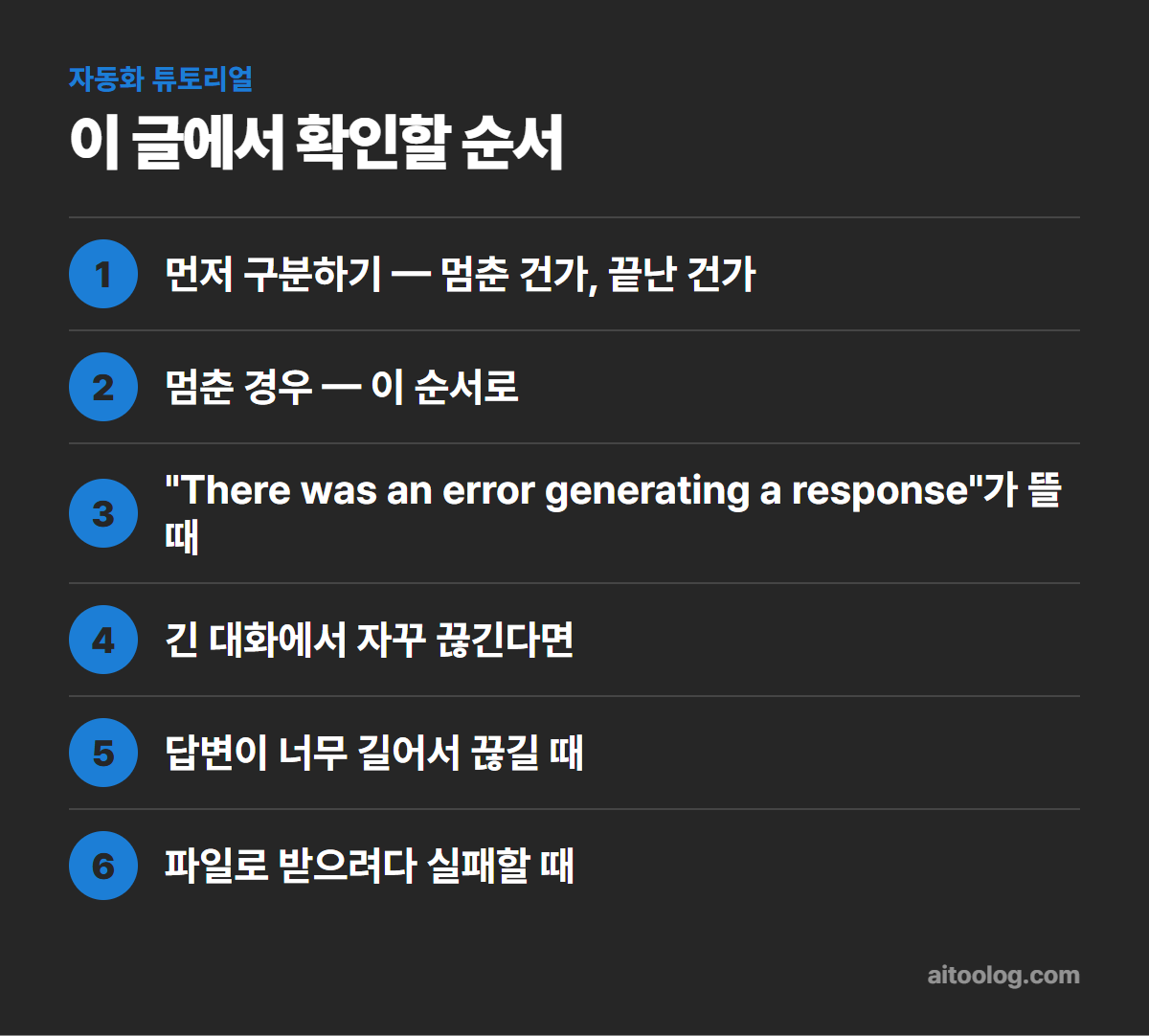
먼저 구분하기 — 멈춘 건가, 끝난 건가
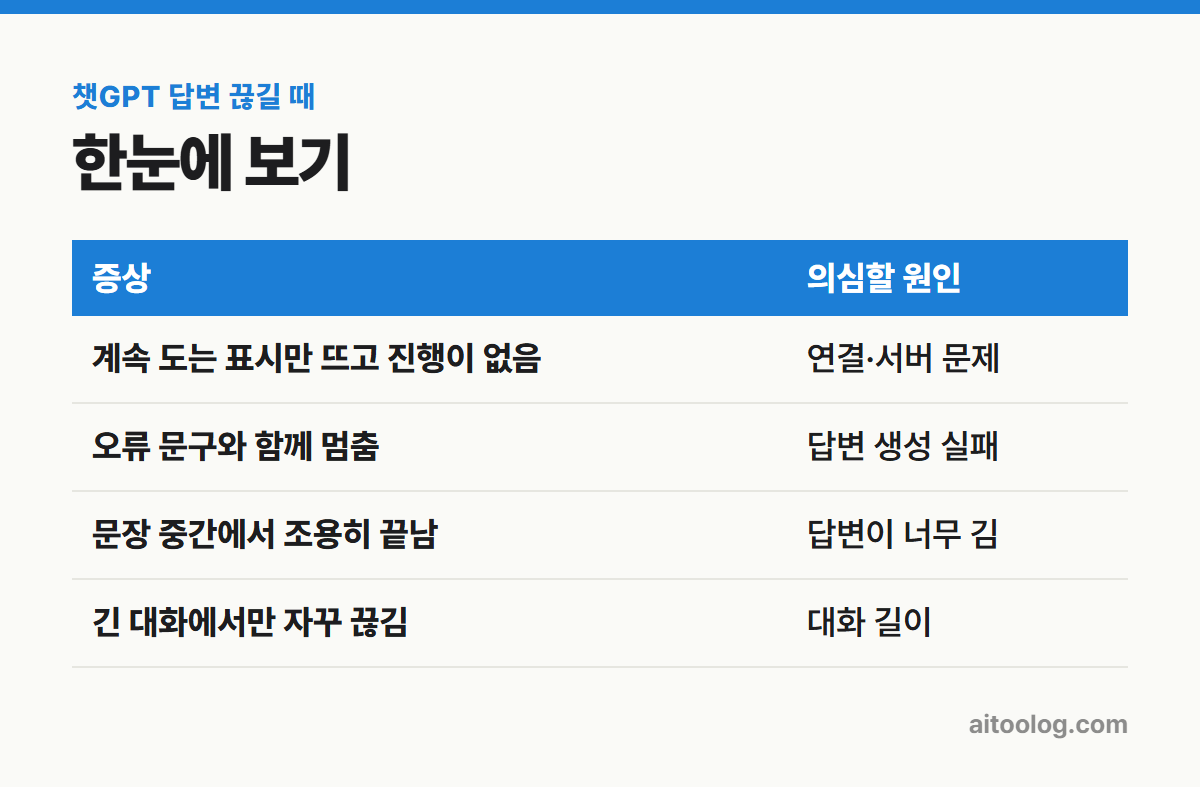
| 증상 | 의심할 원인 |
|---|---|
| 계속 도는 표시만 뜨고 진행이 없음 | 연결·서버 문제 |
| 오류 문구와 함께 멈춤 | 답변 생성 실패 |
| 문장 중간에서 조용히 끝남 | 답변이 너무 김 |
| 긴 대화에서만 자꾸 끊김 | 대화 길이 |
멈춘 경우 — 이 순서로
OpenAI 고객센터가 안내하는 순서입니다. 앞 단계에서 해결되면 거기서 멈추면 됩니다.
- 30~60초 기다립니다 – 늦게라도 끝나는 경우가 있습니다
- 생성 중지 → 다시 생성을 누릅니다
- 새 채팅을 열어 같은 질문을 다시 보냅니다
- 강력 새로고침(Ctrl + Shift + R, 맥은 Cmd + Shift + R)을 합니다
- 로그아웃 후 다시 로그인합니다
- 확장 프로그램을 끈 시크릿 창에서 엽니다
- VPN·프록시·보안 DNS를 끕니다
- 다른 브라우저나 네트워크로 바꿉니다
두 번째 단계에서 해결되는 경우가 가장 많습니다. 공식 안내에서도 답변 생성 실패는 한 번만 생긴 오류인 경우가 많다고 설명합니다.
“There was an error generating a response”가 뜰 때
답변을 만들다 실패했다는 문구입니다. 다시 생성으로 대부분 해결되지만, 계속 반복된다면 브라우저를 다시 시작하고 VPN과 보안 필터를 끈 뒤 다른 브라우저나 네트워크에서 시도합니다.
긴 대화에서 자꾸 끊긴다면
한 대화에서 오래 주고받았다면 대화 자체가 무거워진 상태입니다. 공식 안내도 대화가 길거나 주고받은 횟수가 많으면 새 채팅을 권합니다.
흐름을 잃지 않고 옮기는 법
- 지금까지의 핵심 내용을 짧게 정리해 달라고 요청합니다
- 그 요약을 복사합니다
- 새 채팅에 붙여 넣고 “이어서 작업하자”고 적습니다
이렇게 옮기면 앞의 맥락은 유지하면서 가벼운 상태로 다시 시작할 수 있습니다.
답변이 너무 길어서 끊길 때
보고서 전체, 긴 코드, 여러 장짜리 글을 한 번에 요청하면 답이 중간에서 끝날 수 있습니다. 이때는 오류가 아니라 요청을 나누는 것이 해결책입니다.
끊긴 곳부터 이어 받기
끊긴 답변 바로 다음에 “끊긴 부분부터 이어서 써 줘”라고 보내면 대부분 이어서 씁니다. 코드라면 “마지막 함수부터 다시 보여 줘”처럼 위치를 짚어 주면 중복이 줄어듭니다.
처음부터 나눠서 요청하기
- 목차부터 받기 – 전체 구성을 먼저 받고, 항목별로 하나씩 요청합니다
- 분량 지정 – “1장만 먼저”, “첫 세 단락만” 같이 범위를 정합니다
- 코드는 파일 단위로 – 여러 파일을 한 번에 달라고 하지 않습니다
처음부터 나눠 받으면 끊길 일도 줄고, 중간에 방향을 고치기도 쉽습니다.
파일로 받으려다 실패할 때
긴 결과물을 파일로 만들어 달라고 했는데 “Download failed”나 “File Not Found”가 뜬다면, 챗GPT가 만든 파일이 이미 만료됐을 가능성이 큽니다. 챗GPT가 만든 파일은 금방 만료되므로 다시 만들어 달라고 요청한 뒤 바로 내려받습니다. 파일 크기는 512MB를 넘을 수 없습니다.
어느 기기에서나 끊긴다면
브라우저, 기기, 네트워크를 다 바꿔도 같은 증상이라면 먼저 status.openai.com에서 장애가 있는지 봅니다. 장애가 없다면 고객센터에 문의하되, 사용한 모델, 대화 주소, 발생 시각을 함께 적으면 확인이 빨라집니다.
화면이 하얗게 되거나 대화가 안 열릴 때
답변이 끊긴 뒤 대화 화면 자체가 비어 보인다면 순서가 조금 다릅니다.
- 강력 새로고침을 합니다
- 로그아웃했다가 다시 로그인합니다
- chatgpt.com의 사이트 데이터와 쿠키를 지웁니다
- 광고 차단처럼 페이지를 건드리는 확장을 끕니다
문의 전에 챙길 것
여러 번 반복되는 문제라면 고객센터가 원인을 찾을 수 있도록 기록을 남겨 두는 편이 좋습니다. 공식 안내가 요청하는 항목은 이렇습니다.
- HAR 파일 – 브라우저 개발자 도구에서 오류가 난 과정을 기록한 파일
- 콘솔 오류 – 개발자 도구 콘솔에 뜬 빨간 오류 문구
- 요청 ID – 화면에 보인다면
- 발생 시각과 대화 주소
개발자 도구가 낯설다면 최소한 화면 캡처와 시각, 사용한 모델만이라도 적어 두시기 바랍니다.
끊김을 줄이는 습관
- 한 대화를 너무 오래 쓰지 않기
- 긴 결과물은 나눠서 요청하기
- VPN과 보안 확장은 챗GPT 쓸 때 꺼 두기
- 중요한 답변은 받는 즉시 복사해 두기
마지막 습관이 의외로 쓸모 있습니다. 다시 생성을 누르면 이전 답이 바뀔 수 있어서, 쓸 만한 부분은 먼저 옮겨 두는 편이 안전합니다. 긴 작업은 중간 결과를 메모장에 차곡차곡 붙여 두면 끊겨도 처음부터 다시 할 필요가 없습니다.
정리
답변이 멈췄다면 잠시 기다리기 → 다시 생성 → 새 채팅 순서로, 너무 길어서 끊겼다면 이어서 요청하거나 처음부터 나눠 받기로 해결하면 됩니다. 긴 대화에서 반복된다면 요약을 옮겨 새 채팅에서 이어가는 것이 가장 확실합니다.
함께 보면 좋은 글
· AI 프롬프트 잘 쓰는 법, 네 가지만 넣으면 됩니다
· 챗GPT로 블로그 글 잘 쓰는 법, 초안부터 마무리까지
· 챗GPT 무료 한도 초과, 왜 뜨고 언제 풀리나
· AI 코딩 툴 추천 6가지, 개발자와 입문자를 위한 비교
※ 이 글은 2026년 9월 기준 OpenAI 고객센터 공식 안내를 참고했습니다. 메뉴 이름과 한도는 바뀔 수 있으니 최신 내용은 공식 페이지에서 확인하시기 바랍니다.