챗GPT 왼쪽 목록에 있던 대화가 안 보이거나, 실수로 지운 대화를 되살리고 싶은 경우가 있습니다. 반대로 대화가 너무 쌓여서 정리하고 싶기도 합니다.
여기서 먼저 알아야 할 것이 있습니다. 삭제한 대화는 되살릴 수 없습니다. 대신 삭제가 아니라 보관된 경우라면 찾을 수 있습니다. OpenAI 공식 안내를 기준으로 정리했습니다.
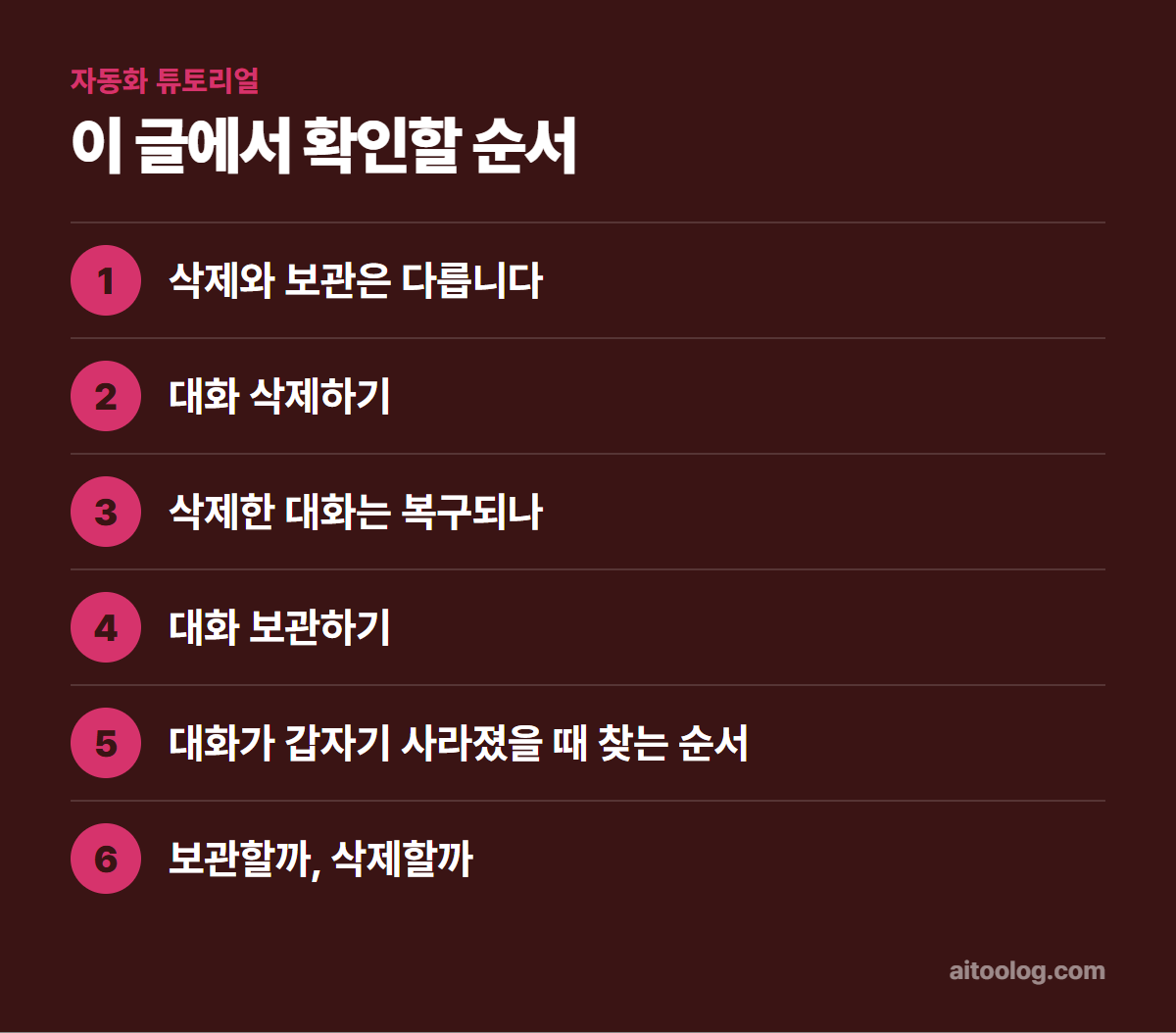
삭제와 보관은 다릅니다
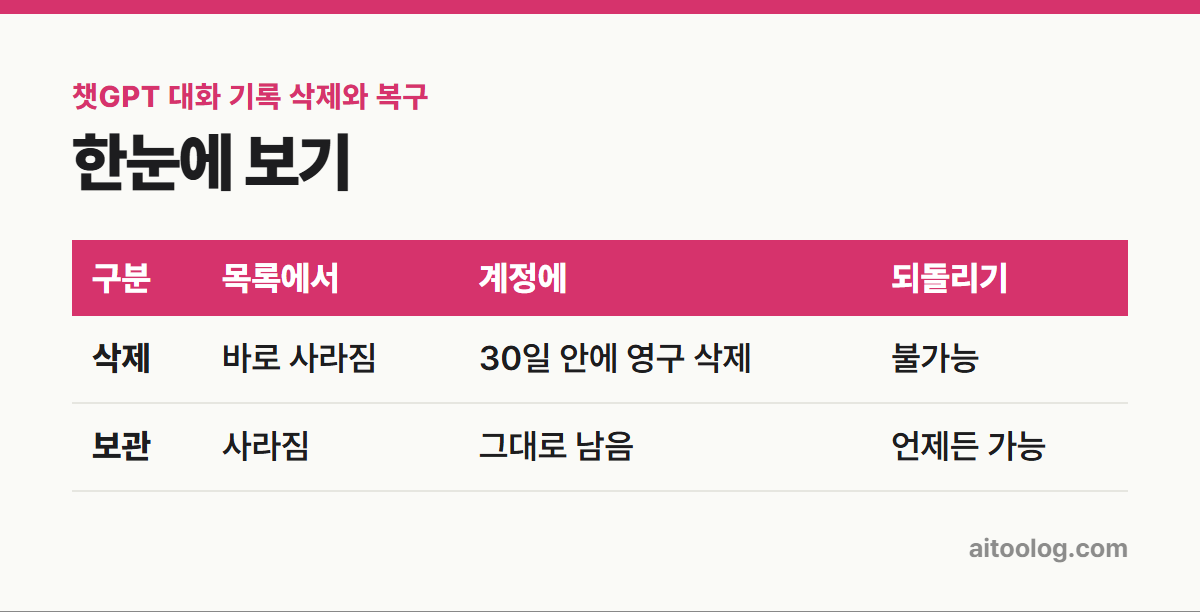
| 구분 | 목록에서 | 계정에 | 되돌리기 |
|---|---|---|---|
| 삭제 | 바로 사라짐 | 30일 안에 영구 삭제 | 불가능 |
| 보관 | 사라짐 | 그대로 남음 | 언제든 가능 |
대화를 목록에서 치우고만 싶다면 삭제보다 보관이 안전합니다. 나중에 다시 필요할 수 있는 대화는 보관해 두는 편이 좋습니다.
대화 삭제하기
- 왼쪽 대화 목록을 엽니다
- 지울 대화 위에 마우스를 올립니다
- 제목 옆 점 세 개(⋯)를 누릅니다
- 삭제를 고릅니다
- 확인 창에서 삭제를 확정합니다
삭제한 대화는 목록에서 바로 사라지고, 30일 안에 OpenAI 시스템에서도 영구 삭제됩니다. 이미 계정과 분리된 데이터이거나 보안·법적 이유로 보관해야 하는 경우는 예외입니다.
삭제한 대화는 복구되나
되지 않습니다. 공식 안내에 따르면 삭제한 대화는 화면에서도, API로도, 고객센터를 통해서도 되찾을 수 없습니다. “모든 대화 삭제”로 지운 것도 마찬가지입니다.
데이터 내보내기로도 되살릴 수 없습니다. 내보내기는 지금 계정에 남아 있는 대화만 담기 때문입니다.
대화 보관하기
- 대화 목록에서 보관할 대화 위에 마우스를 올립니다
- 점 세 개(⋯)를 누릅니다
- 보관을 고릅니다 — 확인 창 없이 바로 보관됩니다
보관한 대화 찾기
설정 → 데이터 제어에서 보관된 채팅 오른쪽의 관리를 누르면 보관한 대화가 모여 있습니다. 여기서 보관을 해제해 목록으로 되돌리거나, 영구 삭제할 수 있습니다.
대화가 갑자기 사라졌을 때 찾는 순서
지운 기억이 없는데 대화가 안 보인다면 아래 순서로 확인합니다. 대부분 여기서 찾습니다.
- 맞는 계정인지 – 가입 방식(이메일, 구글, 애플 등)이 다르면 다른 계정입니다
- 보관함 확인 – 설정 → 데이터 제어 → 보관된 채팅
- 새로고침·재로그인 – 기록을 다시 불러옵니다
- 서비스 상태 – status.openai.com에 기록 관련 장애가 있는지
- 데이터 내보내기 – 계정에 실제로 어떤 대화가 남았는지 확인
첫 번째가 의외로 흔합니다. 구글로 가입한 계정과 이메일로 가입한 계정은 서로 다른 계정이고 자동으로 합쳐지지 않습니다. 다른 방식으로 로그인했다면 대화가 없는 것처럼 보입니다.
회사 워크스페이스나 팀 계정을 함께 쓴다면, 지금 개인 공간에 들어가 있는지 워크스페이스에 들어가 있는지도 확인해 보시기 바랍니다.
삭제는 되돌릴 수 없으니, 여러 개를 지우기 전에는 한 번 더 목록을 훑어보는 습관이 안전합니다.
보관할까, 삭제할까
- 나중에 다시 볼 수도 있는 대화 – 보관
- 민감한 내용이 담긴 대화 – 필요하면 백업한 뒤 삭제
- 목록이 길어 찾기 어려울 때 – 오래된 것부터 보관
보관한 대화도 계정에는 그대로 남습니다. 챗GPT가 나에 대해 아는 정보를 완전히 지우려면 공식 안내대로 보관한 대화까지 삭제해야 합니다.
한꺼번에 정리하기
설정 → 데이터 제어에는 모든 대화를 한 번에 보관하거나 삭제하는 기능도 있습니다. 이 기능은 프로젝트 안의 대화까지 모두 적용되니, 누르기 전에 남길 대화가 없는지 꼭 확인해야 합니다.
지우기 전에 백업받기
- 설정 → 데이터 제어로 들어갑니다
- 데이터 내보내기에서 내보내기를 누릅니다
- 확인 화면에서 내보내기 확정을 누릅니다
- 준비되면 메일이나 문자로 알려 줍니다
- 도착까지 최대 7일 걸릴 수 있습니다
- 다운로드 링크는 받은 뒤 24시간이 지나면 만료됩니다
- 요청한 계정에 로그인한 상태로 내려받아야 합니다
받은 ZIP 파일에 대화 기록이 들어 있습니다. 필요한 대화가 들어 있는지 열어서 확인해 두시기 바랍니다.
내보내기 링크가 만료됐거나 안 열릴 때
내보내기를 요청한 같은 계정으로 로그인한 상태인지 먼저 확인합니다. 링크가 만료됐다면 설정에서 내보내기를 다시 요청하거나 개인정보 포털로 요청하면 됩니다.
회사 워크스페이스라면
ChatGPT Business, Enterprise 워크스페이스에서는 스스로 내보내기를 할 수 없습니다. 조직이 관리하는 데이터라서 워크스페이스 소유자에게 문의해야 합니다. 개인 계정을 회사 워크스페이스로 옮길 예정이라면, 개인 공간이 없어지기 전에 내보내기를 받아 두는 것이 공식 권장 순서입니다.
연결한 앱 데이터는
구글 드라이브, 지메일, 캘린더 같은 앱을 연결해 쓴 대화라면, 대화를 삭제해야 그 안에 담긴 앱 데이터도 함께 지워집니다. 앱 연결만 끊으면 앞으로 새 데이터를 가져오는 것은 막히지만, 그 데이터를 쓴 지난 대화는 남습니다. 계정에서 앱 데이터를 없애려면 그 데이터를 참고한 대화를 모두 지워야 합니다.
정리
챗GPT 대화는 삭제하면 되돌릴 수 없고, 보관하면 언제든 되찾을 수 있습니다. 대화가 사라졌다면 계정과 보관함부터 확인하고, 정리하기 전에는 데이터 내보내기로 백업을 받아 두시기 바랍니다.
함께 보면 좋은 글
· 회사에서 챗GPT 써도 되나, 넣으면 안 되는 것부터
· 챗GPT 결제 취소·환불 방법, 한국은 7일 조건이 다릅니다
· 챗GPT 무료 vs 유료, 지금 기준으로 정리한 차이
· 노션 AI vs 챗GPT, 문서 작업엔 뭐가 나은가
※ 이 글은 2026년 9월 기준 OpenAI 고객센터 공식 안내를 참고했습니다. 메뉴 이름과 한도는 바뀔 수 있으니 최신 내용은 공식 페이지에서 확인하시기 바랍니다.