
클로드에 긴 글이나 코드를 요청하면 대화 옆에 별도 창이 열립니다. 이것이 아티팩트입니다. 대화 속에 파묻히지 않고 따로 열려서, 고치고 다시 열고 공유할 수 있습니다.
무료를 포함한 모든 요금제에서 쓸 수 있습니다. 공식 안내를 기준으로 정리했습니다.
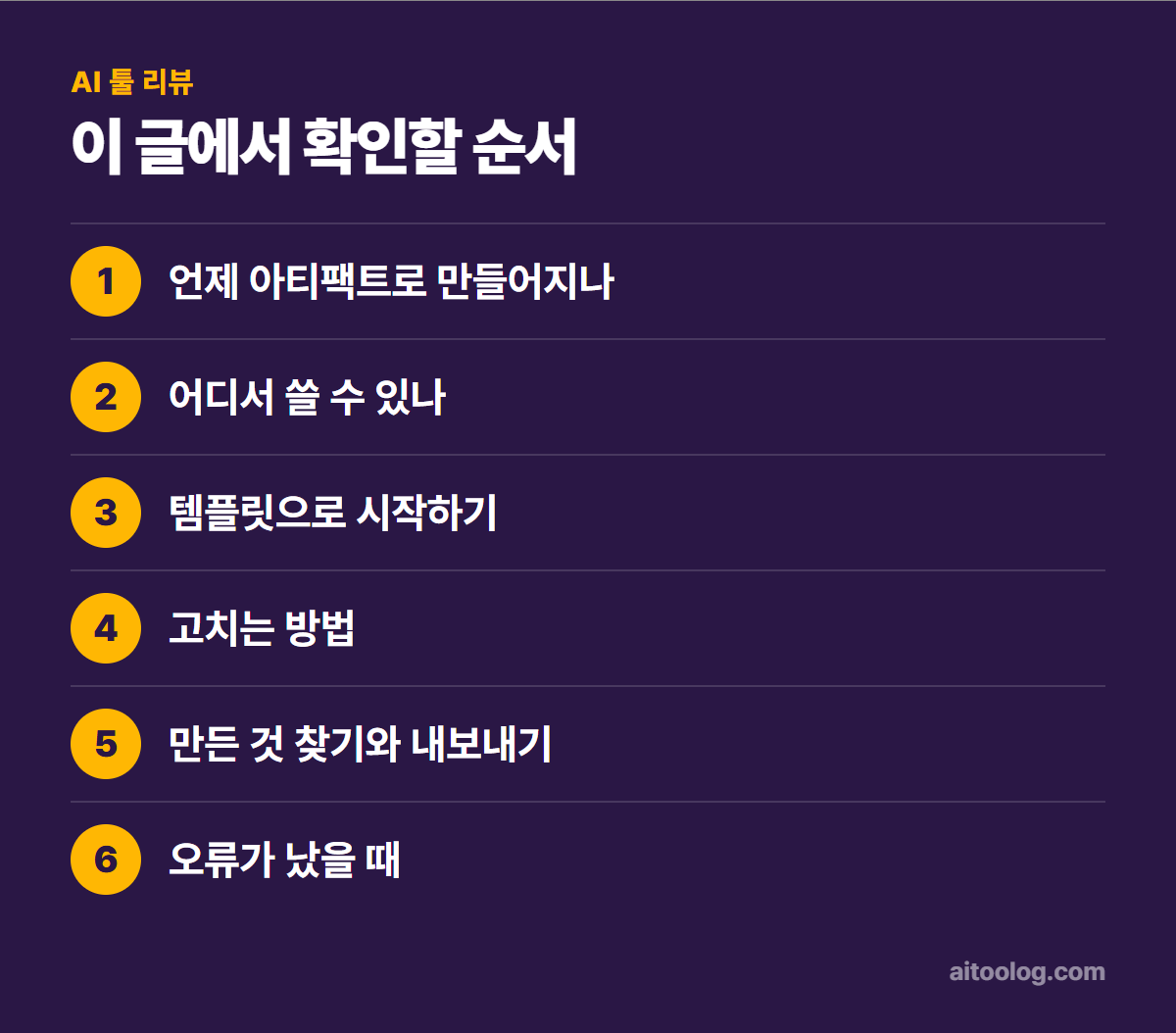
언제 아티팩트로 만들어지나
클로드는 결과물이 아래 조건에 해당할 때 아티팩트를 만듭니다.
- 내용이 충분하고 독립적일 때 — 대체로 15줄 이상
- 고치거나 다듬어 가며 쓸 가능성이 높을 때
- 대화 없이도 그 자체로 의미가 통할 때
- 나중에 다시 찾아보거나 쓸 내용일 때
문서, 코드, 한 페이지짜리 웹사이트, 이미지, 다이어그램과 순서도, 대시보드, 작은 도구까지 거의 모든 형태가 가능합니다.
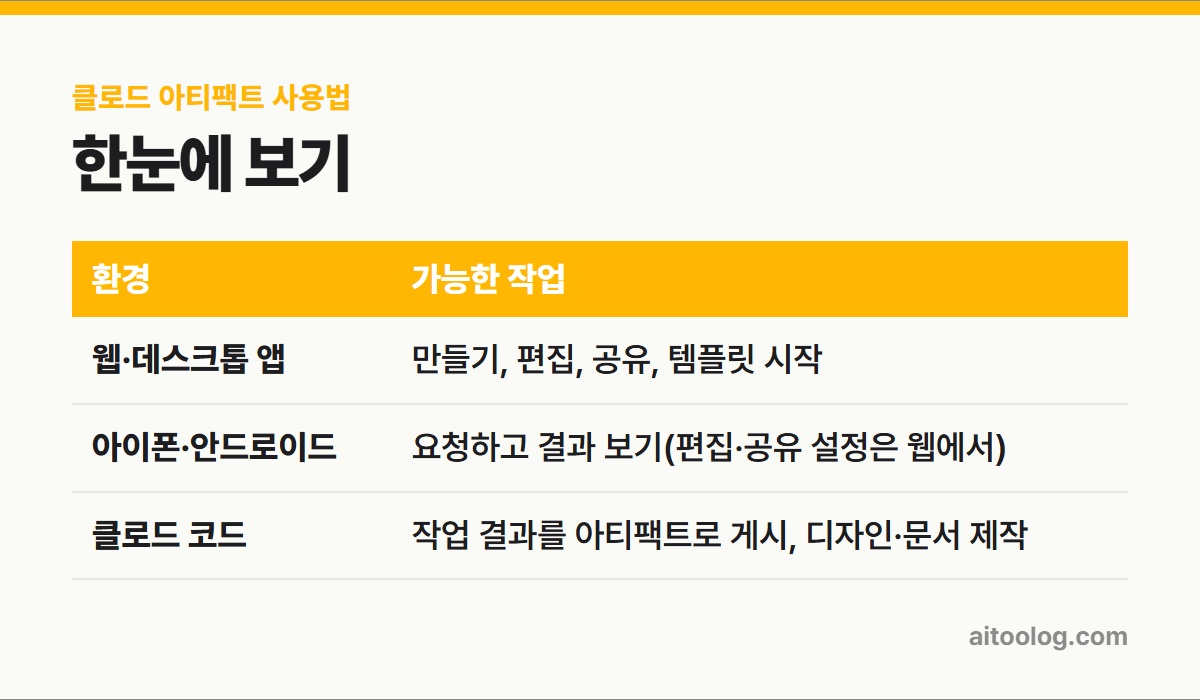
어디서 쓸 수 있나
| 환경 | 가능한 작업 |
|---|---|
| 웹·데스크톱 앱 | 만들기, 편집, 공유, 템플릿 시작 |
| 아이폰·안드로이드 | 요청하고 결과 보기(편집·공유 설정은 웹에서) |
| 클로드 코드 | 작업 결과를 아티팩트로 게시, 디자인·문서 제작 |
한 가지 조건이 있습니다. 설정의 기능(Capabilities)에서 클라우드 코드 실행과 파일 생성이 켜져 있어야 아티팩트가 동작합니다. 팀·엔터프라이즈는 조직 설정에서 관리합니다.
템플릿으로 시작하기
처음부터 형식을 갖춰 만들고 싶다면 템플릿을 쓰면 됩니다. 대화에서 요청하거나, 입력창의 Output에서 고르거나, 아티팩트 탭에서 선택합니다.
- Docs – 팀과 실시간으로 같이 쓰는 문서
- Slides – 메모나 보고서를 발표 자료로. 슬라이드를 직접 고치고 클로드 안에서 발표할 수 있으며 파워포인트와 PDF로 내보냅니다
- Design – 시안, 목업, 한 장짜리 소개, 랜딩 페이지
어떤 템플릿이든 작동 방식은 같습니다. 클로드에게 말해서 고치거나 직접 편집하면 작업하는 동안 실시간으로 반영됩니다.
고치는 방법
- 클로드에게 바꿀 내용을 말합니다
- 템플릿 아티팩트는 직접 편집할 수 있습니다. 문서에 타이핑하고, 슬라이드를 고치고, 디자인 요소를 옮깁니다
- 문서나 마크다운에서는 고칠 부분을 드래그하고 Edit with Claude를 눌러 요청하면 그 자리에 반영됩니다
- 이전 메시지를 수정하면 다른 갈래의 대화와 아티팩트가 생겨서, 기존 작업을 잃지 않고 다른 방향을 시험할 수 있습니다
만든 것 찾기와 내보내기
만든 아티팩트는 모두 사이드바의 Artifacts 탭에 저장됩니다. 어떤 대화에서 만들었든 여기서 다시 찾을 수 있습니다.
내보내기는 템플릿 종류에 따라 다릅니다. 문서는 워드, PDF, 마크다운, 구글 문서로, 슬라이드는 파워포인트와 PDF로, 디자인은 zip, PDF, 파워포인트, 단독 HTML로 내보냅니다.
오류가 났을 때
아티팩트에서 오류가 발생하면 오류 메시지 근처에 Try fixing with Claude 버튼이 나타납니다. 누르면 오류 내용이 메시지로 옮겨지고, 그대로 보내면 클로드가 원인을 찾아 고치려 시도합니다. 다만 항상 해결되지는 않습니다.
클로드를 쓰는 아티팩트
아티팩트가 클로드를 직접 호출하도록 만들 수도 있습니다. 작은 앱이 되는 셈입니다. 쓰는 사람이 질문하면 그 입력에 맞춰 클로드가 답합니다.
여기서 중요한 부분이 있습니다. API 키가 필요 없고, 만든 사람에게 비용이 붙지 않습니다. 쓰는 사람이 자기 클로드 계정으로 로그인해 각자의 사용량을 씁니다. 10명이 쓰든 1만 명이 쓰든 공유는 무료입니다.
데이터를 저장하는 아티팩트
Pro, Max, 팀, 엔터프라이즈에서는 아티팩트가 세션 사이에 데이터를 저장할 수 있습니다. 일기, 기록표, 협업 도구 같은 것을 만들 수 있습니다.
- 개인 저장 – 각자 자기 데이터만 봅니다
- 공유 저장 – 모두가 같은 데이터를 봅니다
용량은 아티팩트당 20MB이고 텍스트만 저장됩니다. 민감한 내용을 넣기 전에 그 아티팩트가 공유 저장을 쓰는지 확인하시기 바랍니다.
공유 범위
아티팩트는 기본적으로 나만 볼 수 있는 상태로 시작합니다. 공유 버튼을 눌러야 열립니다.
| 요금제 | 공유 방식 |
|---|---|
| 무료 | 대화에서 만든 기존 방식 아티팩트 게시 |
| Pro·Max | 링크가 있는 사람에게 공개, 이메일 초대(베타) |
| 팀·엔터프라이즈 | 조직 구성원·특정 인원 공유, 그룹 공유(엔터프라이즈) |
권한은 보기, 댓글, 편집 세 단계입니다. 공유된 아티팩트를 여는 사람은 자기 계정과 연결로 동작하므로, 내 연결 앱 데이터가 그대로 넘어가지는 않습니다.
다만 대화에서 만든 아티팩트를 공유하면 그 대화의 첨부 파일까지 함께 접근 가능해질 수 있습니다. 공유 전에 민감한 문서가 없는지 확인해야 합니다.
예전에 만든 아티팩트라면
2026년 9월 16일 이전에 대화에서 만든 것은 레거시 아티팩트로 분류됩니다. 계속 작동하고 게시와 공유도 되지만, 같은 방식으로 새로 만들 수는 없습니다.
레거시 아티팩트는 화면에 “Share” 대신 Publish나 Share & copy link가 보입니다. 무료·Pro·Max에서 게시하면 링크를 받은 사람은 클로드 계정 없이도 열어 볼 수 있습니다.
한 가지 주의할 점이 있습니다. 게시를 취소하면 다시 게시할 수 없고, 저장돼 있던 데이터도 영구 삭제됩니다. 다시 공유하려면 새로 만들어야 합니다.
남이 만든 아티팩트 가져다 쓰기
마음에 드는 게시물이 있으면 Copy로 코드를 복사해 새 대화에 붙여 넣고 원하는 대로 바꿀 수 있습니다. 내 버전은 별개라서 원본에는 영향이 없습니다.
다만 공식 안내는 믿을 수 있는 사람의 것만 가져오라고 경고합니다. 남의 코드와 내용을 내 대화로 들여오는 일이라, 출처를 모르는 파일을 여는 것과 같은 주의가 필요합니다.
정리
아티팩트는 대화에서 나온 결과물을 따로 떼어 계속 손보는 작업 공간입니다. 템플릿으로 문서와 슬라이드를 만들고, 필요하면 데이터까지 저장하는 작은 도구로 키울 수 있습니다. 공유할 때 첨부 파일이 함께 열린다는 점만 주의하시기 바랍니다.
함께 보면 좋은 글
· 클로드 프로젝트 사용법, 자료 올려두고 계속 쓰기
· 클로드 사용량 한도, 언제 풀리고 어떻게 아껴 쓰나
· AI로 PPT 만드는 법, 초안부터 디자인까지
· AI 코딩 툴 추천 6가지, 개발자와 입문자를 위한 비교
※ 이 글은 2026년 9월 기준 Anthropic(클로드) 고객센터 공식 안내를 참고했습니다. 메뉴 이름과 한도는 바뀔 수 있으니 최신 내용은 공식 페이지에서 확인하시기 바랍니다.