
제미나이 앱에서 말로 설명만 하면 동영상을 만들 수 있습니다. 구글의 최신 동영상 생성 모델 Gemini Omni가 쓰이며, 대화하듯 만들고 고칩니다.
다만 무료로는 쓸 수 없고 나이 조건도 있습니다. 구글 공식 안내를 기준으로 정리했습니다.
쓰려면 필요한 것
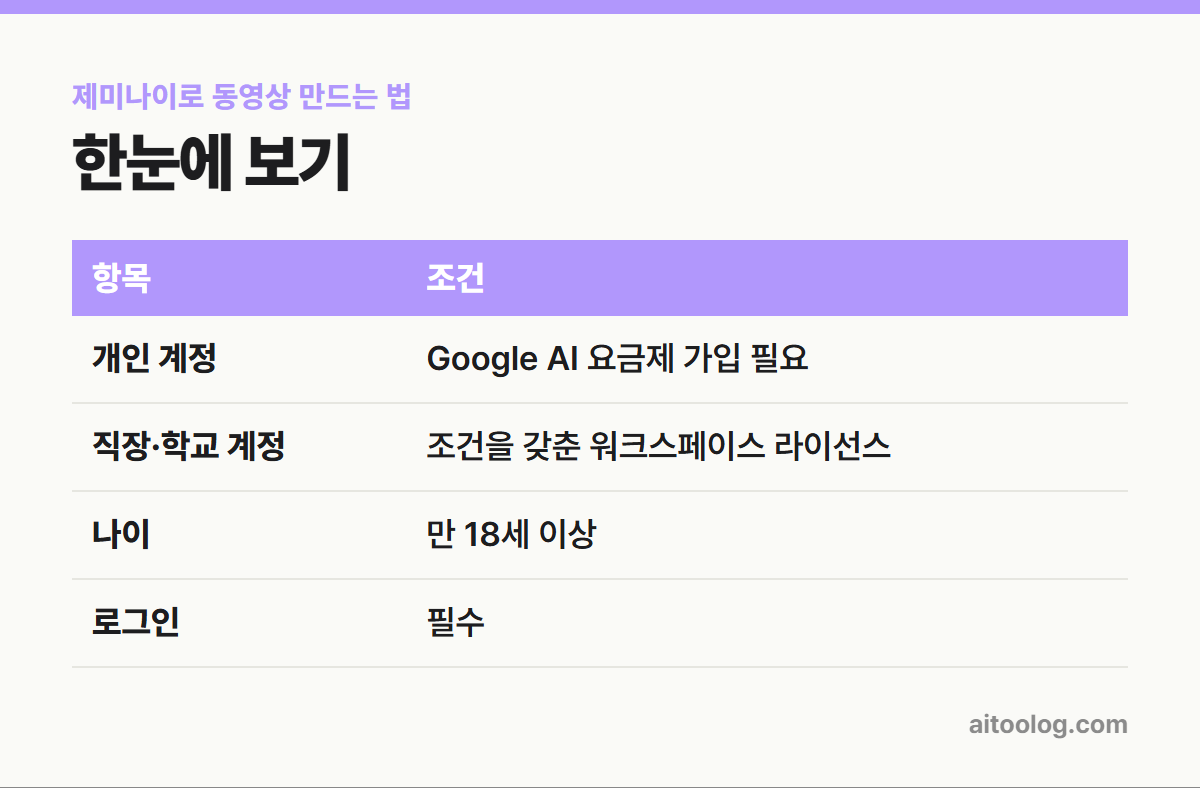
| 항목 | 조건 |
|---|---|
| 개인 계정 | Google AI 요금제 가입 필요 |
| 직장·학교 계정 | 조건을 갖춘 워크스페이스 라이선스 |
| 나이 | 만 18세 이상 |
| 로그인 | 필수 |
무료 계정으로는 동영상 만들기가 보이지 않습니다. 이미지 생성과 달리 유료 요금제가 필요한 기능입니다.
만드는 순서
- gemini.google.com에서 왼쪽 위 사이드바를 엽니다
- 동영상 만들기를 누릅니다
- 원하면 동영상 템플릿을 고릅니다
- 만들 동영상을 설명합니다
- 이미지나 동영상을 바탕으로 하려면 추가 버튼으로 올립니다
- 제출을 누릅니다
동영상 1개와 이미지 최대 5개까지 올릴 수 있습니다. 동영상 버튼을 누르지 않고 채팅에서 아이디어를 먼저 다듬은 뒤 만들어 달라고 해도 됩니다.
Gemini Omni로 할 수 있는 것
- 동영상으로 동영상 편집 – 동영상을 올리고 고칠 내용을 지시합니다
- 여러 번 이어서 편집 – 한 대화 안에서 계속 수정하고, 매번 이미지나 동영상 참고 자료를 넣을 수 있습니다
- 가로세로 비율 선택 – 만들기 전에 고릅니다
- 템플릿 – 정해진 스타일로 한 번에 시도해 봅니다
- 소리 – 동영상에 맞는 오디오를 만들어 달라고 요청할 수 있습니다
비율은 기본이 가로 모드입니다. 참고 이미지나 동영상을 올리면 그 자료의 비율을 따릅니다. 쇼츠나 릴스용 세로 영상이 필요하면 만들기 전에 비율을 바꿔야 합니다.
다만 편집용 동영상 업로드는 EEA, 스위스, 영국, 미국 일부 주에서는 지원되지 않습니다.
요청 예시
- “해 질 녘 바닷가를 걷는 강아지, 따뜻한 필름 느낌, 세로 비율”
- “이 제품 사진으로 테이블 위에서 천천히 도는 8초짜리 광고 영상”
- “올린 영상의 배경만 눈 오는 겨울 거리로 바꿔 줘”
- “방금 만든 영상에 잔잔한 피아노 배경음 넣어 줘”
만들기 전에 채팅에서 “이 장면을 동영상 프롬프트로 다듬어 줘”라고 먼저 부탁하면, 제미나이가 장면 설명을 구체적으로 정리해 줍니다. 그 문장으로 만들면 첫 결과부터 원하는 모습에 가까워집니다.
여러 번 이어서 고칠 수 있으니, 처음엔 큰 틀만 요청하고 색감·속도·배경음을 한 가지씩 바꿔 가는 편이 원하는 결과에 빨리 닿습니다.
만드는 동안 알아 둘 것
- 몇 분 걸릴 수 있습니다
- 만드는 동안에는 같은 채팅을 이어갈 수 없습니다. 새 채팅에서 다른 일을 하다가 돌아오면 됩니다
내려받기와 공유
동영상 아래 공유를 누르고 YouTube에서 공유 또는 동영상 다운로드를 고르면 됩니다.
동영상이 사라지거나 안 만들어질 때
제미나이는 서비스 약관이나 금지된 사용 정책을 위반할 가능성이 감지되면 동영상을 삭제하거나 만들지 않을 수 있습니다. 요청 표현을 바꾸거나 올린 자료를 점검해 보시기 바랍니다.
꼭 지켜야 할 것
공식 안내가 강하게 경고하는 부분입니다.
- 사용할 권리가 있는 사진만 올리기
- 타인의 저작권이나 개인정보를 침해하지 않기
- 다른 사람을 속이거나 괴롭히거나 해치려는 목적으로 만들거나 공유하지 않기
정책을 어기면 계정이 해지될 수 있습니다. 실존 인물의 사진으로 영상을 만들 때는 특히 조심해야 합니다.
회사 계정으로 쓰려면
직장·학교 계정은 개인 요금제가 아니라 조건을 갖춘 워크스페이스 라이선스가 있어야 합니다. 동영상 만들기가 보이지 않는다면 조직의 라이선스와 관리자 설정을 확인해야 합니다. 만 18세 이상 조건은 계정 종류와 관계없이 같습니다.
만든 영상에는 보이지 않는 표시가 있습니다
구글 AI로 만든 이미지, 동영상, 오디오에는 눈에 보이지 않는 SynthID 워터마크가 들어갑니다. 크기를 바꾸거나 압축해도 대체로 유지되며, 제미나이 앱에 파일을 올려 “구글 AI로 만든 거야?”라고 물으면 확인할 수 있습니다.
그래서 AI로 만든 영상을 실제 촬영한 것처럼 속여 쓰는 것은 기술적으로도 드러날 수 있습니다. 공개할 때는 AI 생성물임을 밝히는 편이 안전합니다.
아바타로 내 모습 넣기
아바타 기능을 쓰면 내 목소리와 디지털 얼굴로 콘텐츠를 만들 수 있습니다. 프롬프트에 @[구글 사용자 이름]을 입력하면 Gemini Omni 동영상에 아바타를 넣을 수 있습니다.
잘 만드는 요령
- 장면을 구체적으로 – 누가, 어디서, 무엇을, 어떤 분위기로
- 비율을 먼저 – 올릴 플랫폼에 맞춰 가로·세로 결정
- 한 번에 완성하려 하지 않기 – 초안을 받고 대화로 여러 번 다듬기
- 참고 이미지 활용 – 원하는 색감이나 구도가 있으면 이미지로 보여 주기
정리
제미나이 동영상 만들기는 유료 요금제와 만 18세 이상이 조건입니다. 사이드바의 동영상 만들기로 시작하고, 한 대화 안에서 계속 고쳐 가며 완성하면 됩니다. 비율은 기본이 가로라는 점, 권리가 있는 사진만 올려야 한다는 점을 기억해 두시기 바랍니다.
함께 보면 좋은 글
· AI 영상 만들기 사이트 추천, 무료로 시작하는 법
· 제미나이 요금제 정리, 무료와 유료 차이
· 런웨이(Runway) 요금제 정리
· 제미나이 이미지 생성 안 될 때, 나이·한도·모델부터 확인
※ 이 글은 2026년 9월 기준 구글 Gemini 앱 고객센터 공식 안내를 참고했습니다. 메뉴 이름과 한도는 바뀔 수 있으니 최신 내용은 공식 페이지에서 확인하시기 바랍니다.