회의가 끝나면 회의록을 정리해야 한다. 녹음 파일을 다시 듣고, 핵심만 추려서 문서로 옮기는 작업은 회의 시간만큼 걸리기도 한다. AI 회의록 도구는 이 과정을 자동화해 준다. 녹음하면 텍스트로 변환하고, 요약까지 만들어 주는 식이다.
이 글에서는 2026년 8월 기준으로 실제 업무에 쓸 수 있는 AI 회의록 정리 도구 5가지를 비교한다. 무료 범위, 한국어 인식 정확도, 요약 품질을 기준으로 정리했다.
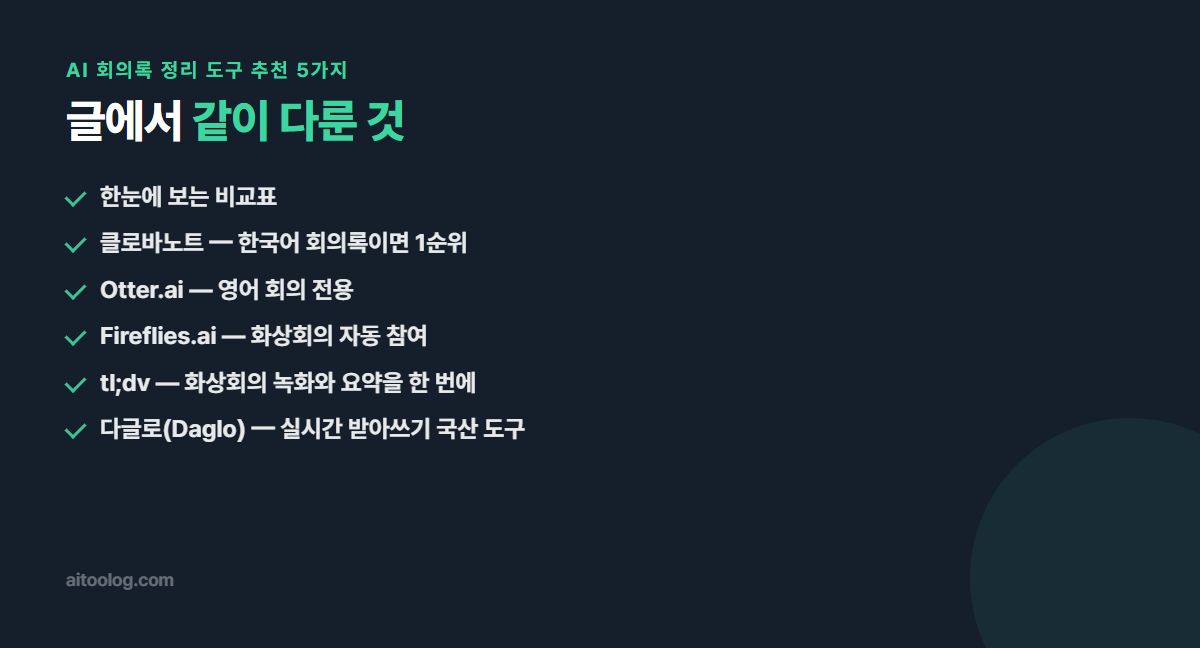
한눈에 보는 비교표
| 도구 | 무료 범위 | 한국어 | 요약 기능 | 특징 |
|---|---|---|---|---|
| 클로바노트 | 월 300분 | 최상 | 있음 | 네이버 AI, 한국어 특화 |
| Otter.ai | 월 300분 | 미지원 | 있음 | 영어 회의 특화, 실시간 자막 |
| Fireflies.ai | 무제한(저장 제한) | 일부 지원 | 있음 | Zoom/Teams 자동 참여 |
| tl;dv | 무제한 녹화 | 지원 | 있음 | 화상회의 녹화+요약 |
| Daglo(다글로) | 월 90분 | 최상 | 있음 | 국산, 실시간 받아쓰기 |
클로바노트 — 한국어 회의록이면 1순위
클로바노트는 네이버가 만든 AI 회의록 도구다. 한국어 음성 인식 정확도가 다른 도구 대비 확실히 높다. 무료 계정으로 월 300분까지 사용할 수 있고, 녹음 파일 업로드도 지원한다.
핵심 기능은 자동 요약이다. 긴 회의 내용을 핵심 안건별로 정리해 주고, 화자를 구분해서 누가 어떤 말을 했는지까지 표시한다. 한국어로 진행되는 사내 회의라면 클로바노트가 가장 현실적인 선택이다.
다만 영어 회의에는 적합하지 않고, 유료 플랜(프리미엄)으로 올라가면 월 4,900원부터 시작한다. 무료 300분이 충분한지는 회의 빈도에 따라 다르다. 주 2~3회, 30분 내외 회의라면 무료로도 버틸 수 있다.
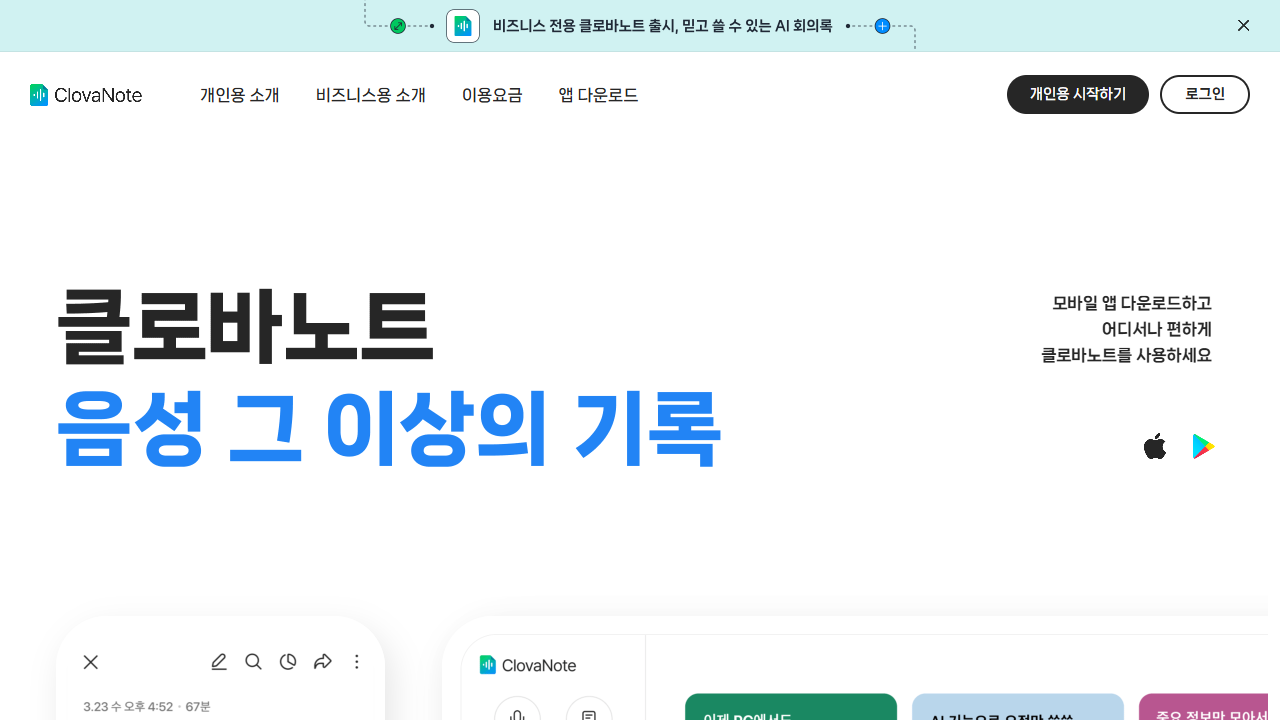
클로바노트 요금에 대한 더 자세한 내용은 클로바노트 요금제 정리에서 확인할 수 있다.
Otter.ai — 영어 회의 전용
Otter.ai는 영어 음성 인식에 특화된 AI 회의록 도구다. 무료 계정으로 월 300분 사용 가능하며, Zoom, Google Meet, Microsoft Teams와 연동된다.
실시간 자막(Live Transcript) 기능이 있어서 회의 중에 바로 텍스트를 확인할 수 있다. 회의가 끝나면 자동으로 요약본이 생성되고, 핵심 키워드와 액션 아이템을 추출해 준다.
한국어는 공식 지원하지 않는다. 영어로 진행되는 글로벌 회의가 많은 환경이라면 Otter.ai가 적합하고, 한국어 회의가 대부분이라면 클로바노트를 쓰는 편이 낫다.
Fireflies.ai — 화상회의 자동 참여
Fireflies.ai는 화상회의에 AI 봇이 자동으로 참여해서 녹음·전사·요약까지 처리하는 도구다. Zoom, Teams, Google Meet 등 주요 화상회의 도구와 연동된다.
무료 플랜은 녹음 횟수에 제한이 없지만, 저장 용량과 전사 시간에 제한이 있다. 회의가 끝나면 AI가 요약, 액션 아이템, 주요 논의 사항을 자동으로 추출한다.
한국어 인식은 지원되지만 정확도가 영어 대비 떨어지는 편이다. “회의 녹음을 자동으로 처리하고 싶지만, 직접 녹음 버튼을 누르는 것조차 잊어버린다”는 분에게 적합하다.
tl;dv — 화상회의 녹화와 요약을 한 번에
tl;dv는 Zoom과 Google Meet 회의를 녹화하고, AI로 요약해 주는 도구다. 무료 플랜으로 무제한 녹화가 가능하다는 점이 눈에 띈다.
녹화된 영상에서 특정 순간을 북마크하고, 그 부분만 잘라서 공유할 수 있다. 회의 전체를 다시 보는 대신, 중요한 순간만 골라서 팀원에게 보내는 식으로 활용할 수 있다.
한국어 자막과 요약도 지원하며, Slack·Notion 등과 연동이 가능하다. 녹화 + 요약 + 클립 공유가 모두 필요한 팀이라면 tl;dv가 효율적이다.
다글로(Daglo) — 실시간 받아쓰기 국산 도구
다글로는 한국 스타트업이 만든 실시간 음성 인식 도구다. 무료 계정으로 월 90분 사용 가능하며, 한국어 인식 정확도가 높다.
실시간 받아쓰기가 핵심 기능이다. 회의 중에 화면에 텍스트가 바로바로 표시되기 때문에, 회의록을 나중에 정리하는 것이 아니라 회의 중에 바로 확인하고 수정할 수 있다.
무료 90분이라는 한도가 다른 도구 대비 적은 편이므로, 핵심 회의에만 선별적으로 사용하거나 유료 전환을 고려해야 한다.
어떤 걸 쓸까 — 상황별 추천
| 상황 | 추천 도구 | 이유 |
|---|---|---|
| 한국어 사내 회의 | 클로바노트 | 한국어 정확도 1위, 300분 무료 |
| 영어 글로벌 회의 | Otter.ai | 영어 특화, 실시간 자막 |
| 녹음 버튼 누르기도 귀찮다 | Fireflies.ai | AI 봇이 자동 참여 |
| 녹화 영상 + 클립 공유 | tl;dv | 무제한 녹화, 구간 공유 |
| 실시간 자막이 필요하다 | 다글로 | 실시간 한국어 받아쓰기 |
회의록 품질을 좌우하는 것
같은 도구를 써도 결과가 천차만별입니다. 대부분 녹음 환경에서 갈립니다.
마이크 위치
가장 큰 변수입니다. 휴대폰을 테이블 가운데 두면 멀리 앉은 사람의 목소리가 잘 안 잡힙니다. 발언자와 가까울수록 인식률이 올라갑니다.
여러 명이 동시에 말할 때
겹쳐 말하면 어느 도구든 놓칩니다. 회의 진행에서 한 명씩 말하는 규칙만 지켜도 회의록 품질이 크게 달라집니다.
전문 용어와 고유명사
회사 이름, 제품명, 업계 용어는 엉뚱하게 잡히는 경우가 많습니다. 자주 쓰는 단어를 미리 등록할 수 있는 도구라면 등록해 두시는 편이 좋습니다.
녹음 전에 준비할 것
- 참석자에게 알리기 – 녹음 사실을 미리 알리는 것이 원칙입니다
- 안건을 먼저 공유 – 회의 흐름이 정리되면 요약도 정확해집니다
- 배터리·저장공간 확인 – 중간에 끊기면 복구가 안 됩니다
- 테스트 녹음 – 30초만 녹음해 소리가 잡히는지 확인
첫 번째는 예의 문제가 아니라 법적으로도 중요한 부분입니다. 참석자 동의 없이 녹음하는 것은 상황에 따라 문제가 될 수 있습니다.
회의록을 실제로 쓸모 있게 만들기
전사(받아쓰기)만으로는 쓸모가 적습니다. 정리 단계가 필요합니다.
- 결정사항과 논의사항 분리 – “정해진 것”과 “이야기만 나온 것”을 구분해야 합니다
- 할 일에 담당자 붙이기 – 누가 언제까지 하는지가 없으면 회의록이 죽습니다
- 보류된 안건 따로 표시 – 다음 회의에서 이어갈 항목
AI에게 요약을 시킬 때도 “결정사항, 할 일(담당자·기한), 다음 안건으로 나눠 줘”라고 형식을 지정하면 바로 쓸 수 있는 문서가 나옵니다.
보안에서 확인할 것
회의 내용은 민감한 경우가 많습니다.
- 녹음 파일이 어디 저장되나 – 국내 서버인지 해외인지 확인
- 보관 기간 – 서비스에 얼마나 남아 있는지
- 학습 활용 여부 – 내 녹음이 모델 학습에 쓰이는지 설정 확인
- 사내 규정 – 외부 서비스 사용이 허용되는지
인사 관련 회의나 계약 논의처럼 민감도가 높은 회의는 외부 도구를 쓰기 전에 반드시 확인하시기 바랍니다.
정리
한국어 회의가 대부분이라면 클로바노트가 무난한 1순위다. 영어 회의가 섞여 있다면 Otter.ai나 tl;dv를 병행하는 방식이 현실적이다.
어떤 도구든 완벽한 전사는 기대하기 어렵다. 고유명사, 전문 용어, 여러 사람이 동시에 말하는 구간에서는 오류가 생긴다. AI 회의록 도구는 “처음부터 다시 듣는 시간”을 줄여 주는 것이지, 사람의 검토를 완전히 대체하는 것은 아니다.
AI 도구 요금과 기능은 수시로 바뀐다. 이 글은 2026년 8월 기준이며, 최신 정보는 각 서비스 공식 사이트에서 확인하는 것이 정확하다.
관련 글: 클로바노트 요금제 정리 / 직장인이 AI로 하루 1시간 아끼는 법 / AI로 유튜브 영상 요약하는 법