챗GPT는 브라우저(웹)로도, 컴퓨터 앱으로도, 휴대폰 앱으로도 쓸 수 있습니다. 대화는 어디서나 되지만 기능은 조금씩 다릅니다.
특히 새 데스크톱 앱이 나오면서 데스크톱에서만 되는 기능이 생겼습니다. OpenAI 공식 안내를 기준으로 어디서 무엇이 되는지 정리했습니다.
한눈에 비교
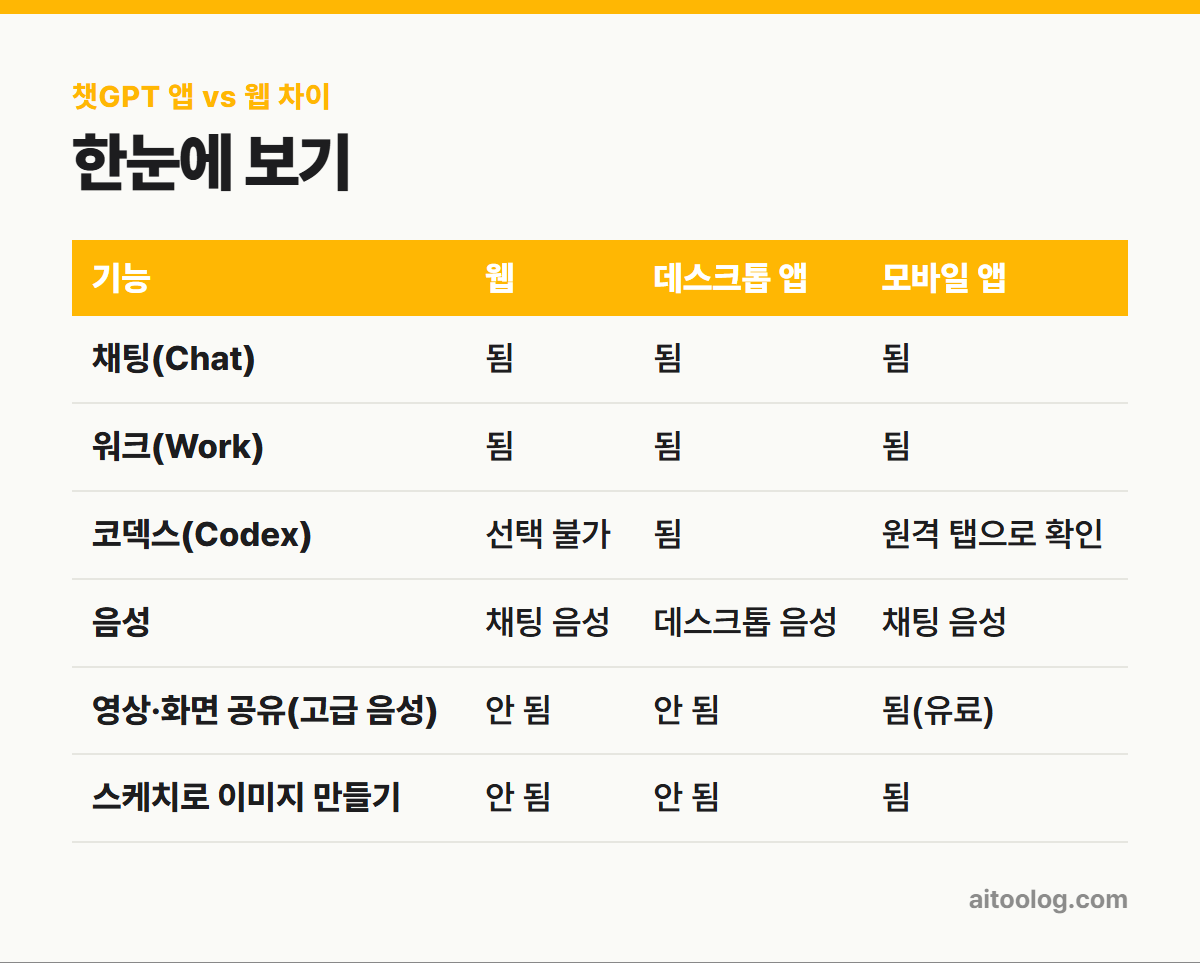
| 기능 | 웹 | 데스크톱 앱 | 모바일 앱 |
|---|---|---|---|
| 채팅(Chat) | 됨 | 됨 | 됨 |
| 워크(Work) | 됨 | 됨 | 됨 |
| 코덱스(Codex) | 선택 불가 | 됨 | 원격 탭으로 확인 |
| 음성 | 채팅 음성 | 데스크톱 음성 | 채팅 음성 |
| 영상·화면 공유(고급 음성) | 안 됨 | 안 됨 | 됨(유료) |
| 스케치로 이미지 만들기 | 안 됨 | 안 됨 | 됨 |
데스크톱 앱 — 새 구성
새 챗GPT 데스크톱 앱은 맥과 윈도우에서 제공되며, 한 앱 안에 세 가지가 들어 있습니다.
- 채팅(Chat) – 질문, 검색, 대화
- 워크(Work) – 조사·분석, 문서·스프레드시트·발표 자료·보고서 만들기
- 코덱스(Codex) – 로컬 파일, 저장소, 터미널을 쓰는 소프트웨어 개발
왼쪽 위 메뉴에서 챗GPT와 코덱스를 고르고, 챗GPT 안에서는 위쪽 토글로 채팅과 워크를 바꿉니다. 채팅과 워크 대화는 최근 목록에 함께 보이고, 기존 프로젝트도 그대로 나타납니다.
데스크톱에서만 되는 것
- 코덱스 – 웹과 모바일에서는 고를 수 없습니다
- 로컬 개발 작업 – 코덱스로 내 컴퓨터의 파일, 저장소, 터미널, 개발 도구를 다룹니다
- 데스크톱 음성 – 말로 작업을 시작하고, 진행 상황을 묻고, 여러 에이전트를 한 대화에서 조율합니다
기존 앱은 “ChatGPT Classic”
새 앱은 기존 데스크톱 앱과 따로 설치될 수 있습니다. 둘 다 있으면 새 앱은 ChatGPT, 예전 앱은 ChatGPT Classic으로 보입니다. Classic도 모델 업데이트와 보안 패치를 계속 받으므로 당장 옮기지 않아도 되지만, 새 에이전트 기능은 새 앱에만 들어올 수 있습니다.
모바일 앱에서만 되는 것
영상과 화면 공유
음성 대화 중 카메라로 보여 주거나 화면을 공유하는 기능은 아이폰·안드로이드 앱의 고급 음성 모드에서 유료 구독자에게 제공됩니다. 새 Live 음성은 영상과 화면 공유를 지원하지 않습니다.
스케치로 이미지 만들기
모바일 앱 입력창에 @를 치고 스케치를 고르면 손으로 그린 그림과 설명을 합쳐 이미지를 만들 수 있습니다. 예를 들어 집을 대충 그리고 “나무에 둘러싸인 빨간 집 수채화로”라고 적는 식입니다.
이동 중에 쓰는 기능
- 백그라운드 음성 대화 – 다른 앱을 쓰거나 화면을 잠가도 이어집니다
- 카플레이 – 지원되는 아이폰에서 음성 대화와 최근 채팅을 이어갈 수 있습니다
웹이 편한 경우
웹은 설치가 필요 없고 어느 컴퓨터에서나 바로 열립니다. 채팅, 워크, 이미지, 음성 대화, 파일 업로드 등 대부분의 기능을 씁니다.
다만 코덱스는 웹에서 고를 수 없어서 개발 작업에는 데스크톱 앱이 필요합니다. 웹에서 시작한 워크 대화는 데스크톱 앱에도 그대로 나타납니다.
메모리 요약의 “메모리 삭제 및 끄기”처럼 웹에서 먼저 쓸 수 있고 모바일은 곧 적용될 예정인 설정도 있습니다. 찾는 메뉴가 앱에 안 보이면 웹에서 확인해 보시기 바랍니다.
어디서 쓰든 이어지는 것
같은 계정으로 로그인하면 대화는 기기 사이에 이어집니다. 워크의 클라우드 대화도 웹, 모바일, 데스크톱 사이에 동기화되어, 휴대폰에서 시작한 워크를 컴퓨터에서 이어갈 수 있습니다.
다만 코덱스 기록은 챗GPT 기록과 따로 관리됩니다. 데스크톱에서 코덱스로 한 작업은 모바일 앱의 원격(Remote) 탭에서 확인하는 방식입니다.
코덱스 앱을 쓰고 있었다면
기존 코덱스 앱은 평소처럼 업데이트하면 채팅, 워크, 코덱스가 모두 들어간 새 챗GPT 데스크톱 앱으로 바뀝니다. 기존 코덱스 채팅과 프로젝트는 그대로 남고, 업데이트한 앱은 코덱스 화면으로 열립니다. 설정에서 앱이 열릴 때 코덱스를 기본으로 두고 아이콘도 코덱스로 고를 수 있습니다.
기존 챗GPT 데스크톱 앱을 쓰고 있었다면 앱 안의 안내를 따라 새 앱을 내려받고 같은 계정으로 로그인하면 됩니다.
처음 설치한다면 운영체제에 맞는 데스크톱 앱을 내려받아 열고 로그인하면 끝입니다.
프로젝트는 어디서나 그대로
새 데스크톱 앱에서도 기존 프로젝트가 그대로 보입니다. 프로젝트 안에서 채팅으로 새 대화를 열 수도 있고, 워크로 프로젝트 맥락을 살린 작업을 시작할 수도 있습니다. 공식 안내에 따르면 이번 화면 구성 변경으로 워크스페이스의 접근 권한이나 보안 설정이 바뀌지는 않습니다.
상황별 추천
| 이런 경우 | 추천 |
|---|---|
| 가끔 질문하고 글 다듬기 | 웹 또는 모바일 앱 |
| 문서·자료 만드는 업무 | 데스크톱 앱(워크) |
| 코드 작업 | 데스크톱 앱(코덱스) |
| 외출 중 음성으로 대화 | 모바일 앱 |
| 카메라로 보여 주며 묻기 | 모바일 앱(고급 음성, 유료) |
정리
대화 자체는 어디서 해도 같지만, 코덱스와 내장 브라우저는 데스크톱, 영상 공유와 스케치는 모바일에서만 됩니다. 평소엔 웹이나 모바일로 충분하고, 업무 자료나 코드 작업이 많다면 데스크톱 앱을 함께 쓰는 것이 편합니다.
함께 보면 좋은 글
· 챗GPT 무료 vs 유료, 지금 기준으로 정리한 차이
· 직장인 AI 툴 추천 6가지, 매일 쓰게 되는 것만
· AI 코딩 툴 추천 6가지, 개발자와 입문자를 위한 비교
· 챗GPT vs 클로드 vs 제미나이, 뭘 써야 하나
※ 이 글은 2026년 9월 기준 OpenAI 고객센터 공식 안내를 참고했습니다. 메뉴 이름과 한도는 바뀔 수 있으니 최신 내용은 공식 페이지에서 확인하시기 바랍니다.