
어제까지 잘 되던 챗GPT가 갑자기 로그인이 안 되면 당황스럽습니다. 비밀번호가 맞는데도 오류가 뜨기도 합니다.
로그인 문제는 원인이 몇 가지로 좁혀집니다. 그중 가장 많은 것은 의외로 처음 가입할 때 쓴 방식과 다른 방법으로 로그인하는 경우입니다. OpenAI 고객센터 안내를 기준으로 원인별로 정리했습니다.
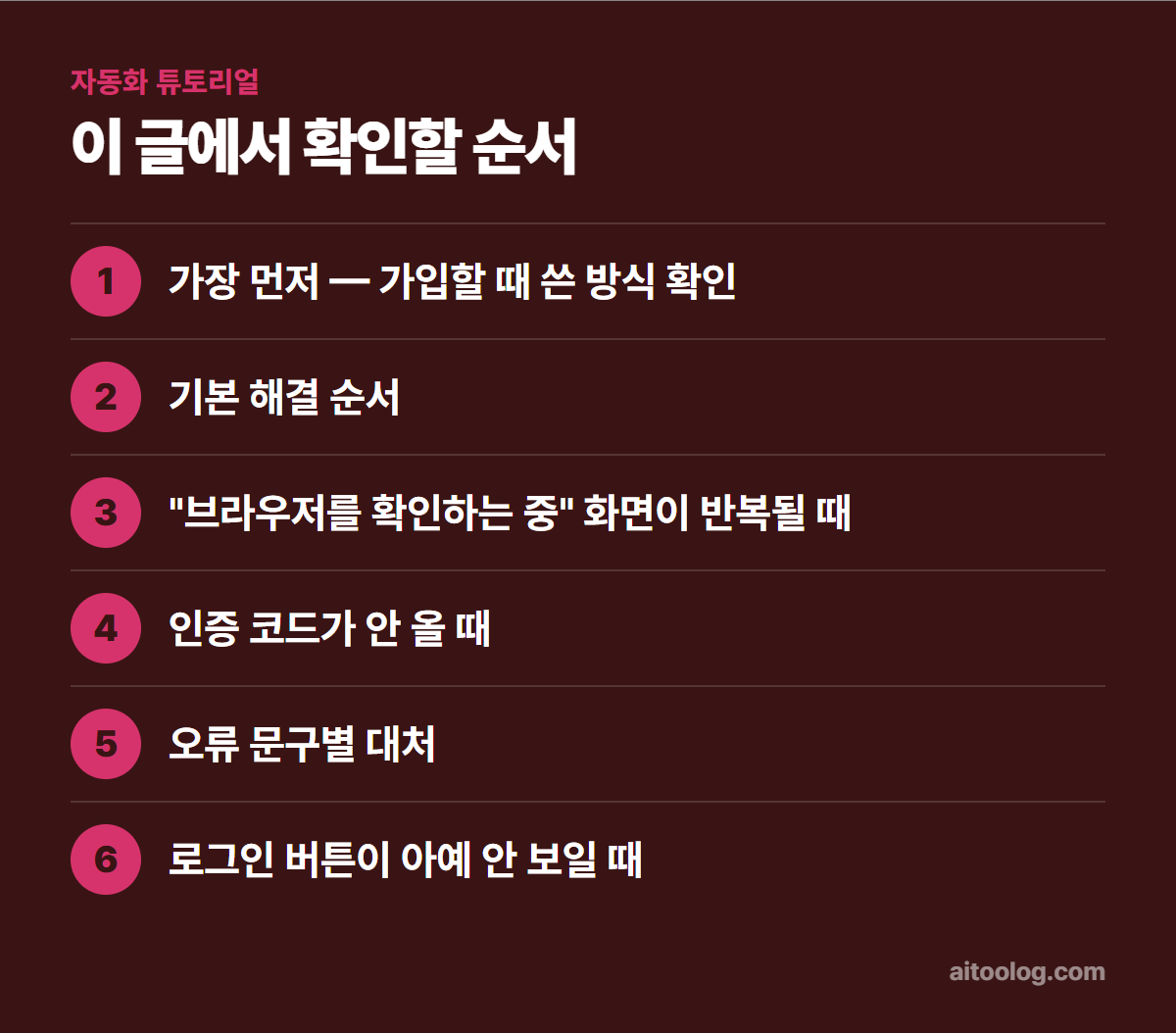
가장 먼저 — 가입할 때 쓴 방식 확인
챗GPT는 이메일·비밀번호, 구글, 마이크로소프트, 애플 등 여러 방식으로 가입할 수 있습니다. 문제는 가입한 방식으로만 로그인된다는 점입니다.
구글로 가입했다면 계속 “Google로 계속하기”를 눌러야 합니다. 같은 이메일이라도 비밀번호를 입력하는 방식으로 들어가려 하면 막힙니다.
이런 문구가 뜬다면 이 경우입니다
- “There is already a user with email…”
- “Wrong authentication method”
어떤 방식으로 가입했는지 기억나지 않으면 네 가지를 차례로 시도해 봅니다. 시크릿 창에서 하면 기존 로그인 정보가 섞이지 않아 깔끔합니다.
애플로 가입했다면 특히 주의
애플로 가입하면서 “나의 이메일 가리기”를 켰다면 계정이 @privaterelay.appleid.com 주소로 만들어졌을 수 있습니다. 이때 평소 쓰는 이메일로 로그인하려 하면 위 오류가 뜹니다. 반드시 애플로 로그인해야 합니다.
다른 방식으로 가입하면 계정이 따로 생깁니다
이메일로 한 번, 구글로 한 번 가입했다면 서로 다른 계정이 됩니다. OpenAI는 이를 자동으로 합쳐 주지 않습니다. 유료 구독이나 대화 기록이 안 보인다면 다른 방식으로 만든 계정에 들어간 것일 수 있습니다.
기본 해결 순서
로그인 방식이 맞는데도 안 된다면 아래를 순서대로 해봅니다.
- 브라우저 캐시와 쿠키를 지웁니다
- 가능하면 PC에서 다시 시도합니다
- 시크릿(비공개) 창에서 로그인합니다
- 다른 브라우저나 기기로 바꿔 봅니다
“브라우저를 확인하는 중” 화면이 반복될 때
Cloudflare 확인 화면이 계속 돌아가며 넘어가지 않는 경우입니다.
- VPN·프록시 끄기 후 새로고침
- 광고 차단, 개인정보 보호, 스크립트 차단 도구 잠시 끄기
- 쿠키와 자바스크립트 허용 – chatgpt.com, openai.com, auth.openai.com 세 곳
- 네트워크 바꾸기 – 회사 와이파이라면 휴대폰 데이터로
회사나 관리되는 네트워크에서만 반복된다면 전산 담당자가 확인 절차를 허용해 줘야 할 수 있습니다.
쿠키 동의 창이나 쿠키 관리 도구가 로그인 버튼 자체를 가리는 경우도 있습니다. 이런 도구를 끄거나 사이트 쿠키를 허용한 뒤 다시 시도해 보시기 바랍니다.
인증 코드가 안 올 때
- 가장 최근 코드만 쓰기 – 코드를 여러 번 요청했다면 마지막 것만 유효합니다
- 스팸·격리 폴더 확인
- noreply@openai.com 허용 – 수신 허용 목록에 넣습니다
- 네트워크 바꾸기, VPN·광고 차단 끄기
회사 메일이라면 메일 서버에서 막는 경우가 있어 담당자에게 확인이 필요할 수 있습니다.
하나 주의할 점이 있습니다. 문자 메시지는 이메일 인증을 대신하지 못합니다. 계정에 연결된 메일함에 더 이상 접근할 수 없다면 스스로 해결할 방법이 없어 고객센터에 문의해야 합니다.
오류 문구별 대처
“This user already exists” (가입 중)
예전에 가입을 시작하고 끝내지 않은 경우입니다. 다시 가입하지 말고 로그인을 시도하면 됩니다.
환영 메일은 왔는데 인증 메일이 없을 때
chatgpt.com/auth/login에서 가입한 방식으로 로그인해 봅니다. 로그인을 끝까지 진행하면 필요한 경우 계정 활성화 안내가 나옵니다.
“We have detected suspicious login behavior”
캐시를 지우고, 네트워크를 바꾸고, VPN을 끕니다. 여러 번 실패하면 일시적으로 막히기 때문에 최대 1시간 정도 기다린 뒤 다시 시도하는 편이 낫습니다. 계속 시도할수록 더 오래 막힐 수 있습니다.
“Something went wrong” / “Oops…”
최소 60초를 기다린 뒤 다시 시도하고, status.openai.com에서 장애가 있는지 확인합니다. 장애가 없다면 캐시 삭제, 시크릿 창, 다른 기기 순서로 해봅니다.
로그인 버튼이 아예 안 보일 때
“Google로 계속하기” 같은 버튼이 사라졌다면 강력 새로고침, 다른 브라우저, 시크릿 창을 차례로 시도합니다. 페이지 내용을 바꾸는 확장 프로그램이 원인인 경우가 많습니다.
계정이 비활성화된 경우
계정이 비활성화되거나 정지됐다면 로그인할 수 없습니다. OpenAI가 보낸 메일에 이유와 다음 절차가 안내돼 있으니 먼저 메일함을 확인합니다. 잘못된 조치라고 생각되면 관련 메일을 첨부해 고객센터에 문의합니다.
정리
챗GPT 로그인 문제는 가입 방식 불일치가 가장 흔하고, 그다음이 VPN·확장 프로그램·쿠키입니다. 가입 방식을 먼저 맞추고, 시크릿 창에서 VPN을 끈 채 시도하는 것만으로 대부분 해결됩니다.
함께 보면 좋은 글
· 챗GPT 결제 취소·환불 방법, 한국은 7일 조건이 다릅니다
· 챗GPT 무료 한도 초과, 왜 뜨고 언제 풀리나
· 회사에서 챗GPT 써도 되나, 넣으면 안 되는 것부터
· 챗GPT 무료 vs 유료, 지금 기준으로 정리한 차이
※ 이 글은 2026년 9월 기준 OpenAI 고객센터 공식 안내를 참고했습니다. 메뉴 이름과 한도는 바뀔 수 있으니 최신 내용은 공식 페이지에서 확인하시기 바랍니다.