챗GPT와 말로 대화하려고 음성 버튼을 눌렀는데 반응이 없거나, 중간에 끊기거나, 영상 공유 버튼이 안 보이는 경우가 있습니다.
음성 기능은 기기 권한, 요금제 한도, 선택한 음성 모드에 따라 되는 것과 안 되는 것이 갈립니다. OpenAI 공식 안내를 기준으로 막히는 지점을 정리했습니다.
1. 마이크 권한부터
가장 흔한 원인입니다. 처음 음성 버튼을 누를 때 뜨는 권한 요청을 거절했다면 마이크가 막힌 상태로 남습니다.
- 아이폰·안드로이드 – 휴대폰 설정에서 챗GPT 앱의 마이크 권한을 켭니다
- 웹(chatgpt.com) – 브라우저 주소창 옆 권한 설정에서 마이크를 허용합니다
- 맥 데스크톱 – 시스템 설정 → 개인정보 보호 및 보안 → 마이크에서 챗GPT를 켭니다
권한을 바꾼 뒤에는 앱이나 페이지를 한 번 다시 열어야 적용되는 경우가 많습니다.
2. 사용 한도에 걸렸는지
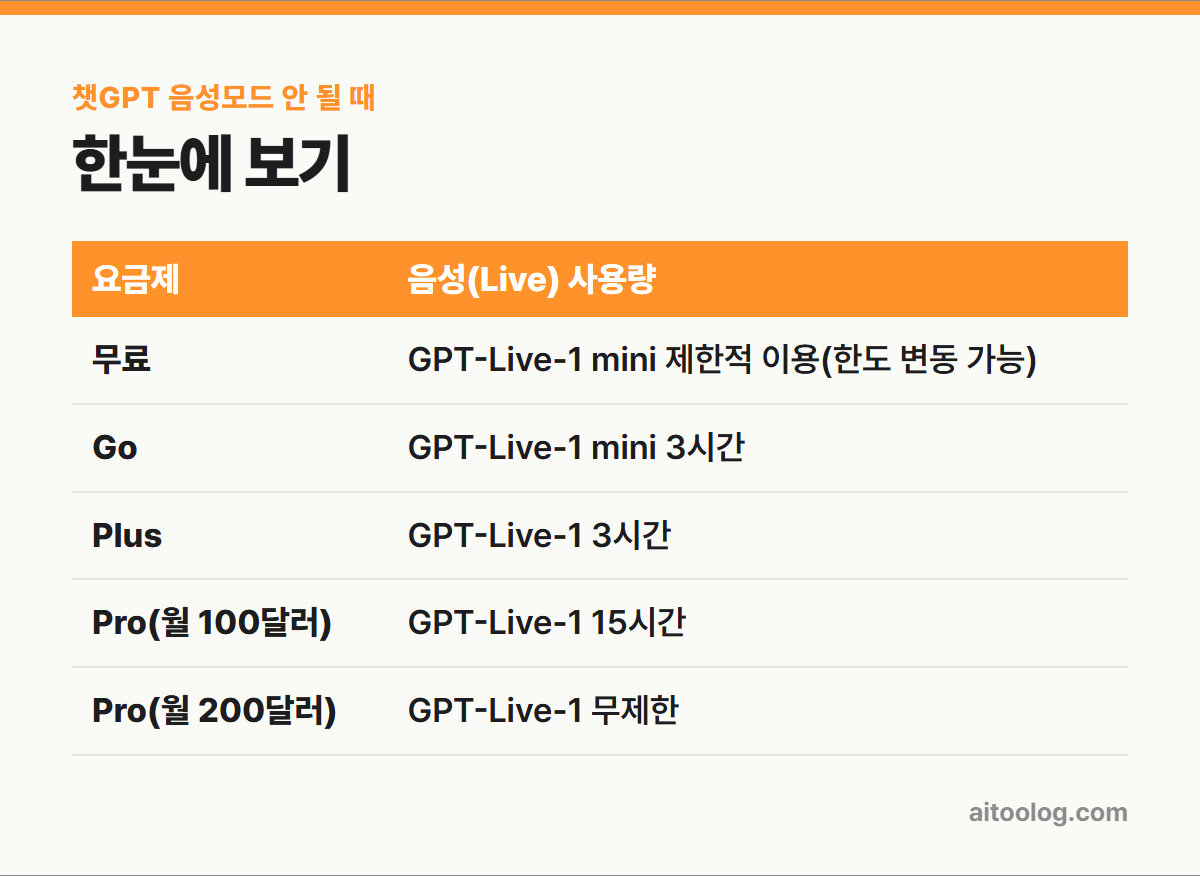
채팅 속 음성 대화(Live)는 최근 24시간 기준으로 사용량을 계산합니다. 한도에 도달하면 챗GPT가 알려 줍니다.
| 요금제 | 음성(Live) 사용량 |
|---|---|
| 무료 | GPT-Live-1 mini 제한적 이용(한도 변동 가능) |
| Go | GPT-Live-1 mini 3시간 |
| Plus | GPT-Live-1 3시간 |
| Pro(월 100달러) | GPT-Live-1 15시간 |
| Pro(월 200달러) | GPT-Live-1 무제한 |
무료 요금제는 한도가 따로 정해져 있지 않고 제한적으로 표시돼 있습니다. 어제는 길게 됐는데 오늘은 금방 끊긴다면 한도가 바뀌었을 수 있습니다.
3. 음성 모드가 세 가지입니다
설정 → 음성에서 모드를 고를 수 있습니다. 모드마다 되는 기능이 다릅니다.
| 모드 | 특징 |
|---|---|
| Live | 동시에 듣고 말하는 자연스러운 대화, 웹 검색·메모리 사용 가능 |
| 고급(Advanced) | 이전 실시간 음성, 모바일 영상·화면 공유 가능 |
| 표준(Standard) | 말한 내용을 글로 옮긴 뒤 답하는 방식 |
어떤 모드가 보이는지는 요금제, 워크스페이스 설정, 지역, 앱 버전, 보호자 설정에 따라 다릅니다. 메뉴에 모드가 안 보인다면 앱을 최신 버전으로 업데이트하는 것부터 해봅니다.
4. 영상·화면 공유가 안 될 때
많이 헷갈리는 부분입니다. Live 모드는 영상과 화면 공유를 지원하지 않습니다.
카메라를 보여 주거나 화면을 공유하려면 아이폰·안드로이드 앱에서 고급 모드를 써야 합니다. 설정 → 음성에서 고급으로 바꾼 뒤 음성 대화 중 카메라 버튼이나 더보기 메뉴의 화면 공유를 누르면 됩니다. 이 기능은 유료 구독자 대상입니다.
5. 말을 잘 못 알아들을 때
- 언어 설정 – 설정 → 음성 → 언어에서 주로 쓰는 언어를 한국어로 지정하면 인식이 정확해집니다
- 주변 소음 – 조용한 곳에서, 가능하면 이어폰 마이크를 씁니다
- 짧게 끊어 말하기 – 길게 이어 말하면 중간이 빠지기 쉽습니다
날짜나 시간 관련 답이 이상하다면 기기의 시간대 설정을 확인해 보시기 바랍니다. 음성은 기기나 브라우저의 시간대로 “오늘”, “내일”을 해석합니다.
6. 다른 앱으로 넘어가면 끊길 때
음성 대화 중 다른 앱을 열거나 화면을 잠그면 끊긴다면 설정 → 음성 → 백그라운드 대화를 켭니다.
켜 두어도 대화를 직접 끝내거나, 앱을 강제 종료하거나, 사용 한도나 최대 세션 길이에 도달하면 종료됩니다.
7. 목소리가 마음에 안 들 때
설정 → 음성 → 목소리에서 바꿀 수 있습니다. 대화 중에 목소리를 바꾸면 같은 채팅 안에서 새 음성 통화로 다시 시작됩니다. 말하는 속도는 대화 중에 빠르게, 느리게 해 달라고 요청할 수 있지만 정확한 재생 속도 조절 기능은 없습니다.
8. Live에서 안 되는 기능
Live는 자연스러운 대화에 맞춰진 모드라 처음부터 지원하지 않는 기능이 있습니다.
- 영상
- 화면 공유
- 연결한 앱
- 플러그인
이 기능이 필요한 대화라면 음성 대신 글로 쓰거나, 영상과 화면 공유는 모바일 고급 모드로 바꿔서 쓰면 됩니다. 반대로 웹 검색과 메모리는 Live에서도 씁니다.
9. 회사·학교 워크스페이스라면
Business, Enterprise, Edu 워크스페이스에서도 음성을 쓸 수 있지만 워크스페이스 설정을 따릅니다. 관리자가 음성을 꺼 두면 버튼 자체가 보이지 않습니다.
| 워크스페이스 요금제 | 음성(Live) 사용량 |
|---|---|
| Business Standard | GPT-Live-1 3시간, 초과 시 분당 1.25크레딧 |
| Business Premium | GPT-Live-1 15시간, 초과 시 분당 1.25크레딧 |
차 안에서 쓴다면 카플레이도 지원합니다. 한 번 카플레이에서 챗GPT를 쓰고 나면 설정 → 음성에 카플레이에서 자동 시작 항목이 생깁니다.
기본 점검 순서
- 마이크 권한 확인
- 앱 최신 버전 업데이트
- 설정 → 음성에서 모드 확인
- 사용 한도 알림이 떴는지 확인
- 네트워크 바꾸기(음성은 연결이 불안하면 끊기기 쉽습니다)
- status.openai.com에서 장애 확인
정리
챗GPT 음성이 안 되면 마이크 권한 → 한도 → 음성 모드 순서로 보면 됩니다. 특히 영상이나 화면 공유가 필요하면 Live가 아니라 모바일의 고급 모드를 써야 한다는 점을 기억해 두시기 바랍니다.
함께 보면 좋은 글
· AI로 영어공부 하는 법 5가지, 회화부터 첨삭까지
· AI로 면접 준비하는 법, 예상질문부터 모의면접까지
· 챗GPT 무료 vs 유료, 지금 기준으로 정리한 차이
· 부모님도 쓰는 AI 사용법, 어렵지 않게 시작하기
※ 이 글은 2026년 9월 기준 OpenAI 고객센터 공식 안내를 참고했습니다. 메뉴 이름과 한도는 바뀔 수 있으니 최신 내용은 공식 페이지에서 확인하시기 바랍니다.