
클로드에 질문하고 답을 받는 것과, 일을 통째로 맡기는 것은 다릅니다. 코워크(Cowork)는 뒤쪽입니다. 원하는 결과를 설명하고 자리를 비웠다가 돌아오면 완성된 결과물을 받는 방식입니다.
정리된 문서, 분류된 파일, 종합한 조사 자료처럼 여러 단계가 필요한 일에 맞습니다. 공식 안내를 기준으로 정리했습니다.
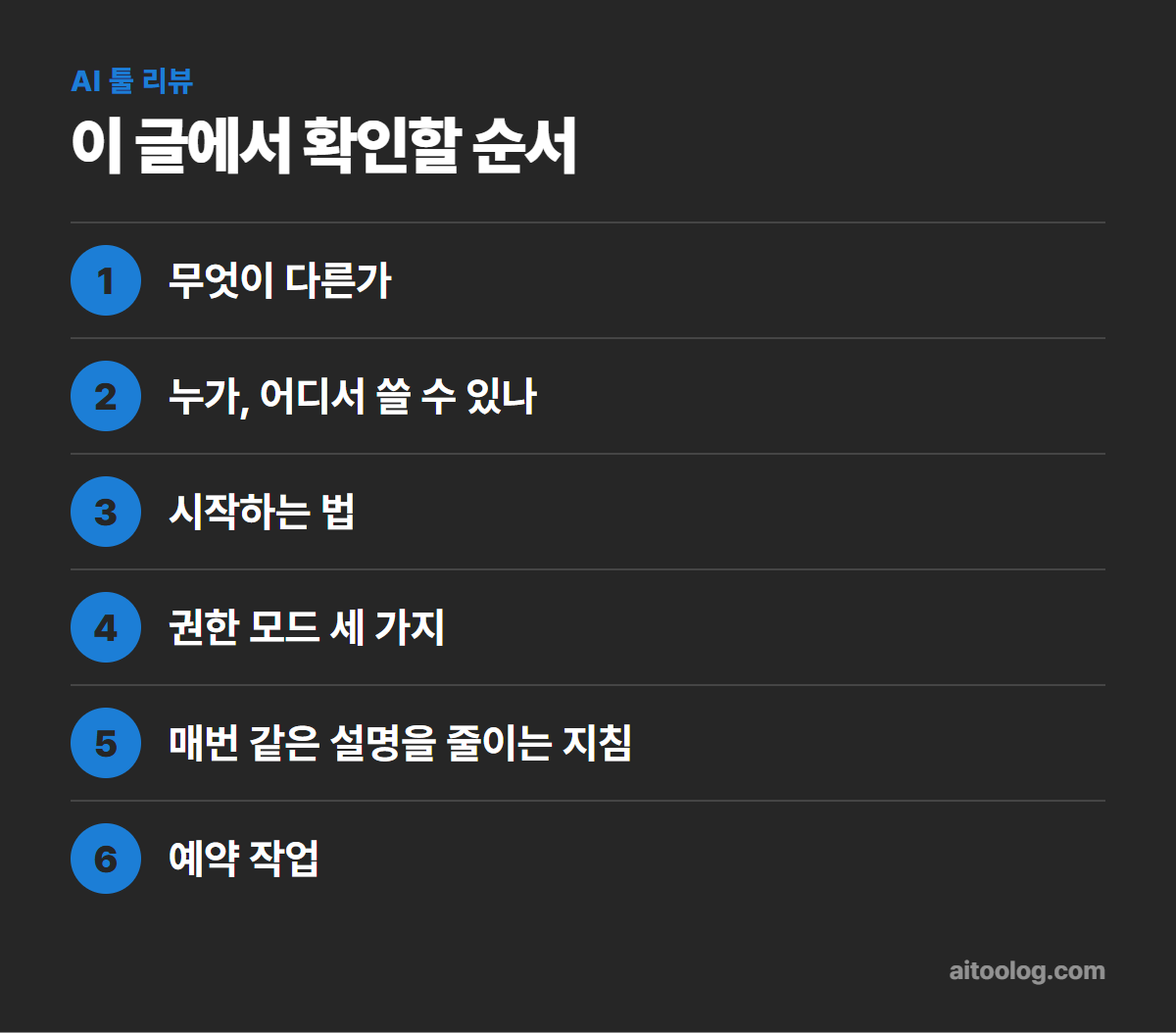
무엇이 다른가
코워크는 클로드 코드와 같은 에이전트 구조를 쓰지만 터미널이 필요 없습니다. 질문에 하나씩 답하는 대신 여러 단계 작업을 스스로 계획하고 실행합니다.
- 요청을 분석해 계획을 세웁니다
- 복잡한 일은 작은 작업으로 나눕니다
- 필요하면 여러 작업을 동시에 진행합니다
- 완성된 결과물을 세션에 올려 미리 보고 내려받게 합니다
진행 중에는 무엇을 하고 있는지 보이고, 중간에 끼어들어 방향을 바꿀 수 있습니다.
참고로 Pro와 Max부터 채팅과 코워크를 하나로 합친 새 방식이 순차 적용되고 있습니다. 입력창에 채팅·코워크 선택지가 사라졌다면 이미 새 방식이며, 어떤 대화에서든 일을 맡기면 클로드가 알아서 처리합니다.
누가, 어디서 쓸 수 있나
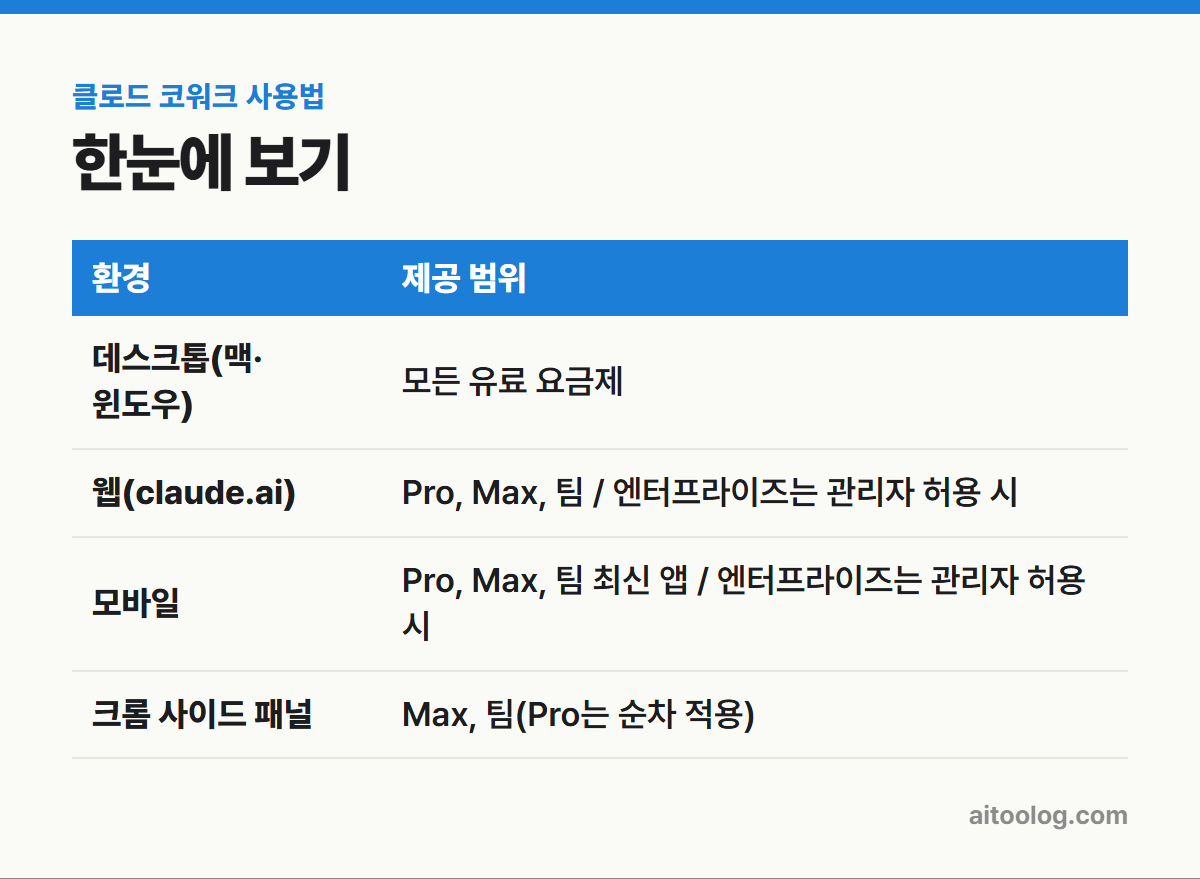
코워크는 유료 요금제(Pro, Max, 팀, 엔터프라이즈) 전용입니다.
| 환경 | 제공 범위 |
|---|---|
| 데스크톱(맥·윈도우) | 모든 유료 요금제 |
| 웹(claude.ai) | Pro, Max, 팀 / 엔터프라이즈는 관리자 허용 시 |
| 모바일 | Pro, Max, 팀 최신 앱 / 엔터프라이즈는 관리자 허용 시 |
| 크롬 사이드 패널 | Max, 팀(Pro는 순차 적용) |
작업은 클라우드에서 실행됩니다(베타). 노트북을 닫아도 계속 진행되고, 같은 세션을 다른 기기에서 열어 확인할 수 있습니다. 다만 내 컴퓨터의 파일, 브라우저, 화면 조작이 필요한 작업은 데스크톱 앱이 켜져 있어야 합니다.
시작하는 법
- 웹, 데스크톱 앱, 모바일 앱에서 클로드를 엽니다
- 입력창에서 Cowork를 고릅니다
- 맡길 일을 설명합니다
- 클로드가 제시한 방식을 확인하고 실행시킵니다
권한 모드 세 가지
클로드가 커넥터 같은 도구를 쓸 때 언제 허락을 받을지 정하는 설정입니다. 입력창의 모드 선택에서 바꿉니다.
| 모드 | 작동 방식 |
|---|---|
| 수동 승인 | 동작마다 멈추고 허용·거부를 묻습니다 |
| 자동 승인 | 각 동작을 안전 점검한 뒤 진행, 위험하면 차단하거나 묻습니다 |
| 모든 승인 건너뛰기 | 묻지도 점검하지도 않고 진행합니다 |
자동 승인은 안전 점검을 추가로 하는 만큼 사용량을 더 씁니다. 마지막 모드는 모든 도구와 파일, 사이트를 완전히 믿을 때만 쓰라고 공식 안내가 당부합니다.
어떤 모드든 파일을 영구 삭제하기 전에는 반드시 허락을 구합니다.
매번 같은 설명을 줄이는 지침
설정 → Cowork의 전역 지침(Global instructions)에 말투, 결과물 형식, 내 직무 같은 기본 정보를 적어 두면 모든 코워크 세션에 적용됩니다. 데스크톱에서 로컬 폴더를 고르면 폴더 지침으로 프로젝트별 맥락을 더할 수도 있습니다.
예약 작업
작업 중에 /schedule을 입력하거나 왼쪽 사이드바의 Scheduled에서 반복 작업을 만들 수 있습니다. 예약 작업은 클라우드에서 돌아서 컴퓨터가 꺼져 있어도 실행됩니다.
어떤 일에 쓰나
- 파일 정리 – 다운로드 폴더를 형식과 날짜별로 분류, 이름 일괄 변경
- 영수증 처리 – 폴더에 모아 둔 영수증으로 경비 보고서 작성
- 조사 종합 – 웹 검색, 기사, 메모를 묶어 보고서로
- 회의록 분석 – 녹취록에서 핵심과 할 일 추출
- 문서 제작 – 수식이 작동하는 엑셀, 메모로 만든 발표 자료
안전하게 쓰는 요령
코워크는 실제로 파일을 읽고 쓰고, 웹을 돌아다니고, 앱을 씁니다. 공식 안내가 강조하는 위험은 프롬프트 인젝션입니다. 읽어 들인 이메일이나 웹페이지에 숨겨진 악의적 지시에 클로드가 따르게 되는 공격입니다.
- 전용 작업 폴더를 만들어 그것만 연결하고, 금융 문서 같은 민감한 파일은 넣지 않기
- 로그인된 사이트, 돈이나 개인정보를 다루는 사이트에서는 신중하게
- 예약 작업은 요약처럼 위험이 낮은 일부터, 메시지 발송·구매는 맡기지 않기
- 민감한 작업이나 처음 쓰는 도구라면 수동 승인으로 전환
- 작업 범위가 요청을 벗어나면 바로 중단
공식 안내는 클로드가 대신 한 모든 행동의 책임이 사용자에게 있다고 명시합니다. 발송한 메시지, 결제, 수정한 데이터가 모두 포함됩니다.
아직 안 되는 것과 자주 묻는 것
- 세션 공유는 안 됩니다. 다만 작업 중에 만든 아티팩트는 따로 공유할 수 있습니다
- “Setting up Claude’s workspace” 문구는 코워크가 최신 버전으로 업데이트되는 중이라는 뜻입니다
- 로컬에서 돌던 작업이 멈췄다면 데스크톱 앱이 닫혔거나 컴퓨터가 잠들었는지 확인합니다
- 결과 파일이 안 보이면 폴더 접근 권한과 클로드가 알려 준 저장 위치를 확인합니다
사용량
여러 단계로 코드를 돌리고 파일을 만드는 작업은 짧은 질문보다 사용량을 훨씬 많이 씁니다. 관련 작업은 하나로 묶고, 관계없는 일은 새 대화로 시작하고, 간단한 답만 필요하면 그렇다고 말해 주는 것이 절약 요령입니다. 사용량은 설정 → 사용량에서 확인합니다.
정리
코워크는 여러 단계의 일을 맡겨 두고 결과를 받는 클로드의 작업 모드입니다. 유료 요금제에서 쓸 수 있고, 클라우드에서 돌아 자리를 비워도 진행됩니다. 권한 모드와 연결할 폴더를 신중하게 정하는 것이 안전하게 쓰는 첫걸음입니다.
함께 보면 좋은 글
· 클로드 프로젝트 사용법, 자료 올려두고 계속 쓰기
· 클로드 사용량 한도, 언제 풀리고 어떻게 아껴 쓰나
· 업무 자동화 AI 툴 추천, 반복 작업부터 줄이기
· 클로드 메모리와 과거 대화 검색, 켜고 끄고 지우는 법
※ 이 글은 2026년 9월 기준 Anthropic(클로드) 고객센터 공식 안내를 참고했습니다. 메뉴 이름과 한도는 바뀔 수 있으니 최신 내용은 공식 페이지에서 확인하시기 바랍니다.