
윈도우 11을 쓴다면 코파일럿이 이미 깔려 있을 가능성이 큽니다. 웹의 코파일럿과 비슷해 보이지만, 윈도우 앱에만 있는 기능이 따로 있습니다.
내 PC의 파일을 찾아 주고, 화면을 보고 설명하고, 윈도우 설정까지 안내합니다. 마이크로소프트 공식 안내를 기준으로 정리했습니다.
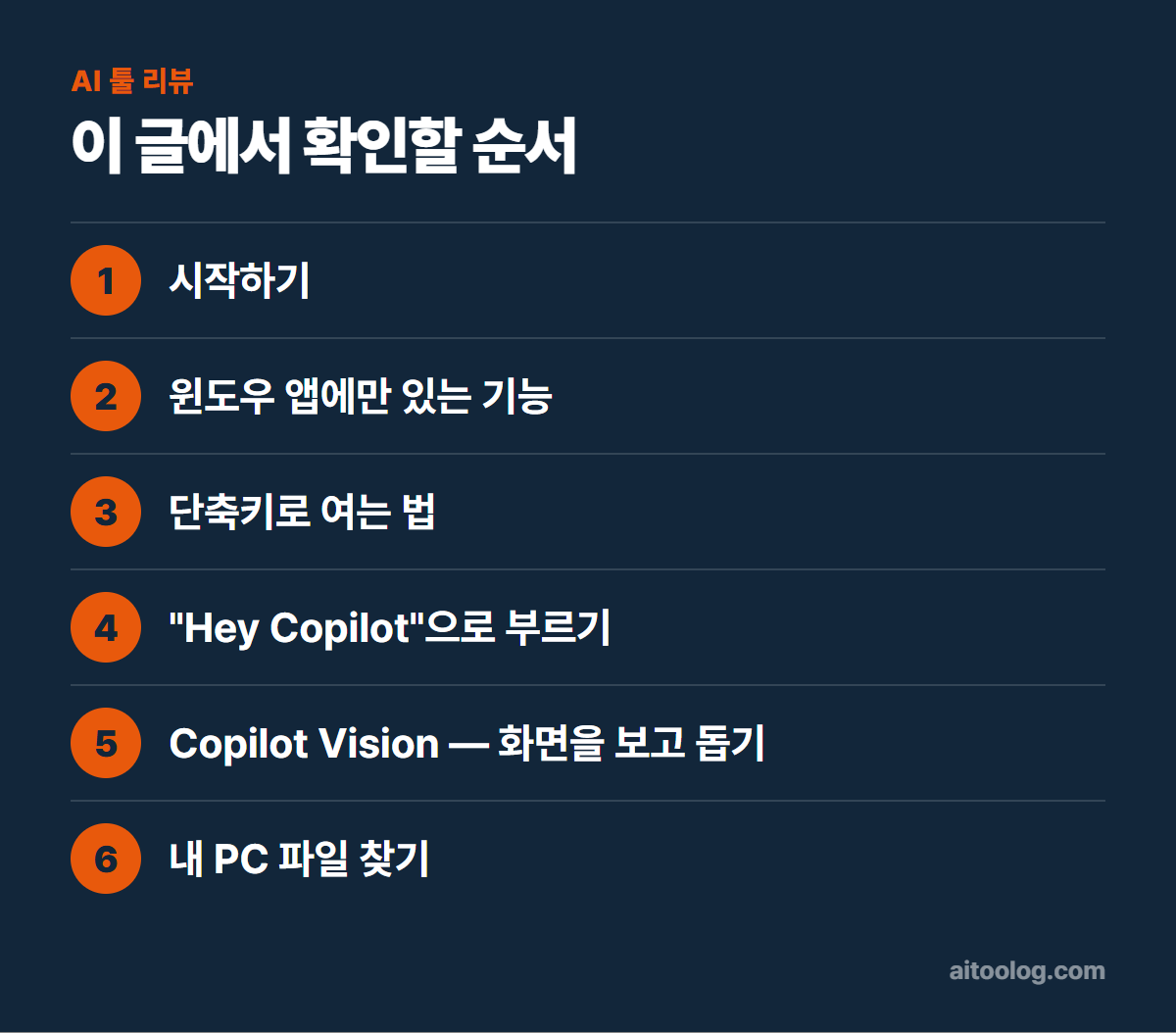
시작하기
새 윈도우 11 PC에는 코파일럿 앱이 기본으로 설치돼 있어 작업 표시줄이나 시작 메뉴에서 찾을 수 있습니다. 없다면 마이크로소프트 스토어에서 받으면 됩니다.
앱을 열고 개인 마이크로소프트 계정으로 로그인합니다. 윈도우 앱은 구글 계정이나 애플 ID로 로그인할 수 없습니다. 로그인하면 대화 기록, 이미지 생성, 더 긴 대화, 음성 대화를 쓸 수 있습니다.
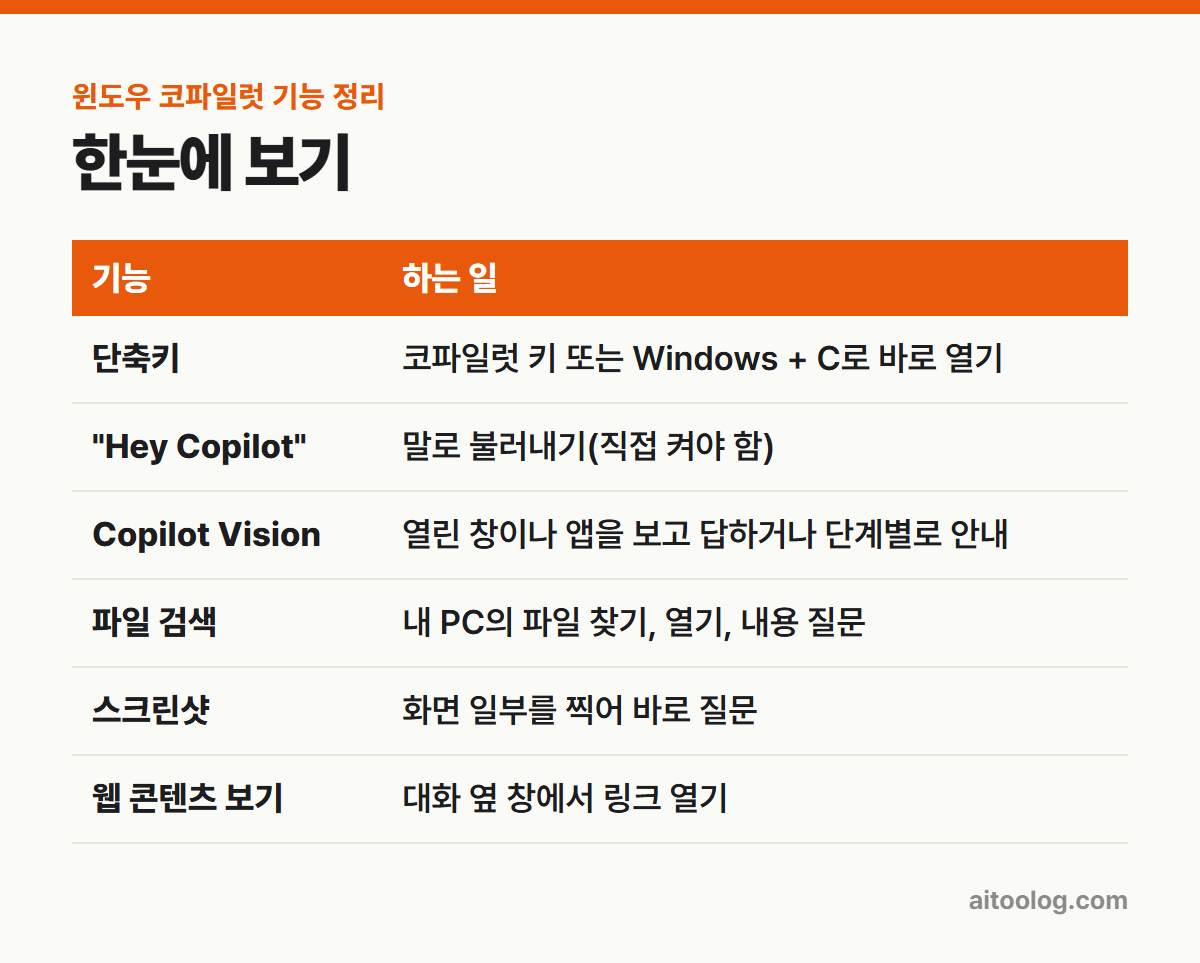
윈도우 앱에만 있는 기능
| 기능 | 하는 일 |
|---|---|
| 단축키 | 코파일럿 키 또는 Windows + C로 바로 열기 |
| “Hey Copilot” | 말로 불러내기(직접 켜야 함) |
| Copilot Vision | 열린 창이나 앱을 보고 답하거나 단계별로 안내 |
| 파일 검색 | 내 PC의 파일 찾기, 열기, 내용 질문 |
| 스크린샷 | 화면 일부를 찍어 바로 질문 |
| 웹 콘텐츠 보기 | 대화 옆 창에서 링크 열기 |
| 윈도우 설정 도움 | 원하는 설정 위치로 안내 |
이 밖의 기능은 copilot.com과 대부분 같습니다.
단축키로 여는 법
키보드의 코파일럿 키를 누르거나 Windows + C를 누르면 언제든 열립니다. 전체 앱으로 열지, 작은 “빠른 보기”로 열지는 계정 → 설정 → Copilot 키보드 바로 가기에서 정할 수 있습니다.
빠른 보기와 전체 앱
간단한 질문 하나라면 화면 한쪽에 작게 뜨는 빠른 보기가 편하고, 긴 대화나 파일 작업이라면 전체 앱이 낫습니다. 자주 하는 작업에 맞춰 단축키 동작을 정해 두면 됩니다.
“Hey Copilot”으로 부르기
소리 내어 “Hey Copilot”이라고 부르면 코파일럿이 열립니다. 손을 쓰지 않고 질문하거나 아이디어를 나눌 때 편합니다. 직접 켜야 쓰는(옵트인) 기능이라 기본으로 켜져 있지는 않습니다.
Copilot Vision — 화면을 보고 돕기
Copilot Vision은 화면에 열어 둔 브라우저 창이나 앱을 보고 질문에 답하거나 할 일을 단계별로 안내합니다. 처음 쓰는 프로그램의 메뉴를 찾을 때, 복잡한 화면을 설명받을 때 유용합니다.
내 PC 파일 찾기
코파일럿에게 내 컴퓨터의 파일을 찾아 열고 내용을 물어볼 수 있습니다. 원드라이브에서 동기화된 파일도 포함됩니다. .docx, .xlsx, .pptx, .txt, .pdf, .json을 읽을 수 있습니다.
- “식단 계획 파일 찾아 줘” → mealprep.docx 같은 파일을 찾음
- “지난주에 만든 파일 보여 줘” → 지난주 파일 목록
- “내 PC의 PDF 찾아 줘” → 해당 형식 파일
파일 검색이 어디까지 접근할지는 계정 → 설정 → 파일 검색 및 파일 읽기에서 켜고 끌 수 있습니다. 개인 파일을 코파일럿이 보는 것이 꺼려진다면 여기서 꺼 두시면 됩니다.
스크린샷으로 질문하기
- 입력창의 +에서 스크린샷 찍기를 고릅니다
- 선택 커서로 올릴 화면 부분을 지정합니다
- 찍힌 화면에 대해 질문을 적어 보냅니다
오류 창이나 그래프를 설명하기 어려울 때 캡처해서 바로 묻는 방식이 가장 빠릅니다.
대화 옆에서 웹 보기
대화 중 링크를 누르면 새 브라우저 창 대신 대화 옆 창에서 열립니다. 허락하면 코파일럿이 그 대화에서 연 탭의 맥락을 알고 요약하거나 질문에 답하고, 필요한 문장을 써 줍니다. 연 탭은 대화와 함께 저장돼 나중에 다시 볼 수 있습니다.
원하면 비밀번호와 양식 데이터를 동기화할 수도 있습니다. 방문 기록 수집과 관리는 코파일럿 개인정보 설정에서 조정합니다.
여러 탭을 열어 둔 채로 “이 세 페이지 내용을 비교해 줘”라고 하면, 창을 오가며 복사하지 않아도 한 번에 정리해 줍니다.
윈도우 설정 도와주기
“화면을 더 읽기 쉽게 해 줘”, “집중하게 방해 요소 줄여 줘”처럼 말하면 관련 윈도우 설정 위치로 안내합니다. 설정 메뉴를 뒤지지 않아도 돼서 컴퓨터가 익숙하지 않은 분께 특히 편합니다.
이런 분께 특히 유용합니다
- 파일을 어디 저장했는지 자주 잊는 분 — 파일 검색
- 처음 쓰는 프로그램이 많은 분 — Copilot Vision
- 설정 메뉴가 어려운 분 — 윈도우 설정 도움
- 오류 창을 자주 만나는 분 — 스크린샷 질문
반대로 회사 문서를 다룬다면 업무용 계정과 조직의 정책을 먼저 확인해야 합니다. 윈도우 앱의 개인 계정 환경은 기업용 데이터 보호가 적용되는 업무용 환경과 다릅니다.
코파일럿 앱 지우기
필요 없다면 윈도우 11은 설정 → 앱 → 설치된 앱에서 코파일럿의 … → 제거, 윈도우 10은 설정 → 앱에서 제거하면 됩니다. 나중에 다시 필요하면 마이크로소프트 스토어에서 무료로 받을 수 있습니다.
정리
윈도우 코파일럿은 Windows + C로 열고, 내 PC 파일과 화면까지 다루는 AI 비서입니다. 파일 검색 권한은 설정에서 조절할 수 있으니, 필요한 만큼만 열어 두고 쓰시기 바랍니다.
함께 보면 좋은 글
· 마이크로소프트 코파일럿 앱 설치와 로그인, 기기별 정리
· 마이크로소프트 코파일럿 요금제 정리
· 부모님도 쓰는 AI 사용법, 어렵지 않게 시작하기
· 무료 AI 툴 추천 2026, 돈 안 내고 쓸 만한 것만
※ 이 글은 2026년 9월 기준 마이크로소프트 고객지원 공식 안내를 참고했습니다. 메뉴 이름과 한도는 바뀔 수 있으니 최신 내용은 공식 페이지에서 확인하시기 바랍니다.