미드저니를 처음 쓰면 “왜 남들 결과는 멋진데 내 건 이상하지?” 싶은 순간이 자주 옵니다. 대부분은 프롬프트를 어떻게 쓰느냐에서 갈립니다. 이 글에서는 미드저니로 원하는 이미지를 뽑아내는 프롬프트 구조와, 결과를 확 바꿔 주는 핵심 파라미터를 정리했습니다.
기준은 2026년 8월 현재 기본 버전(V8.2)입니다. 미드저니는 버전이 자주 올라가서 세부 동작은 조금씩 달라지지만, 아래 구조와 파라미터의 큰 틀은 그대로 통합니다.
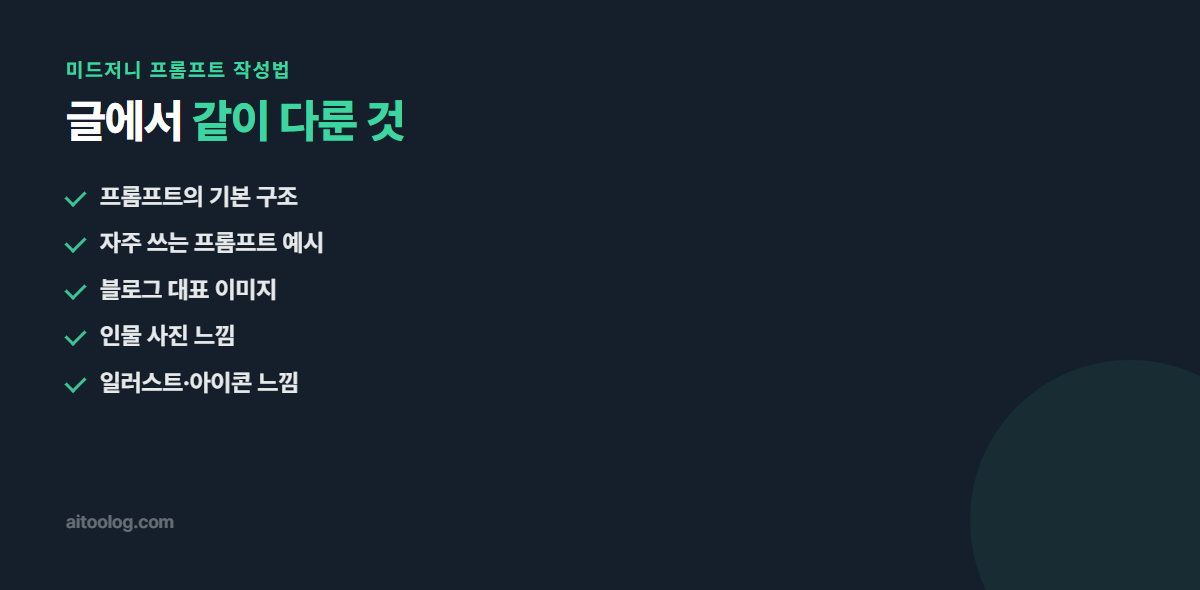
프롬프트의 기본 구조
좋은 프롬프트는 단어를 마구 나열하는 게 아니라 순서가 있습니다. 아래 다섯 덩어리를 앞에서부터 채운다고 생각하면 됩니다.
- 대상 – 무엇을 그릴지 (예: 커피를 든 젊은 여성)
- 배경·상황 – 어디서, 어떤 분위기인지 (예: 창가, 아침 햇살)
- 스타일 – 사진풍인지 그림풍인지 (예: 필름 사진, 수채화)
- 디테일 – 색감·조명·구도 (예: 따뜻한 색감, 얕은 심도)
- 파라미터 – 비율·품질 같은 설정 (예: –ar 16:9)
예를 들면 이렇게 됩니다. “창가에서 커피를 든 젊은 여성, 아침 햇살, 필름 사진 느낌, 따뜻한 색감과 얕은 심도, –ar 3:2”. 그냥 “예쁜 여자 사진”이라고 던지는 것과는 결과가 완전히 다릅니다.
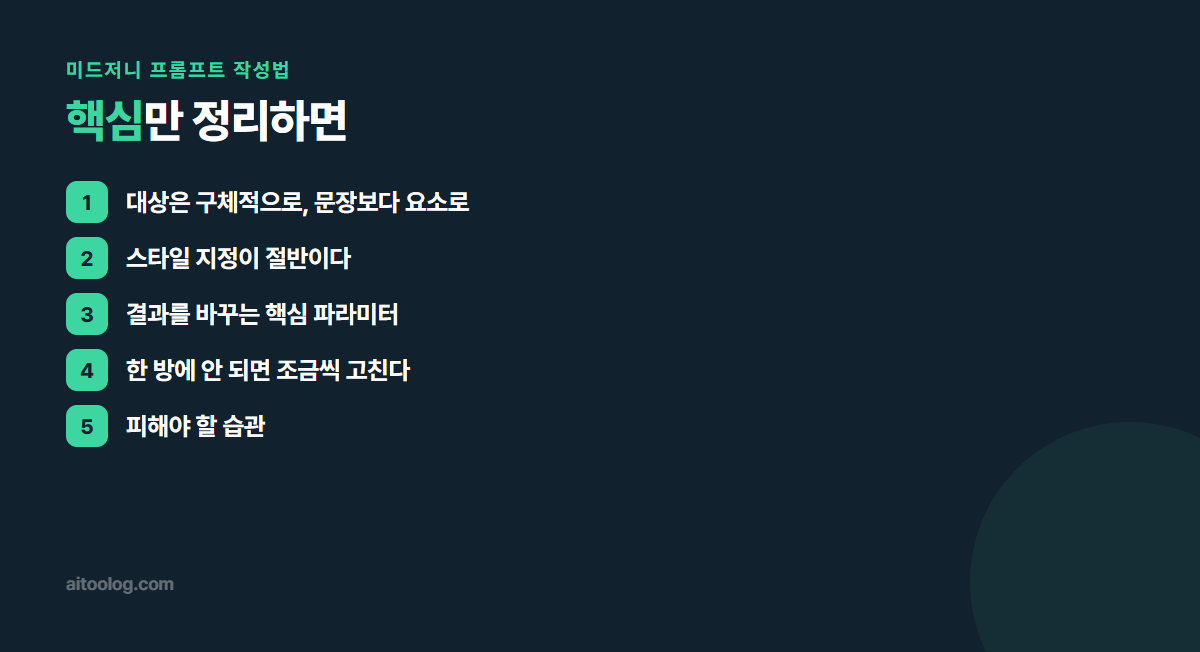
1. 대상은 구체적으로, 문장보다 요소로
미드저니는 긴 문장을 해석하기보다 핵심 단어(요소)에 반응합니다. “행복해 보이는 사람이 있는데 그 사람이 커피를 마시고 있고…” 같은 서술형보다, 쉼표로 요소를 끊어 나열하는 편이 훨씬 잘 먹힙니다. 중요한 요소일수록 앞쪽에 두세요.
2. 스타일 지정이 절반이다
같은 대상도 스타일 한 줄이면 완전히 달라집니다. “사진인지 그림인지”부터 정하는 것이 핵심입니다.
- 사진풍 – photo, portrait, 35mm film, cinematic lighting
- 그림풍 – watercolor, oil painting, illustration, flat design
- 분위기 – minimal, cozy, dramatic, pastel
원하는 느낌의 단어를 2~3개만 정확히 넣어도 결과가 눈에 띄게 좋아집니다. 반대로 스타일 단어를 너무 많이 섞으면 오히려 애매해지니 적당히 덜어내는 게 좋습니다.
3. 결과를 바꾸는 핵심 파라미터
프롬프트 맨 뒤에 붙이는 설정값입니다. 이 몇 개만 알아도 충분합니다.
- –ar – 이미지 비율. 가로형
--ar 16:9, 세로형--ar 9:16, 정사각형은 생략 - –stylize – 미드저니의 예술적 해석 강도. 낮으면 프롬프트에 충실, 높으면 더 화려하게 (예:
--stylize 250) - –sref – 참고 이미지의 스타일을 따라가기(스타일 레퍼런스). 이미지 URL을 넣습니다
- –v – 버전 지정. 특정 버전을 쓰고 싶을 때
--v 8.2처럼
제일 자주 쓰는 건 –ar입니다. 블로그 대표 이미지는 16:9, 인스타는 정사각형이나 세로형처럼 용도에 맞춰 미리 정해 두세요.
4. 한 방에 안 되면 조금씩 고친다
첫 결과가 별로여도 괜찮습니다. 프로도 한 번에 안 뽑습니다. 전체를 새로 쓰지 말고, 마음에 안 드는 부분의 단어만 바꿔 다시 돌리는 게 요령입니다.
- 너무 밋밋하면 → 조명·색감 단어 추가 (dramatic lighting, golden hour)
- 너무 복잡하면 → 요소를 줄이고 minimal 추가
- 스타일이 안 맞으면 → 스타일 단어만 교체
5. 피해야 할 습관
- 문장으로 길게 설명 – 요소를 쉼표로 끊어 나열하는 게 낫습니다
- 모순된 단어 섞기 – “미니멀하고 화려한”처럼 반대되는 지시는 결과를 망칩니다
- 파라미터 남발 – –ar와 –stylize 정도면 충분, 처음부터 다 넣지 마세요
자주 쓰는 프롬프트 예시
공식을 알아도 막상 쓰려면 막힙니다. 용도별로 그대로 써도 되는 예시를 정리했습니다.
블로그 대표 이미지
minimal desk with laptop and coffee, soft morning light, muted colors, clean composition, plenty of empty space, photo –ar 16:9
핵심은 empty space입니다. 글자를 얹을 여백을 확보하는 지시입니다.
인물 사진 느낌
portrait of a young woman working at a cafe, natural window light, 35mm film, shallow depth of field, warm tones –ar 3:2
실존 인물 이름을 넣으면 거부되거나 문제가 될 수 있으니, 나이대와 상황으로 묘사하는 것이 안전합니다.
일러스트·아이콘 느낌
flat vector illustration of a person using a smartphone, simple shapes, two color palette, white background –ar 1:1
배경·질감
abstract gradient background, soft pastel colors, subtle grain texture, no objects –ar 16:9
no objects처럼 빼고 싶은 것을 적는 방식도 효과가 있습니다.
결과가 이상할 때 고치는 순서
한 번에 안 나오는 게 정상입니다. 무작정 다시 돌리기보다 원인별로 손보는 편이 빠릅니다.
- 구도가 안 맞을 때 – close-up, wide shot, from above 같은 시점 단어를 추가
- 색감이 튈 때 – muted colors, monochrome, pastel처럼 색 방향을 지정
- 너무 화려할 때 – –stylize 값을 낮추고 minimal을 추가
- 인물 손이 이상할 때 – 손이 안 보이는 구도로 바꾸거나 hands in pockets 같은 지시 추가
마지막은 잘 알려진 요령입니다. AI 이미지는 손 묘사가 가장 자주 무너지므로 아예 안 보이게 구성하는 편이 확실합니다.
같은 스타일을 계속 유지하는 법
블로그 썸네일처럼 여러 장을 같은 느낌으로 만들어야 할 때가 있습니다.
- 스타일 문구를 고정 – 색감·조명·화풍 단어를 메모해 두고 매번 똑같이 붙입니다
- –sref 활용 – 기준이 될 이미지 URL을 붙여 그 스타일을 따라가게 합니다
- 비율 통일 – –ar 값을 같게 유지합니다
가장 간단한 건 첫 번째입니다. 잘 나온 프롬프트를 통째로 저장해 두고 대상 단어만 바꾸면 시리즈처럼 보입니다.
함께 보면 좋은 글
· 프롬프트의 기본기는 AI 프롬프트 잘 쓰는 법에서 네 가지 원칙으로 정리했습니다.
· 미드저니 요금이 궁금하다면 미드저니(Midjourney) 요금제 정리
정리하면, 대상·배경·스타일·디테일·파라미터 순서로 쓰고, –ar와 –stylize부터 익힌 뒤 단어를 조금씩 손봐 가는 것이 미드저니를 빨리 익히는 길입니다. 오늘은 좋아하는 사진 한 장을 골라 그 느낌을 단어로 옮겨 보는 연습부터 해 보세요.