블로그 글을 다 써 놓고도 대표 이미지(썸네일) 앞에서 멈추는 분이 많습니다. 디자인은 자신 없고, 그렇다고 유료 이미지를 사자니 부담스럽죠. 그래서 이 글에 디자인을 몰라도 AI로 블로그 썸네일을 만드는 실전 순서를 정리해 봤습니다. 캔바 하나면 충분합니다.
여기서 소개하는 방법은 프로그램을 따로 깔 필요 없이 웹에서 무료 범위로 그대로 따라 할 수 있습니다.
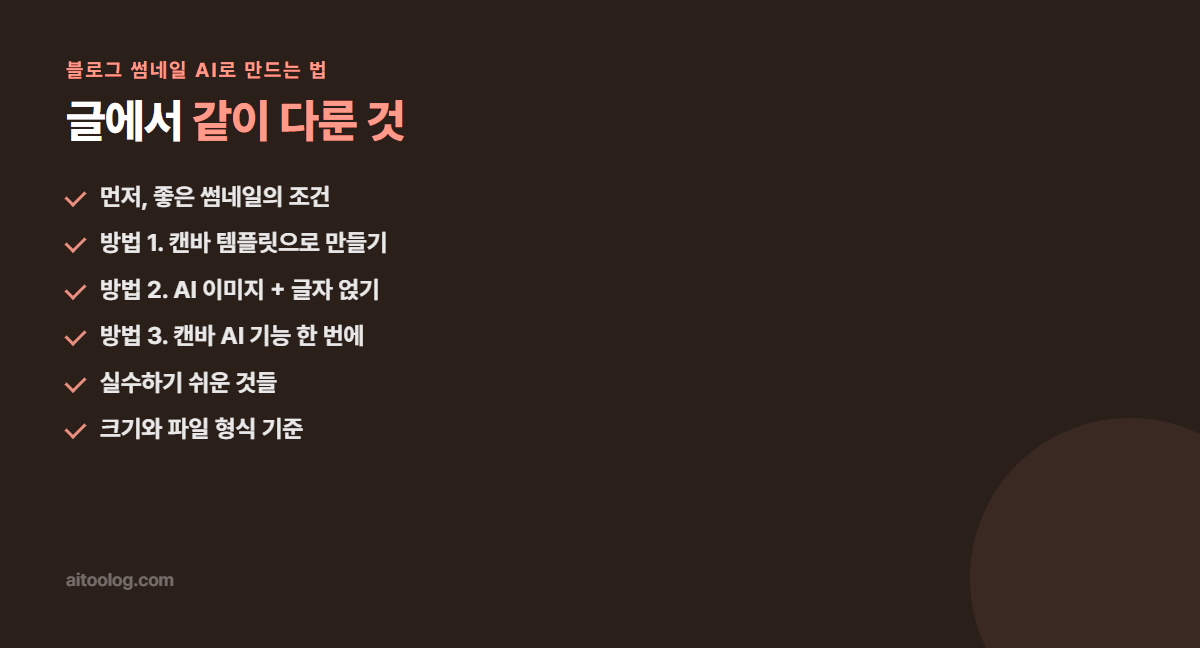
먼저, 좋은 썸네일의 조건
화려할 필요는 없습니다. 블로그 썸네일은 작게 떠도 제목이 읽히는 것이 제일 중요합니다. 목록에서 손톱만 하게 보이니까요.
- 글자가 크고 굵게 – 핵심 단어 한두 개만
- 색 대비가 분명하게 – 배경과 글자가 확실히 구분되게
- 일관된 틀 – 매번 다르지 않게, 내 블로그만의 형식 유지
방법 1. 캔바 템플릿으로 만들기 (가장 쉬움)
가장 빠르고 실패가 적은 방법입니다. 캔바에서 “블로그 배너”나 “썸네일”을 검색하면 완성된 템플릿이 잔뜩 뜹니다. 마음에 드는 걸 골라 글자만 바꾸면 끝입니다.
- 1단계 – 캔바에서 크기 선택 (블로그는 보통 가로형, 1200×675 정도)
- 2단계 – 마음에 드는 템플릿 선택
- 3단계 – 제목 글자 교체, 색만 내 블로그 톤에 맞게 조정
- 4단계 – 다운로드 (PNG)
디자인 감각이 없어도 템플릿이 알아서 균형을 잡아 주니 결과가 안정적입니다. 처음이라면 이 방법부터 권합니다.
방법 2. AI 이미지 + 글자 얹기
좀 더 개성 있는 배경을 원한다면, AI로 배경 이미지를 만들고 그 위에 글자를 얹는 방식이 있습니다. 순서는 이렇습니다.
- 배경 생성 – AI 이미지 사이트에서 글 주제에 맞는 이미지 생성 (예: “미니멀한 책상 위 노트북, 파스텔 톤”)
- 불러오기 – 만든 이미지를 캔바에 업로드
- 글자 얹기 – 그 위에 제목 텍스트를 크고 굵게
- 가독성 보정 – 글자가 안 보이면 반투명 사각형을 깔고 그 위에 글자
배경이 너무 복잡하면 글자가 묻힙니다. AI 이미지를 만들 때부터 “여백 있는”, “단순한” 같은 단어를 넣어 글자 올릴 자리를 미리 비워 두는 게 요령입니다.
함께 보면 좋은 글
· 배경으로 쓸 이미지는 AI 이미지 생성 무료 사이트 7곳 비교에서 골라 보세요.
· 미드저니로 배경을 뽑는다면 미드저니 프롬프트 작성법이 도움이 됩니다.
방법 3. 캔바 AI 기능 한 번에
캔바 안에도 AI 이미지 생성과 배경 제거 기능이 들어 있습니다. 이미지 사이트를 따로 오갈 것 없이 캔바 한 곳에서 배경 생성부터 글자 얹기까지 끝낼 수 있습니다. 다만 AI 기능은 무료 크레딧에 제한이 있으니, 자주 쓸 생각이라면 이 부분만 미리 확인해 두세요.
실수하기 쉬운 것들
- 글자가 너무 많다 – 제목을 다 넣지 말고 핵심 단어만. 나머지는 본문에서
- 매번 스타일이 다르다 – 폰트·색을 정해 두고 재사용하면 블로그가 정돈돼 보입니다
- 이미지가 주인공 – 썸네일의 주인공은 배경이 아니라 제목 글자입니다
크기와 파일 형식 기준
만들기 전에 정해 두면 나중에 다시 만드는 일이 없습니다. 플랫폼마다 잘 맞는 비율이 다릅니다.
- 블로그 대표 이미지 – 가로형 16:9 (1200×675 정도). 대부분의 블로그와 SNS 미리보기에 무난합니다
- 인스타그램 – 정사각형 1:1 또는 세로형 4:5
- 유튜브 썸네일 – 1280×720
파일 형식은 사진이 많으면 JPG, 글자와 단색 위주면 PNG가 낫습니다. 글자가 많은 썸네일을 JPG로 저장하면 글자 가장자리가 지저분해지는 경우가 있습니다.
용량도 신경 쓰세요
썸네일 하나가 2~3MB씩 되면 페이지가 느려집니다. 블로그 썸네일은 200~500KB 안쪽이면 충분합니다. 캔바에서 다운로드할 때 품질을 조금 낮추거나, 저장 후 압축 도구로 줄이면 됩니다.
글자가 잘 읽히게 만드는 요령
썸네일에서 가장 중요한 건 작게 봐도 제목이 읽히는가입니다. 몇 가지만 지키면 확 달라집니다.
- 글자를 생각보다 크게 – 화면에서 커 보여도 목록에서는 작습니다. 과하다 싶을 정도가 적당합니다
- 굵은 폰트 – 얇은 폰트는 축소되면 뭉개집니다
- 배경과 대비 – 밝은 배경엔 어두운 글자, 어두운 배경엔 밝은 글자
- 글자 뒤에 여백 – 배경이 복잡한 부분은 피하고, 필요하면 반투명 사각형을 깝니다
확인하는 법
만든 뒤 이미지를 축소해서 보세요. 실제 목록에 뜨는 크기로 줄였을 때 제목이 안 읽히면 다시 만들어야 합니다. 이 확인 한 번이 나중에 다시 만드는 수고를 줄여 줍니다.
매번 5분 만에 끝내는 방법
썸네일 작업이 오래 걸리는 이유는 매번 처음부터 만들기 때문입니다. 틀을 한 번만 잡아 두면 그다음부터는 글자만 바꾸면 됩니다.
- 1단계 – 마음에 드는 디자인을 하나 완성합니다
- 2단계 – 그 디자인을 복사해 템플릿으로 보관합니다
- 3단계 – 새 글마다 복사본을 만들어 제목만 교체합니다
- 4단계 – 카테고리별로 색만 다르게 두면 구분도 됩니다
이렇게 하면 블로그 전체에 통일감이 생기고 작업 시간도 줄어듭니다. 방문자 입장에서도 어느 블로그 글인지 바로 알아보게 됩니다.
저작권에서 주의할 점
썸네일은 공개적으로 노출되는 이미지라 저작권 문제가 생기기 쉽습니다.
- 검색해서 나온 이미지 사용 금지 – 가장 흔하고 위험한 실수입니다
- 무료 사이트도 조건 확인 – 상업적 이용 가능 여부와 출처 표시 의무를 봐야 합니다
- 브랜드 로고·캐릭터 주의 – AI로 만들었어도 알아볼 수 있으면 문제가 됩니다
가장 안전한 건 직접 만든 디자인이나 상업적 이용이 명확히 허용된 소재를 쓰는 것입니다. 캔바 템플릿을 쓸 때도 포함된 사진·아이콘의 라이선스가 요금제에 따라 다를 수 있으니 확인이 필요합니다.
정리 — 오늘 만들 수 있는 순서
가장 현실적인 순서는 이렇습니다. 캔바 템플릿으로 기본 틀을 잡고, 개성이 필요할 때만 AI 배경을 얹는 겁니다. 처음부터 완벽한 디자인을 노리기보다, 내 블로그만의 고정된 형식 하나를 정해 두고 매번 그 틀에 글자만 바꿔 넣으면 시간도 아끼고 블로그도 통일감이 생깁니다.
함께 보면 좋은 글
캔바를 본격적으로 쓸 계획이라면 캔바(Canva) 요금제 정리에서 무료로 어디까지 되는지 확인하세요.
썸네일은 완성도보다 꾸준함입니다. 오늘 틀 하나만 만들어 두면 다음 글부터는 5분이면 끝납니다.