
상품 사진에서 배경만 지우거나, 증명사진 배경을 흰색으로 바꾸거나, 인물만 오려내 썸네일에 넣을 때 쓰는 게 배경 제거(누끼)입니다. 예전엔 포토샵으로 일일이 오렸지만, 지금은 이미지를 올리면 AI가 몇 초 만에 인물·사물만 남기고 배경을 지워 줍니다. 결론부터 말하면, 빠르고 깔끔하게는 remove.bg, 고화질까지 무료로 받으려면 Draph Art, 배경 제거 후 편집·합성까지 이어가려면 Photoroom이나 캔바가 좋습니다.
배경 제거 도구, 고르는 기준
- 가장자리 품질 — 머리카락이나 털처럼 경계가 복잡한 부분을 얼마나 자연스럽게 남기는지가 핵심입니다.
- 무료 다운로드 화질 — 무료로 미리보기는 되는데 고해상도는 크레딧을 요구하는 곳이 많습니다.
- 제거 다음 작업 — 배경만 지우면 끝인지, 새 배경 합성·상품 편집까지 이어갈지.
1. remove.bg
이미지를 올리면 클릭 한 번, 몇 초 만에 배경을 지웁니다. 특히 머리카락 경계나 인물 가장자리를 자연스럽게 남겨 줘서 인물 사진에 강합니다. 미리보기는 무료이고 고해상도 다운로드는 크레딧 방식으로 운영됩니다. 가장 빠르고 결과가 안정적입니다.
추천 — 인물 누끼, 빠르고 깔끔한 결과가 필요한 사람.
2. Draph Art (드랩아트)
국내 서비스로, 회원이면 고화질 누끼 이미지를 무료로 내려받을 수 있는 게 강점입니다. 무료 사이트 대부분이 고해상도에서 크레딧을 요구하는데, 여기는 큰 사이즈까지 무료 범위가 넓은 편입니다. 배경 제거 후 새 배경을 만들어 합성하는 기능도 있습니다.
추천 — 고화질을 무료로 받고 싶은 사람, 상품 이미지 대량 작업.
3. Photoroom
이커머스·상품 사진에 맞춰 만들어진 도구입니다. 배경을 지운 뒤 깔끔한 스튜디오 배경을 얹거나 그림자를 넣는 등 상품 컷을 완성하는 데 강합니다. 기본 배경 제거는 무료로 시작할 수 있고, 고급 편집과 고해상도는 업그레이드 영역입니다.
추천 — 스마트스토어·쇼핑몰 상품 사진을 자주 만드는 사람.
4. 캔바 (Canva)
디자인 도구 안에 배경 제거 기능이 들어 있어, 누끼를 딴 뒤 바로 썸네일·카드뉴스·포스터로 이어 만들 수 있습니다. 이미 캔바로 디자인을 하고 있다면 도구를 옮길 필요가 없습니다. 배경 제거는 유료 기능에 포함되는 경우가 있으니 플랜을 확인하세요.
추천 — 캔바로 디자인까지 한 번에 하는 사람.
5. MyEdit
회원가입 없이 바로 쓸 수 있고 광고 부담이 적은 편입니다. 자동으로 배경을 지운 뒤 브러시로 세밀하게 다듬을 수 있어, 자동 제거가 애매하게 남긴 부분을 손볼 수 있습니다.

추천 — 가입 없이 급하게, 세밀 보정까지 하고 싶은 사람.
상황별로 고른다면
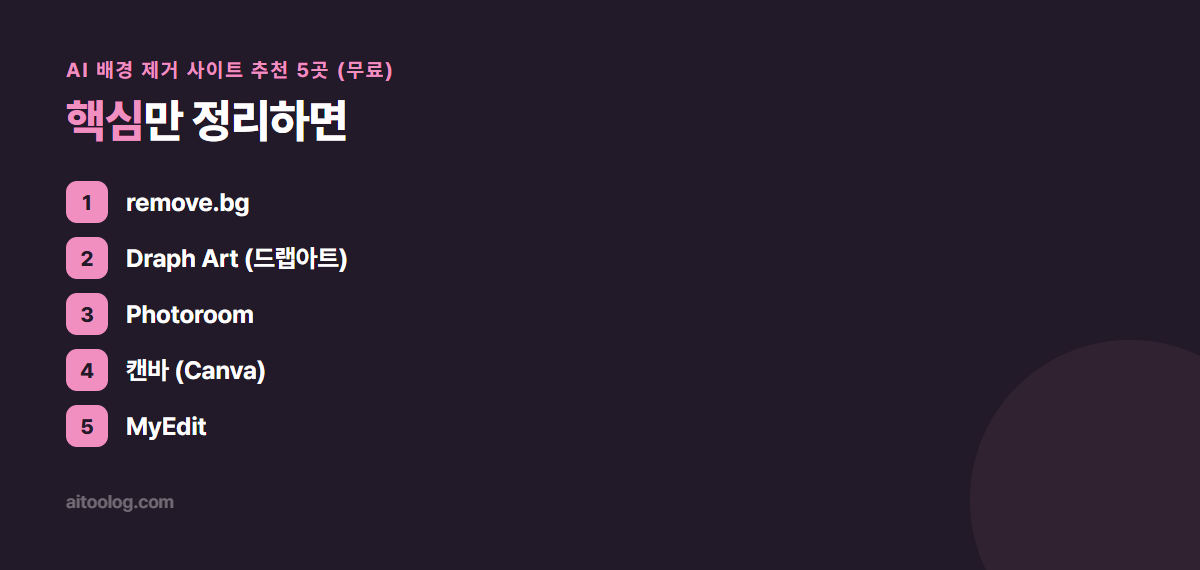
- 인물 누끼·빠른 결과 → remove.bg
- 고화질 무료 다운로드 → Draph Art
- 상품 사진 완성 → Photoroom
- 디자인까지 한 번에 → 캔바
- 무가입·세밀 보정 → MyEdit
자주 묻는 질문
정말 무료인가요?
배경 제거와 미리보기는 대부분 무료입니다. 다만 고해상도 다운로드는 크레딧이나 유료 플랜을 요구하는 곳이 많습니다. Draph Art처럼 고화질 무료 범위가 넓은 곳도 있으니, 필요한 해상도 기준으로 고르면 됩니다.
머리카락이나 털도 깔끔하게 되나요?
remove.bg 같은 도구는 경계 처리가 좋은 편이지만, 배경과 머리카락 색이 비슷하면 일부 뭉개집니다. 이럴 땐 브러시 보정이 되는 도구로 다듬으면 됩니다.
배경을 흰색이나 다른 색으로 바꾸려면?
배경을 지운 뒤 새 배경을 얹는 기능이 있는 Photoroom·Draph Art·캔바를 쓰면 됩니다. 증명사진용 흰 배경도 이 방식으로 만듭니다.
한눈에 비교
| 도구 | 형태 | 한꺼번에 여러 장 | 배경 바꾸기 |
|---|---|---|---|
| remove.bg | 웹 · 앱 | 유료 기능 | 가능 |
| Draph Art | 웹 | 가능 | 상품 배경 생성 |
| Photoroom | 웹 · 모바일 | 가능 | 가능 |
| 캔바 | 웹 | 제한적 | 가능 |
| MyEdit | 웹 | 제한적 | 가능 |
무료로 쓸 때 가장 자주 걸리는 게 내려받는 해상도입니다. 화면에서는 깨끗해 보여도 저장하면 작게 나오는 경우가 있으니, 인쇄나 상세페이지에 쓸 거라면 내려받기 전에 크기를 확인하시기 바랍니다.
깔끔하게 안 잘리는 경우
어떤 도구를 써도 잘 안 되는 사진이 있습니다. 대부분 원인이 정해져 있습니다.
- 머리카락·털 — 가장자리가 뭉개지거나 배경색이 남습니다
- 투명하거나 반사되는 물체 — 유리·아크릴은 경계를 잡기 어렵습니다
- 배경과 색이 비슷할 때 — 흰 옷을 흰 배경에서 찍으면 같이 잘립니다
- 초점이 나간 사진 — 경계가 흐리면 판단이 안 됩니다
세 번째는 찍을 때 피할 수 있습니다. 피사체와 대비되는 배경에서 찍으면 어떤 도구를 쓰든 결과가 좋아집니다.
상품사진에 쓸 때 주의할 것
- 그림자를 없애면 떠 보입니다 — 자연스러운 그림자는 남기거나 다시 넣습니다
- 가장자리 색 번짐 — 확대해서 테두리에 원래 배경색이 남았는지 봅니다
- 플랫폼 규격 확인 — 오픈마켓마다 배경색·비율 규정이 다릅니다
- 원본은 따로 보관 — 다시 작업할 일이 생깁니다
사람이 여러 명인 사진도 되나요?
됩니다. 다만 인물끼리 겹친 부분이나 팔·다리 사이 빈 공간이 깔끔하게 처리되지 않는 경우가 있어 확대해서 확인해 보시기 바랍니다.
정리
배경 제거는 용도로 고르면 됩니다. 빠른 인물 누끼는 remove.bg, 고화질 무료는 Draph Art, 상품 사진은 Photoroom, 디자인까지면 캔바. 대부분 무료로 시작되니 필요한 화질과 다음 작업에 맞춰 하나 고르면 됩니다.