오래된 사진이 흐릿하거나, 작게 저장돼 픽셀이 깨져 보이거나, 인쇄하려니 화질이 부족할 때가 있습니다. AI 업스케일은 이런 저화질 이미지를 분석해 해상도를 2배·4배로 키우면서 흐릿한 부분을 선명하게 복원해 줍니다. 결론부터 말하면, 간단히 온라인에서 무료로는 iLoveIMG나 Fotor, 디자인까지 이어가려면 캔바, 아주 크게 확대하려면 ImgUpscaler가 잘 맞습니다.
사진의 배경을 지우는 작업은 AI 배경 제거 사이트 글을 참고하세요. 이 글은 화질을 키우고 선명하게 만드는 도구를 다룹니다.
업스케일 도구, 고르는 기준
- 확대 배율 — 대부분 2배·4배를 지원하고, 도구에 따라 8배 이상 큰 확대도 됩니다.
- 용도 — 화면용이면 2배로 충분하지만, 인쇄용은 더 큰 확대와 선명도가 필요합니다.
- 무료 제한 — 무료는 하루 처리 수나 출력 크기에 제한을 두는 경우가 많습니다. 정확한 한도는 공식 페이지에서 확인하세요.
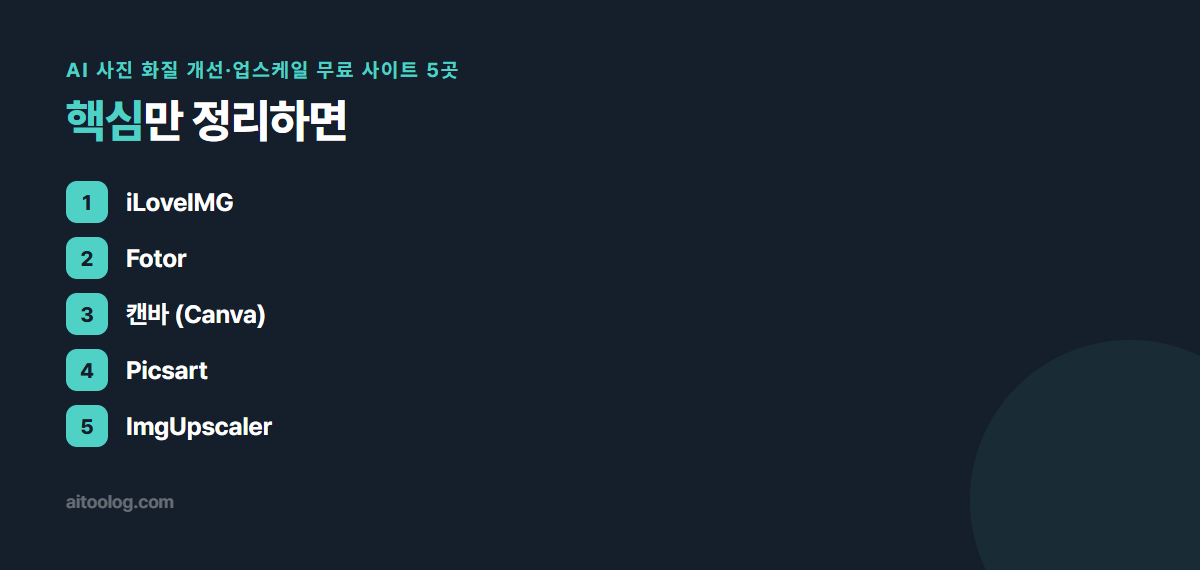
1. iLoveIMG
온라인에서 이미지를 올려 클릭 한 번으로 해상도를 높이는 도구입니다. 가입 없이 바로 쓸 수 있고 인터페이스가 단순해서, 저화질 사진을 급하게 키울 때 가장 부담이 없습니다. 다른 이미지 편집 기능(자르기·압축 등)도 한곳에 모여 있습니다.
추천 — 가입 없이 빠르게, 가끔 한두 장 키우는 사람.
2. Fotor
2배·4배로 업스케일하면서 세부를 유지해 주는 온라인 도구입니다. 업스케일 외에 밝기·색보정 같은 사진 보정 기능이 함께 있어, 흐릿하고 어두운 사진을 선명하게 살리는 데 두루 쓰기 좋습니다.
추천 — 화질 개선과 색보정을 같이 하고 싶은 사람.
3. 캔바 (Canva)
흐릿하거나 어두운 사진, 과포화된 사진을 클릭 한 번으로 개선하는 기능이 있습니다. 이미 캔바로 썸네일·상품 이미지를 만들고 있다면, 화질을 키운 뒤 바로 디자인으로 이어갈 수 있는 게 장점입니다.
추천 — 캔바로 디자인까지 이어서 하는 사람.
4. Picsart
수동 편집 없이 이미지 해상도를 빠르게 높여 주는 도구입니다. 웹과 앱 모두 지원해서 휴대폰에 있는 저화질 사진을 바로 키우기 편합니다. 다양한 편집·효과 기능과 함께 묶여 있습니다.
추천 — 휴대폰 사진을 그 자리에서 키우고 싶은 사람.
5. ImgUpscaler
아주 큰 배율까지 확대하면서 픽셀 깨짐을 줄이고 노이즈를 정리해 주는 데 특화된 도구입니다. 작게 저장된 이미지를 크게 인쇄하거나, 많이 깨진 사진을 살려야 할 때 유용합니다.

추천 — 큰 확대·인쇄용, 많이 깨진 사진 복원.
상황별로 고른다면
- 가입 없이 급하게 → iLoveIMG
- 화질 개선 + 색보정 → Fotor
- 디자인까지 이어서 → 캔바
- 휴대폰 사진 → Picsart
- 큰 확대·인쇄용 → ImgUpscaler
자주 묻는 질문
깨진 사진이 완벽하게 복원되나요?
AI가 없는 디테일을 추정해 채우기 때문에 원본 수준으로 완벽 복원되진 않습니다. 흐릿함·픽셀 깨짐을 눈에 띄게 줄여 주는 정도로 이해하면 됩니다. 얼굴처럼 세밀한 부분은 어색해질 수 있어 결과를 한 번 확인하는 게 좋습니다.
인쇄용으로 써도 되나요?
화면용은 2배로 충분하고, 인쇄는 더 큰 배율과 높은 해상도가 필요합니다. ImgUpscaler처럼 큰 확대를 지원하는 도구로 필요한 크기까지 키우면 됩니다.
무료로 몇 장까지 되나요?
도구마다 하루 처리 수나 출력 크기에 제한이 있습니다. 가끔 쓰는 정도면 무료로 충분하고, 많이 돌린다면 각 사이트에서 한도를 확인하는 게 안전합니다.
한눈에 비교
| 도구 | 형태 | 얼굴 보정 | 한꺼번에 여러 장 |
|---|---|---|---|
| iLoveIMG | 웹 | 없음 | 가능 |
| Fotor | 웹 · 앱 | 있음 | 제한적 |
| 캔바 | 웹 | 제한적 | 제한적 |
| Picsart | 웹 · 앱 | 있음 | 제한적 |
| ImgUpscaler | 웹 | 있음 | 제한적 |
무료 구간에서는 배율과 최종 크기에 한도가 걸리는 경우가 많습니다. 작업 전에 어디까지 무료인지 공식 페이지에서 확인하시는 편이 낫습니다.
업스케일로 살릴 수 있는 것과 없는 것
없는 정보를 만들어 내는 기술이라, 되는 범위가 정해져 있습니다.
- 살아납니다 — 작게 저장돼 흐려진 사진, 오래된 스캔본의 거친 입자
- 어느 정도 됩니다 — 가볍게 압축돼 뭉개진 부분, 살짝 부족한 선명도
- 안 됩니다 — 심하게 흔들린 사진, 초점이 완전히 나간 사진
- 오히려 이상해집니다 — 원본이 너무 작을 때 얼굴이 다른 사람처럼 바뀝니다
마지막이 실제로 자주 생깁니다. 얼굴 보정을 세게 걸면 피부가 매끈해지면서 인상 자체가 달라집니다. 증명사진이나 인물 사진은 약하게 걸고 원본과 비교해 보시기 바랍니다.
용도별로 어느 정도면 충분한가
- 블로그·SNS — 가로 1,200픽셀 정도면 충분합니다
- 상세페이지 — 확대해서 볼 수 있으니 조금 더 크게
- 인쇄 — 화면 기준이 아니라 인쇄 규격에 맞춰야 합니다
- 증명사진 — 제출처가 요구하는 규격을 먼저 확인합니다
무조건 크게 키울 필요는 없습니다. 용량만 커지고 페이지는 느려집니다.
원본이 아주 작은 사진도 살릴 수 있나요?
한계가 있습니다. 가로 200픽셀도 안 되는 사진을 크게 키우면 없는 부분을 만들어 내면서 원본과 다른 형태가 나올 수 있습니다. 최대한 큰 원본을 찾아보시는 편이 먼저입니다.
여러 번 돌리면 더 좋아지나요?
대개 나빠집니다. 이미 만들어 낸 결과를 다시 재료로 쓰는 셈이라 왜곡이 쌓입니다. 한 번에 원하는 배율로 처리하는 편이 낫습니다.
정리
업스케일은 용도로 고르면 됩니다. 급하면 iLoveIMG, 색보정까지면 Fotor, 디자인까지면 캔바, 큰 확대·인쇄면 ImgUpscaler. 무료로 시작되는 곳이 많으니 사진 상태와 쓸 크기에 맞춰 하나 고르면 됩니다.