챗GPT로 만든 이미지나 내가 올린 사진을 조금만 고치고 싶은데, 엉뚱한 곳까지 바뀌거나 아예 편집이 안 되는 경우가 있습니다.
이미지 생성이 안 되는 문제는 챗GPT 이미지 생성 안 될 때에서 다뤘습니다. 이 글은 이미 있는 이미지를 고치는 편집에 집중해 OpenAI 공식 안내를 기준으로 정리했습니다.
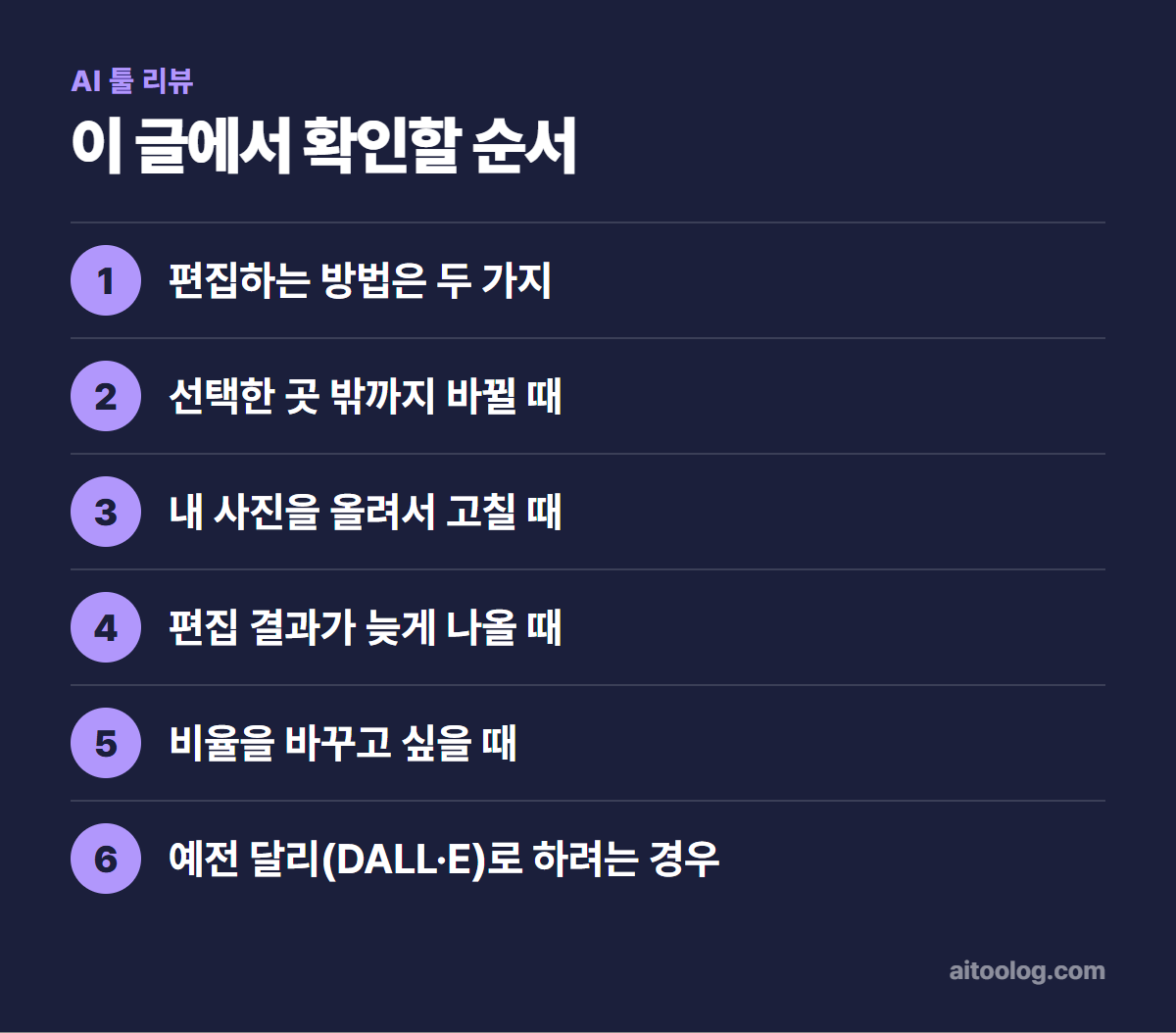
편집하는 방법은 두 가지
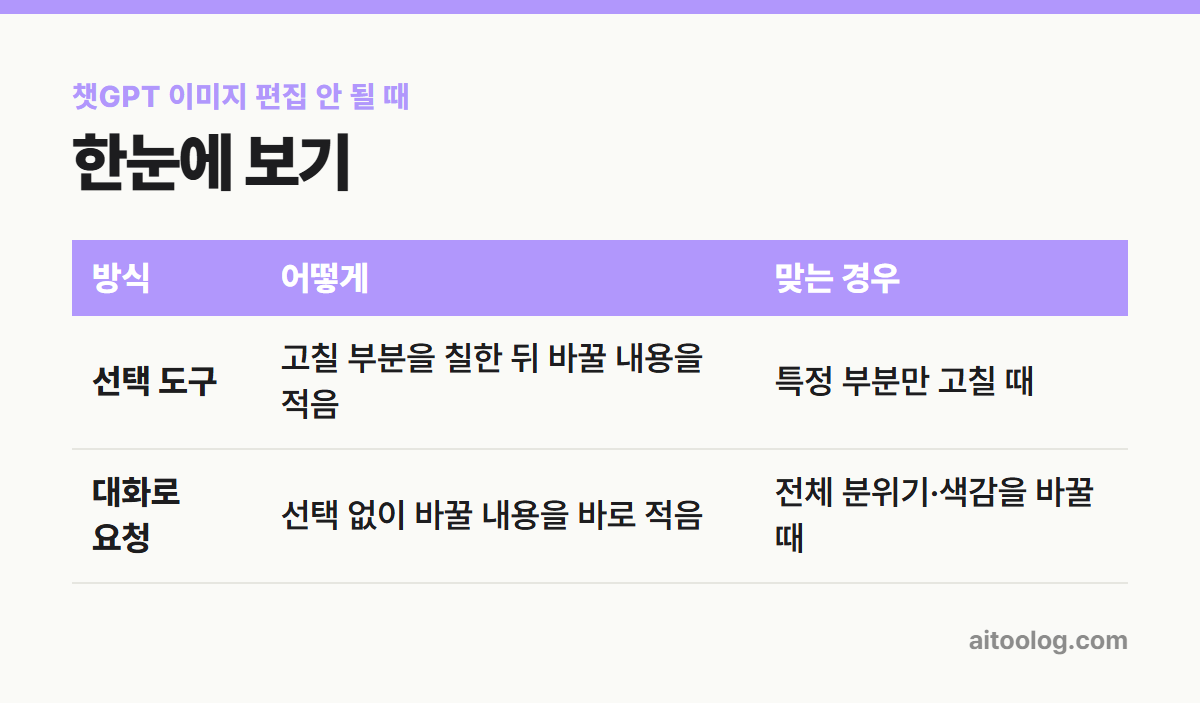
챗GPT 이미지(ChatGPT Images)는 모든 요금제에서 쓸 수 있고 웹, 아이폰, 안드로이드에서 제공됩니다. 편집은 두 방식이 있습니다.
| 방식 | 어떻게 | 맞는 경우 |
|---|---|---|
| 선택 도구 | 고칠 부분을 칠한 뒤 바꿀 내용을 적음 | 특정 부분만 고칠 때 |
| 대화로 요청 | 선택 없이 바꿀 내용을 바로 적음 | 전체 분위기·색감을 바꿀 때 |
선택 도구로 고치기(웹)
- 대화 속 이미지나 이미지 메뉴의 이미지를 눌러 편집기를 엽니다
- 선택을 눌러 고칠 부분을 칠합니다
- 편집기 입력창에 바꿀 내용을 적습니다
- 마음에 들면 저장을 누릅니다
칠하는 중에 되돌리기·다시하기로 선택을 고칠 수 있고, 처음부터 하려면 취소를 누릅니다.
모바일에서 고치기
챗GPT 이미지로 만든 이미지를 누르면 전체 화면으로 열립니다. 선택을 눌러 칠하고, 슬라이더로 붓 크기를 조절한 뒤 다음을 누르고 바꿀 내용을 적습니다. 모바일에는 크기 조정과 지우기 기능도 있습니다.
선택한 곳 밖까지 바뀔 때
가장 많이 겪는 문제입니다. 공식 안내에도 “선택 영역이 항상 정확하지는 않으며, 편집이 선택한 범위를 넘어갈 수 있다”고 적혀 있습니다.
범위를 좁히는 요령
- 요청에 위치를 적기 – “왼쪽 아래 컵만”, “배경은 그대로 두고”처럼 적습니다
- 바꾸지 말 것도 적기 – “사람 얼굴과 옷은 바꾸지 마”
- 한 번에 하나씩 – 여러 곳을 한꺼번에 고치면 번짐이 커집니다
- 선택을 조금 넉넉하게 – 너무 가늘게 칠하면 경계가 어색해집니다
공식 안내도 특정 부분에만 적용하고 싶으면 그 부분을 요청에 포함하라고 권합니다. 선택 도구만 믿지 말고 말로도 한 번 더 짚어 주면 번짐이 줄어듭니다.
내 사진을 올려서 고칠 때
직접 가진 사진을 올리고 바꿀 내용을 적어도 편집할 수 있습니다. 올라가지 않는다면 먼저 크기를 확인합니다.
- 이미지 한 장당 20MB까지 올릴 수 있습니다
- 무료 요금제는 하루 파일 업로드가 3개로 제한됩니다
- 실패한 업로드도 한도에 포함될 수 있습니다
사진이 크다면 크기를 줄이거나 필요한 부분만 잘라서 올리면 됩니다.
편집 결과가 늦게 나올 때
이미지 작업은 요청이 복잡할수록 몇 분 걸릴 수 있습니다. 기다리는 동안에도 챗GPT의 다른 기능은 계속 쓸 수 있으니, 바로 다시 요청하지 말고 잠시 기다려 보시기 바랍니다. 같은 요청을 연달아 보내면 한도만 빨리 줄어듭니다.
비율을 바꾸고 싶을 때
정사각형을 가로로, 세로를 가로로 바꾸는 것도 편집에서 됩니다. 편집기의 가로세로 비율을 누르면 다른 비율로 다시 만들어 줍니다. 요청에 “16:9 가로로”처럼 비율을 적어도 됩니다.
올릴 수 있는 이미지 형식은 PNG, JPEG, 움직이지 않는 GIF입니다. 움직이는 GIF나 다른 형식이라면 PNG나 JPEG로 바꿔서 올리시기 바랍니다.
예전 달리(DALL·E)로 하려는 경우
예전에 쓰던 DALL·E GPT는 챗GPT에서 종료됐습니다. 그 GPT를 찾아 들어가도 편집이 되지 않으니, 일반 대화나 이미지 메뉴의 챗GPT 이미지를 쓰면 됩니다.
청소년 계정이라면
보호자와 연결된 청소년 계정은 보호자가 이미지 생성과 편집을 막아 둘 수 있습니다. 이 경우 기능이 보이지 않거나 동작하지 않습니다. 오류가 아니라 보호자 설정이므로 보호자 설정에서 허용해야 합니다.
만든 이미지를 찾거나 지울 때
챗GPT로 만든 이미지는 모두 이미지 메뉴에 자동 저장됩니다. 여기서 복사, 저장, 공유를 할 수 있습니다. 목록에서 이미지를 지우려면 그 이미지를 만든 대화를 삭제해야 합니다.
편집기 버튼 정리
| 버튼 | 하는 일 |
|---|---|
| 선택 | 고칠 부분 칠하기 |
| 가로세로 비율 | 다른 비율로 다시 만들기 |
| 되돌리기·다시하기 | 칠한 선택 고치기 |
| 취소 | 처음부터 다시 |
| 저장 | 편집 끝내기 |
| 크기 조정·지우기(모바일) | 이미지 크기 바꾸기, 요소 지우기 |
요청 문장 예시
같은 편집이라도 문장에 따라 결과가 크게 달라집니다. 바꿀 것과 남길 것을 같이 적으면 결과가 훨씬 덜 흔들립니다.
| 하고 싶은 것 | 요청 예 |
|---|---|
| 배경만 바꾸기 | 사람은 그대로 두고 배경만 바닷가로 바꿔 줘 |
| 물건 하나 지우기 | 오른쪽 테이블 위 컵만 지워 줘, 나머지는 그대로 |
| 분위기 바꾸기 | 구도는 유지하고 전체를 저녁 햇살 느낌으로 |
| 비율 바꾸기 | 내용은 그대로 두고 16:9 가로로 다시 만들어 줘 |
기본 점검
- 챗GPT 이미지(이미지 메뉴)를 쓰고 있는지 확인
- 올리는 사진이 20MB 이하인지 확인
- 요청에 고칠 위치와 유지할 부분을 적었는지 확인
- 결과를 기다렸는지 확인(몇 분 걸릴 수 있음)
- 청소년 계정이라면 보호자 설정 확인
정리
챗GPT 이미지 편집은 선택 도구와 말로 하는 요청을 함께 써야 원하는 곳만 바뀝니다. 선택 영역은 완벽하지 않으니 위치와 유지할 부분을 문장으로도 적고, 사진은 20MB 이하로 올리면 대부분의 문제가 줄어듭니다.
함께 보면 좋은 글
· 챗GPT 이미지 생성 안 될 때, 원인 4가지와 해결법
· AI 이미지 생성 무료 사이트 7곳 비교
· AI 이미지 저작권, 상업적으로 써도 되나
· 블로그 썸네일 AI로 만드는 법, 캔바로 5분 만에
※ 이 글은 2026년 9월 기준 OpenAI 고객센터 공식 안내를 참고했습니다. 메뉴 이름과 한도는 바뀔 수 있으니 최신 내용은 공식 페이지에서 확인하시기 바랍니다.