클로드에 보고서를 부탁하면 대화창에 긴 글이 나옵니다. 이걸 복사해 문서 프로그램으로 옮기고, 다시 고칠 때마다 붙여 넣는 일이 번거롭습니다.
클로드 독스(Claude Docs)는 이 과정을 없앤 기능입니다. 클로드가 문서를 바로 만들고, 나와 동료가 같은 문서에서 함께 고칩니다. 공식 안내를 기준으로 정리했습니다.
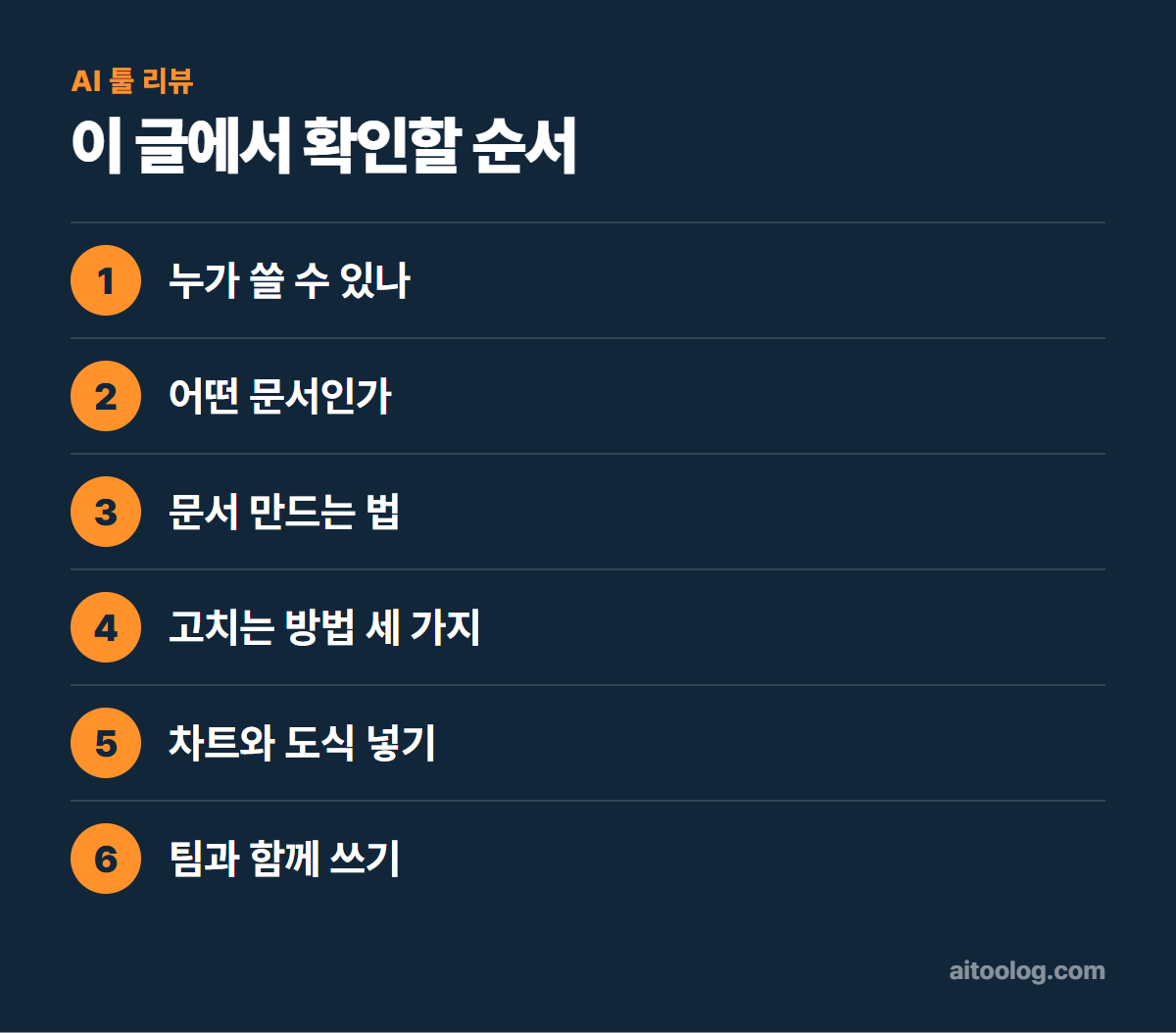
누가 쓸 수 있나
Pro, Max, 팀, 엔터프라이즈에서 베타로 제공됩니다. Pro, Max, 팀은 기본으로 켜져 있고, 엔터프라이즈는 소유자가 조직 설정에서 켜야 합니다. 고객 관리 암호화 키(CMEK), 무보관(ZDR), HIPAA 대응 구성을 쓰는 조직에서는 아직 쓸 수 없습니다.
어떤 문서인가
독스로 만든 문서는 제목, 표, 서식을 갖춘 서식 있는 문서이며 클로드 계정에 저장됩니다. 노트처럼 여러 탭을 둘 수도 있습니다. 만든 문서는 모두 Artifacts 탭에 모입니다.
백지에서 시작하지 않는다는 점이 특징입니다. 클로드는 내 파일, 메모리, 프로젝트, 연결한 앱을 참고해 초안을 잡습니다.
문서 만드는 법
대화에서
아무 대화에서나 문서를 요청하면 됩니다. 클로드가 먼저 몇 가지를 묻고, 화면에서 바로 초안을 씁니다. /docs로 시작하거나 입력창의 Output → Docs를 골라도 됩니다.
- “방금 정리한 계획을 팀에 공유할 제품 명세서로 만들어 줘”
- “내 메모와 지난주 숫자로 이번 주 현황 보고서 초안 써 줘”
- “구글 드라이브의 복리후생 자료로 신규 입사자 안내서 만들어 줘”
Artifacts 탭에서
Artifacts 탭에서 Docs 템플릿을 고르고 원하는 문서를 설명하면 됩니다.
좋은 결과를 얻는 요청
문서의 용도, 읽을 사람, 다룰 내용을 적으면 됩니다. “출시 브리프”보다 “영업팀용 두 쪽짜리 출시 브리프, 가격·일정·자주 묻는 질문 세 가지 포함”이 훨씬 낫습니다. 자료가 특정 파일이나 앱에 있다면 이름을 짚어 주시기 바랍니다.
고치는 방법 세 가지
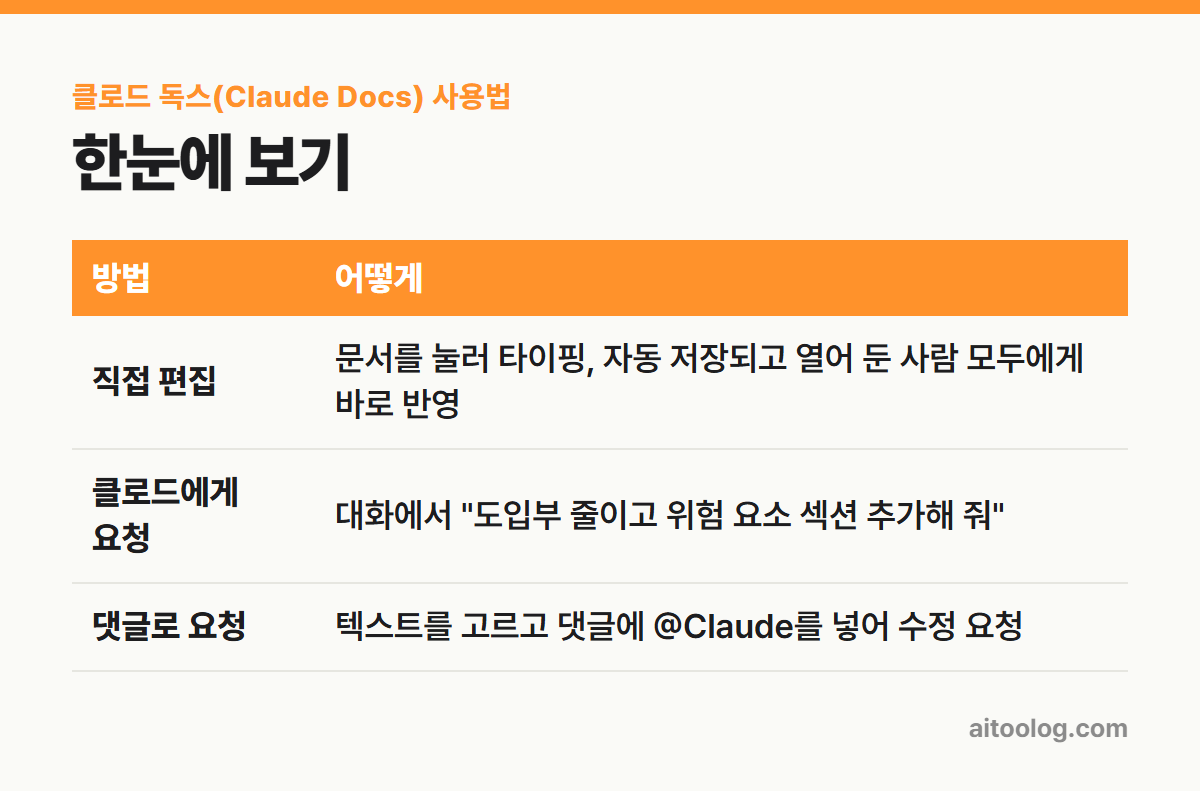
| 방법 | 어떻게 |
|---|---|
| 직접 편집 | 문서를 눌러 타이핑, 자동 저장되고 열어 둔 사람 모두에게 바로 반영 |
| 클로드에게 요청 | 대화에서 “도입부 줄이고 위험 요소 섹션 추가해 줘” |
| 댓글로 요청 | 텍스트를 고르고 댓글에 @Claude를 넣어 수정 요청 |
클로드는 초안을 쓰면서 자기 선택을 설명하는 댓글을 달기도 합니다. 클로드가 작업하는 동안에도 문서는 잠기지 않아서 언제든 같이 고칠 수 있고, 최종 결정은 사람이 합니다. 모든 변경에는 누가 했는지가 기록됩니다.
차트와 도식 넣기
스크린샷을 붙이는 대신 클로드에게 차트, 다이어그램, 그래프, 타임라인을 넣어 달라고 할 수 있습니다. 연결한 앱에서 데이터를 가져와 문서 안에 그립니다.
다만 차트는 자동으로 갱신되지 않습니다. 원본 데이터가 바뀌면 클로드에게 최신 데이터로 다시 그려 달라고 해야 합니다.
팀과 함께 쓰기
편집 권한이 있는 사람은 나와 클로드와 동시에 같은 문서를 편집할 수 있고, 모든 수정이 실시간으로 보입니다. 클로드는 요청한 사람의 권한으로만 움직이므로, 보기 권한만 있는 사람이 요청해도 문서를 고치지 않습니다.
공유 범위
| 요금제 | 공유 대상 |
|---|---|
| Pro, Max | 링크를 가진 사람 |
| 팀, 엔터프라이즈 | 특정 인원, 그룹, 조직 전체(조직 밖은 아직 불가) |
- 권한은 보기와 편집 두 가지입니다. 댓글 전용 권한은 아직 없습니다
- 이메일 초대로는 어떤 요금제에서도 공유할 수 없습니다
- 공유 문서를 열려면 클로드 계정이 필요합니다
- 이름 변경과 삭제는 소유자만 할 수 있습니다
주의할 점이 있습니다. 문서 삭제는 되돌릴 수 없습니다. 휴지통이 없고, 공유한 사람 모두 즉시 볼 수 없게 됩니다.
내보내기
Export를 눌러 워드(.docx), PDF, 마크다운(.md), 구글 문서로 내보낼 수 있습니다. 문서를 발표 자료로 바꿔 달라고 요청하는 것도 가능합니다.
클로드 코드와 모바일에서
클로드 코드에서도 지금 작업한 내용을 명세서나 운영 문서, 결과 보고로 만들어 달라고 할 수 있습니다. 데스크톱에서는 옆 패널에 문서가 열리고, 터미널에서는 웹에서 열 수 있는 링크를 줍니다.
모바일 앱에서는 어떤 대화에서든 문서를 요청할 수 있고, 결과는 Artifacts 탭에서 전체 화면으로 봅니다.
사용량과 조직 설정
독스도 요금제의 사용량 한도에서 차감됩니다. 여러 자료로 긴 문서를 만드는 요청은 일반 메시지보다 더 많이 씁니다.
팀·엔터프라이즈 소유자는 조직 설정 → Artifacts에서 독스를 켜고 끌 수 있고, 엔터프라이즈는 사용자 지정 역할로 특정 그룹에만 허용할 수도 있습니다.
베타 단계의 한계
- 버전 기록이 아직 없습니다 — 중요한 문서는 중간중간 내보내 백업해 두세요
- 모바일에서는 보기만 되고 편집, 템플릿, 공유 설정은 안 됩니다
- 문서 안의 편집·댓글 활동은 아직 컴플라이언스 기록에 남지 않습니다
- 긴 문서를 여러 자료로 쓰는 요청은 사용량을 더 씁니다
정리
클로드 독스는 대화에서 바로 문서를 만들고 팀과 함께 고치는 기능입니다. 직접 편집, 대화 요청, @Claude 댓글 세 가지로 고칠 수 있습니다. 버전 기록이 없고 삭제를 되돌릴 수 없다는 점만 알고 쓰시면 됩니다.
함께 보면 좋은 글
· 클로드 아티팩트 사용법, 문서·슬라이드·앱까지 만들기
· 클로드 코워크 사용법, 일을 맡겨두고 결과만 받기
· 노션 AI vs 챗GPT, 문서 작업엔 뭐가 나은가
· AI 글쓰기 사이트 추천, 목적별로 고르는 법
※ 이 글은 2026년 9월 기준 Anthropic(클로드) 고객센터 공식 안내를 참고했습니다. 메뉴 이름과 한도는 바뀔 수 있으니 최신 내용은 공식 페이지에서 확인하시기 바랍니다.