
웹사이트에서 반복하는 일이 있습니다. 여러 탭의 내용을 비교하거나, 페이지 정보를 문서로 옮기거나, 같은 양식을 매번 채우는 일입니다.
클로드 인 크롬(Claude in Chrome)은 이런 일을 대신합니다. 크롬 확장 프로그램으로 설치하면 클로드가 웹페이지를 읽고, 클릭하고, 입력하고, 이동합니다. 공식 안내를 기준으로 정리했습니다.
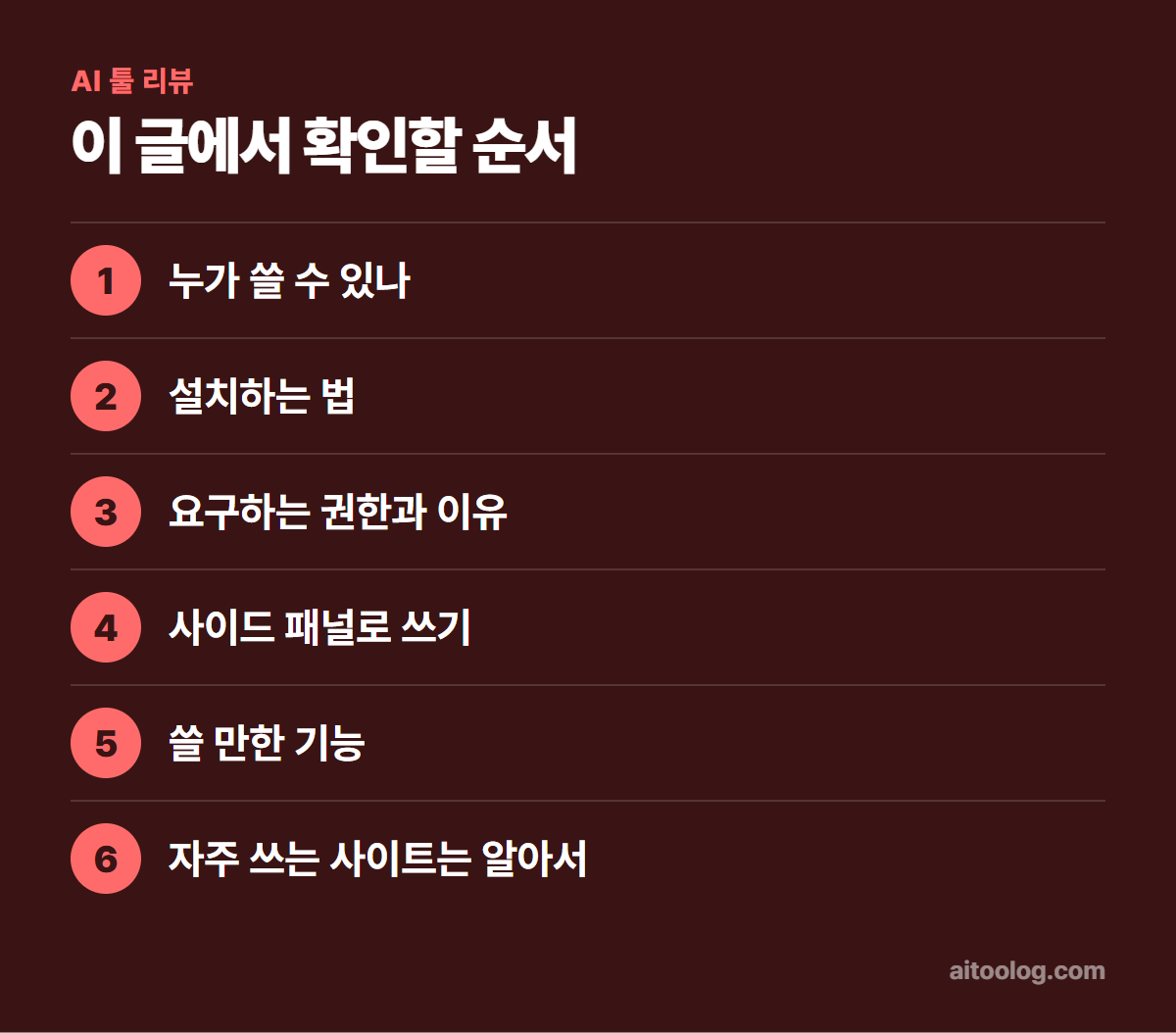
누가 쓸 수 있나
모든 유료 요금제(Pro, Max, 팀, 엔터프라이즈)에서 쓸 수 있습니다. 코워크와 클로드 코드에서도 연동되고, 크롬 사이드 패널은 베타입니다.
중요한 조건이 있습니다. 구글 크롬에서만 됩니다. 다른 크로미움 기반 브라우저나 모바일 기기는 지원하지 않습니다.
설치하는 법
- 크롬을 엽니다
- 크롬 웹 스토어에서 Claude in Chrome을 찾습니다
- Chrome에 추가를 누릅니다
- 클로드 계정으로 로그인합니다
- 퍼즐 아이콘 → 클로드 옆 핀을 눌러 고정합니다
- 필요한 권한을 허용합니다
툴바의 클로드 아이콘을 누르면 옆에 사이드 패널이 열리고, 브라우징하는 동안 계속 떠 있습니다.
요구하는 권한과 이유
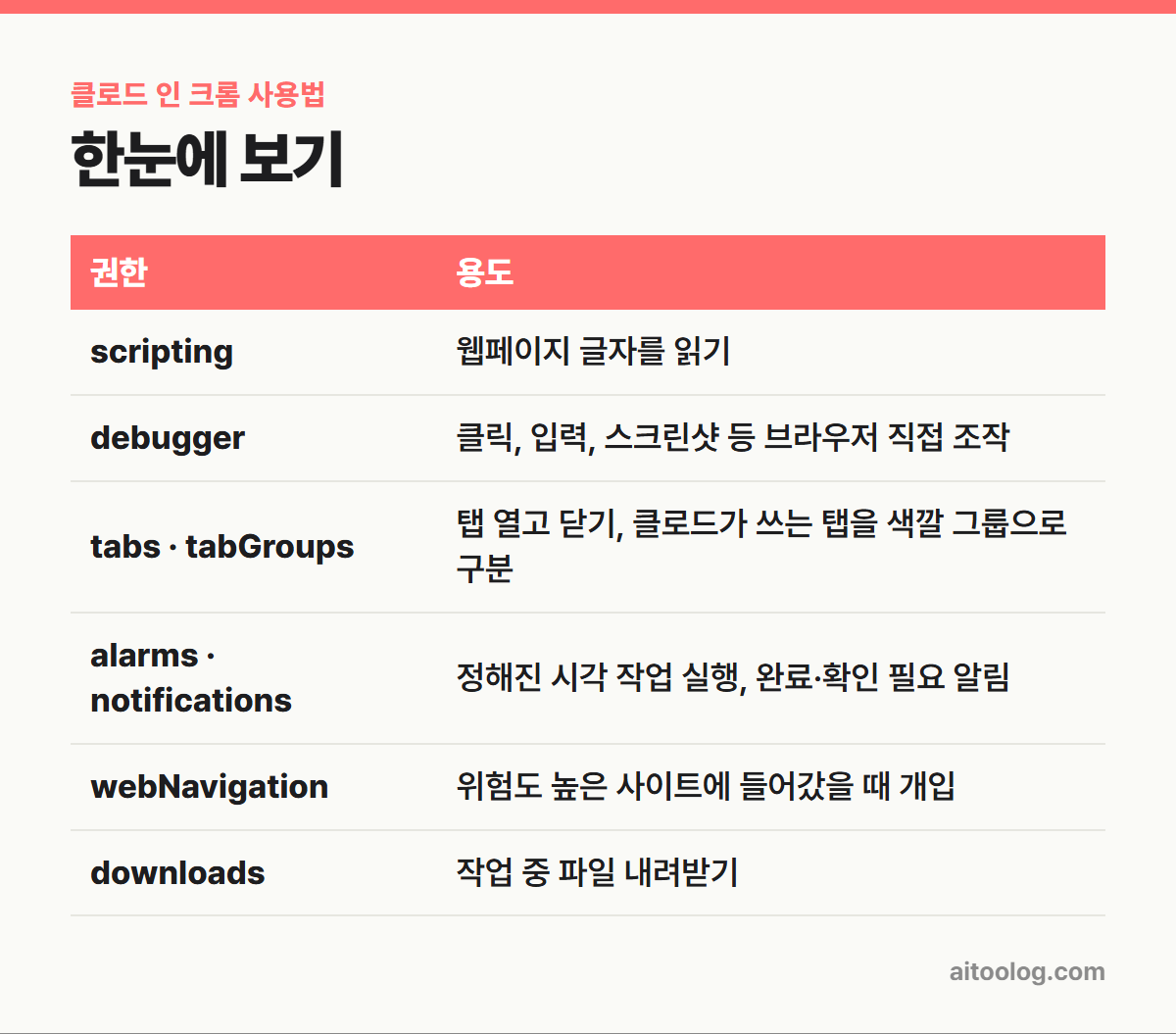
설치 시 여러 권한을 요청합니다. 이유를 알고 허용하는 편이 좋습니다.
| 권한 | 용도 |
|---|---|
| scripting | 웹페이지 글자를 읽기 |
| debugger | 클릭, 입력, 스크린샷 등 브라우저 직접 조작 |
| tabs · tabGroups | 탭 열고 닫기, 클로드가 쓰는 탭을 색깔 그룹으로 구분 |
| alarms · notifications | 정해진 시각 작업 실행, 완료·확인 필요 알림 |
| webNavigation | 위험도 높은 사이트에 들어갔을 때 개입 |
| downloads | 작업 중 파일 내려받기 |
특히 debugger 권한이 있어야 클로드가 실제로 브라우저를 조작할 수 있습니다. 그만큼 강한 권한이라는 뜻이기도 합니다.
사이드 패널로 쓰기
사이드 패널을 열면 클로드가 지금 보고 있는 페이지를 보고 작업합니다. 이런 일에 잘 맞습니다.
- 열어 둔 탭들의 내용 요약·비교
- 페이지 정보를 메모, 문서, 양식으로 옮기기
- 사이트에서 단계별 작업을 지켜보며 진행
Max와 팀에서는(Pro는 순차 적용) 사이드 패널이 코워크 세션으로 작동합니다. 대화가 기록에 저장되고, 웹·데스크톱·모바일에서 이어서 볼 수 있습니다. 사이드 패널은 기본적으로 자동 승인 모드로 시작해, 각 동작을 안전 점검하며 진행하고 확인이 필요하면 묻습니다.
쓸 만한 기능
- 단축어 – 잘 작동한 요청을 저장해 두고 “/”로 불러 씁니다
- 예약 작업 – 매일, 매주, 매월, 매년 정해진 때 자동 실행합니다. 패널 오른쪽 위 시계 아이콘에서 설정합니다
- 여러 탭 동시 작업 – 클로드의 탭 그룹으로 끌어 넣으면 한꺼번에 봅니다
- 백그라운드 진행 – 크롬이 열려 있으면 다른 탭으로 옮겨도 계속합니다
- 화면 일부 캡처로 지시 – 말로 설명하기 어려운 위치를 이미지로 짚어 줍니다
- 콘솔 로그 읽기 – 개발자라면 오류, 네트워크 요청, 페이지 구조를 바로 확인
기존(클래식) 사이드 패널에서는 내가 직접 한 동작을 녹화해 반복시키는 워크플로 녹화도 쓸 수 있습니다. 코워크 방식 패널에서는 이 기능이 없고, 메뉴에서 클래식으로 되돌릴 수 있습니다.
자주 쓰는 사이트는 알아서
클로드는 슬랙, 구글 캘린더, 지메일, 구글 문서, 깃허브 같은 사이트의 사용법을 미리 알고 있습니다. “회의 잡아 줘”, “문서 업데이트해 줘”처럼 짧게 말해도 단계별 설명 없이 처리합니다. 공개된 모든 모델에서 쓸 수 있습니다.
개발자라면
클로드 코드와 함께 쓰면 만들고, 브라우저에서 확인하고, 고치는 흐름이 한 번에 됩니다. 터미널에서 만든 결과를 배포한 주소에서 확장 프로그램으로 검증하고, 콘솔 로그로 오류를 찾습니다. 디자인 시안과 실제 결과 비교, 실시간 디버깅에 유용합니다.
데스크톱 앱과 연결하기
- 클로드 데스크톱 앱 왼쪽 아래 이니셜 → 설정
- 커넥터로 이동
- Claude in Chrome의 구성을 누르고 켭니다
이렇게 하면 대화에서 커넥터로 고를 수 있게 됩니다. 기본은 꺼져 있어서 대화마다 직접 켜야 합니다.
안전하게 쓰는 요령
공식 안내는 이 기능이 안전 분류기로 보강돼 있지만 여전히 위험하다고 분명히 밝힙니다. 웹페이지에 숨겨진 악의적 지시가 클로드를 조종하는 공격이 가능하기 때문입니다.
- 은행, 결제, 개인정보를 다루는 사이트에서는 쓰지 않기
- 사이드 패널을 쓸 때 어떤 탭이 열려 있는지 확인하기 — 로그인된 페이지도 클로드가 볼 수 있습니다
- 믿을 수 있는 사이트에서만 작업하기
- 작업이 요청 범위를 벗어나면 즉시 중단하기
로그인이 필요한 작업에서는 1Password 연동(맥, 베타)을 쓰면 클로드가 비밀번호를 직접 보지 않고 로그인을 처리할 수 있습니다.
회사 계정이라면
팀·엔터프라이즈는 관리자가 확장 프로그램 사용 여부와 접속 가능한 사이트 목록을 정할 수 있습니다. 설치나 사용이 안 되면 관리자에게 문의해야 합니다.
정리
클로드 인 크롬은 크롬에서 반복하는 웹 작업을 클로드에게 맡기는 확장 프로그램입니다. 유료 요금제에서 쓸 수 있고, 단축어와 예약 작업으로 반복을 줄일 수 있습니다. 다만 브라우저를 직접 조작하는 만큼 민감한 사이트에서는 쓰지 않는 것이 원칙입니다.
함께 보면 좋은 글
· 클로드 코워크 사용법, 일을 맡겨두고 결과만 받기
· 업무 자동화 AI 툴 추천, 반복 작업부터 줄이기
· 클로드 사용량 한도, 언제 풀리고 어떻게 아껴 쓰나
· 직장인이 AI로 하루 1시간 아끼는 현실적인 방법
※ 이 글은 2026년 9월 기준 Anthropic(클로드) 고객센터 공식 안내를 참고했습니다. 메뉴 이름과 한도는 바뀔 수 있으니 최신 내용은 공식 페이지에서 확인하시기 바랍니다.