수십 페이지짜리 PDF를 처음부터 끝까지 읽을 시간이 없을 때, AI에게 맡기면 핵심만 몇 분 안에 뽑아 줍니다. 결론부터 말씀드리면, 파일을 그냥 올리는 것보다 “무엇을 뽑을지”를 지정하는 것이 요약 품질을 좌우합니다. 이 글에서는 무료로 PDF를 요약하는 방법 세 가지와, 정확도를 높이는 요령을 정리했습니다.
이 글은 2026년 8월 10일 기준으로 정리했습니다. 각 도구의 무료 범위는 수시로 바뀌므로 실제 사용 시 공식 페이지에서 확인하는 것이 정확합니다.
한눈에 보는 방법 비교
| 도구 | 방식 | 무료 | 강점 |
|---|---|---|---|
| ChatGPT | 파일 업로드 | 가능 | 대화형 추가 질문 |
| Claude | 파일 업로드 | 가능 | 긴 문서에 강함 |
| NotebookLM | 여러 파일 업로드 | 가능 | 출처 표시·근거 확인 |
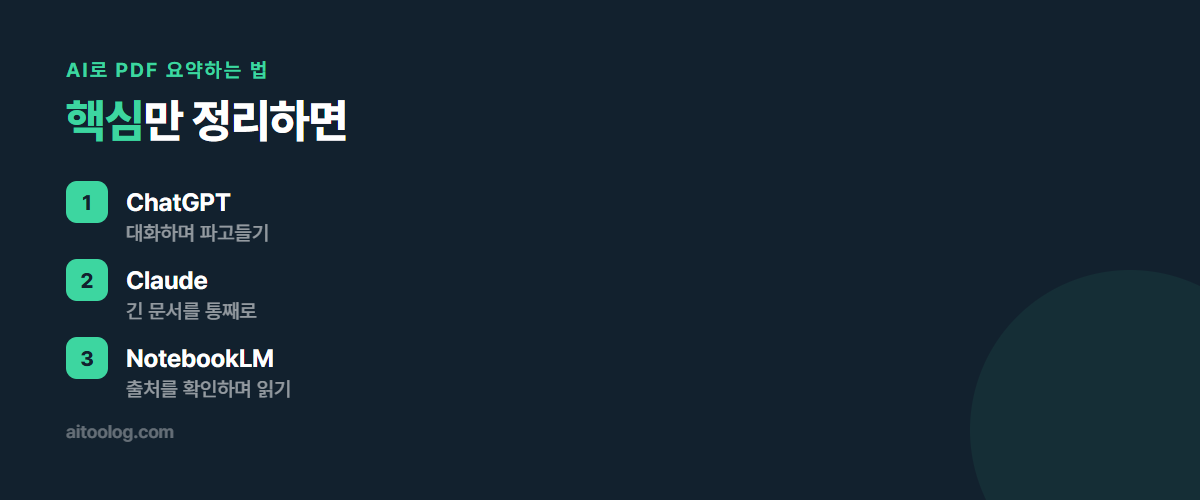
1. ChatGPT — 대화하며 파고들기
ChatGPT에 PDF를 업로드하고 요약을 요청하는 방법이 가장 익숙합니다. 파일을 올린 뒤 “핵심 3가지로 요약해 줘”라고만 해도 되지만, 조건을 붙이면 결과가 달라집니다.
예를 들어 “각 장의 주장을 한 문장으로, 근거는 별도 항목으로 정리해 줘”처럼 형식을 지정하면 훨씬 쓸 만한 요약이 나옵니다. 요약을 받은 뒤 “3장 내용을 더 자세히”처럼 이어서 물어볼 수 있는 것이 대화형 도구의 장점입니다.
프롬프트를 어떻게 쓰느냐에 따라 결과가 크게 달라집니다. 자세한 요령은 AI 프롬프트 잘 쓰는 법에서 확인할 수 있습니다.
2. Claude — 긴 문서를 통째로
Claude는 긴 문서를 처리하는 데 강점이 있습니다. 수십 페이지짜리 보고서나 논문을 올리고 “문단 구조를 유지하면서 각 절을 요약해 줘”, “전문 용어는 그대로 두고 풀어서 설명해 줘” 같은 세밀한 요구를 잘 반영합니다.
지시를 충실히 따르는 경향이 있어서, 요약의 분량이나 형식을 정확히 통제하고 싶을 때 유용합니다. 학술 자료나 계약서처럼 원문의 뉘앙스가 중요한 문서에 적합합니다.
3. NotebookLM — 출처를 확인하며 읽기
NotebookLM은 구글이 만든 문서 기반 AI 노트 도구입니다. PDF 여러 개를 한 번에 올려두고 질문하면, 답변에 어느 문서 어느 부분에서 나온 내용인지 출처를 표시해 줍니다.
일반 챗봇 요약의 가장 큰 약점은 “그럴듯하지만 틀린 요약”을 걸러내기 어렵다는 점인데, NotebookLM은 근거 위치를 보여 주기 때문에 이 부분에서 안심할 수 있습니다. 여러 자료를 교차로 봐야 하는 리서치 작업에 특히 적합합니다.
요약 정확도를 높이는 3가지 요령
첫째, 목적을 먼저 알려 줍니다. “발표 자료로 쓸 거야”, “핵심 논점만 파악하려고 해”처럼 용도를 말하면 그에 맞게 요약합니다.
둘째, 형식을 지정합니다. “표로”, “불릿 5개로”, “300자 이내로”처럼 출력 형태를 정해 주면 정리된 결과가 나옵니다.
셋째, 요약을 검증합니다. AI 요약은 중요한 숫자나 고유명사를 틀리게 옮기는 경우가 있습니다. 계약 금액, 날짜, 사람 이름처럼 오류의 대가가 큰 정보는 반드시 원문과 대조해야 합니다.
PDF가 안 읽힐 때
파일을 올렸는데 내용을 못 읽는 경우가 있습니다. 원인은 대체로 셋 중 하나입니다.
스캔본이라 글자가 아닌 경우
가장 흔합니다. 종이를 스캔하거나 사진으로 찍은 PDF는 겉보기엔 글자지만 실제로는 이미지입니다. 복사·붙여넣기가 안 되면 이 경우입니다.
이때는 문자 인식(OCR)을 거쳐야 합니다. 무료 OCR 도구로 텍스트를 추출한 뒤 그 결과를 넣으면 됩니다.
용량이나 페이지가 너무 큰 경우
수백 페이지짜리는 한 번에 안 들어갑니다. 장별로 나눠서 올리거나, 필요한 부분만 잘라내 올리는 편이 확실합니다.
보안이 걸린 경우
복사 방지나 비밀번호가 설정된 PDF는 읽지 못합니다. 권한이 있다면 보안을 푼 뒤 올려야 합니다.
긴 문서를 나눠서 요약하는 법
한 번에 안 들어가는 문서는 순서를 잡아 처리하면 됩니다.
- 1단계 – 목차나 장 단위로 파일을 나눕니다
- 2단계 – 각 부분을 따로 요약해 결과를 모아 둡니다
- 3단계 – 모은 요약들을 다시 넣고 “전체를 하나로 정리해 줘”라고 요청합니다
이 방식은 중간 요약을 직접 확인할 수 있어 오류를 잡기 쉽다는 장점도 있습니다.
요약을 그대로 믿으면 안 되는 부분
AI 요약에서 특히 자주 틀리는 지점이 있습니다. 이 항목들은 원문 대조가 필요합니다.
- 숫자 – 금액, 비율, 날짜는 뒤바뀌는 경우가 있습니다
- 표 안의 내용 – 행과 열이 섞여 엉뚱하게 읽히기도 합니다
- 부정문 – “~하지 않는다”가 “~한다”로 뒤집히면 의미가 정반대가 됩니다
- 조건·예외 – “단, ~인 경우 제외” 같은 단서가 빠지기 쉽습니다
계약서나 정책 문서처럼 판단이 걸린 문서는 요약으로 방향만 잡고, 결정에 쓰는 문장은 반드시 원문에서 확인하시기 바랍니다.
용도별로 요약을 다르게 요청하기
“요약해 줘”만 하면 두루뭉술한 결과가 나옵니다. 목적을 붙이면 훨씬 쓸모 있어집니다.
- 전체 파악 – “핵심 주장 5개를 항목으로”
- 회의 준비 – “결정이 필요한 사항과 쟁점만”
- 검토·확인 – “숫자와 조건이 나온 문장을 원문 그대로 뽑아 줘”
- 공유용 – “모르는 사람도 이해하게 3문단으로”
세 번째가 특히 안전합니다. 요약이 아니라 원문 발췌를 시키는 방식이라 왜곡될 여지가 적습니다.
정리
PDF 요약은 “빠르게 읽고 싶다면 ChatGPT, 길고 정확해야 하면 Claude, 출처를 확인해야 하면 NotebookLM”으로 나눠 쓰는 것이 현실적입니다. 셋 다 무료로 시작할 수 있으니, 자주 다루는 문서 한 개를 세 도구에 똑같이 올려 보고 결과를 비교하면 자신에게 맞는 도구를 금방 찾을 수 있습니다.
다만 어떤 도구든 AI 요약을 그대로 신뢰하지는 마십시오. 요약은 원문을 읽는 시간을 줄여 주는 도구이지, 원문을 대체하는 것이 아닙니다.
관련 글: AI 프롬프트 잘 쓰는 법 / 유튜브 영상 요약 AI 사용법 / AI 글쓰기 사이트 추천