
챗GPT를 쓰다 보면 영어로 된 오류 문구가 갑자기 뜹니다. 문구가 짧아서 뭘 해야 할지 막막한데, 사실 문구마다 원인이 어느 정도 정해져 있습니다.
OpenAI 고객센터가 안내하는 내용을 기준으로, 자주 보는 오류를 문구별로 나눠 정리했습니다. 내 화면에 뜬 문구를 찾아서 그 항목만 보셔도 됩니다.
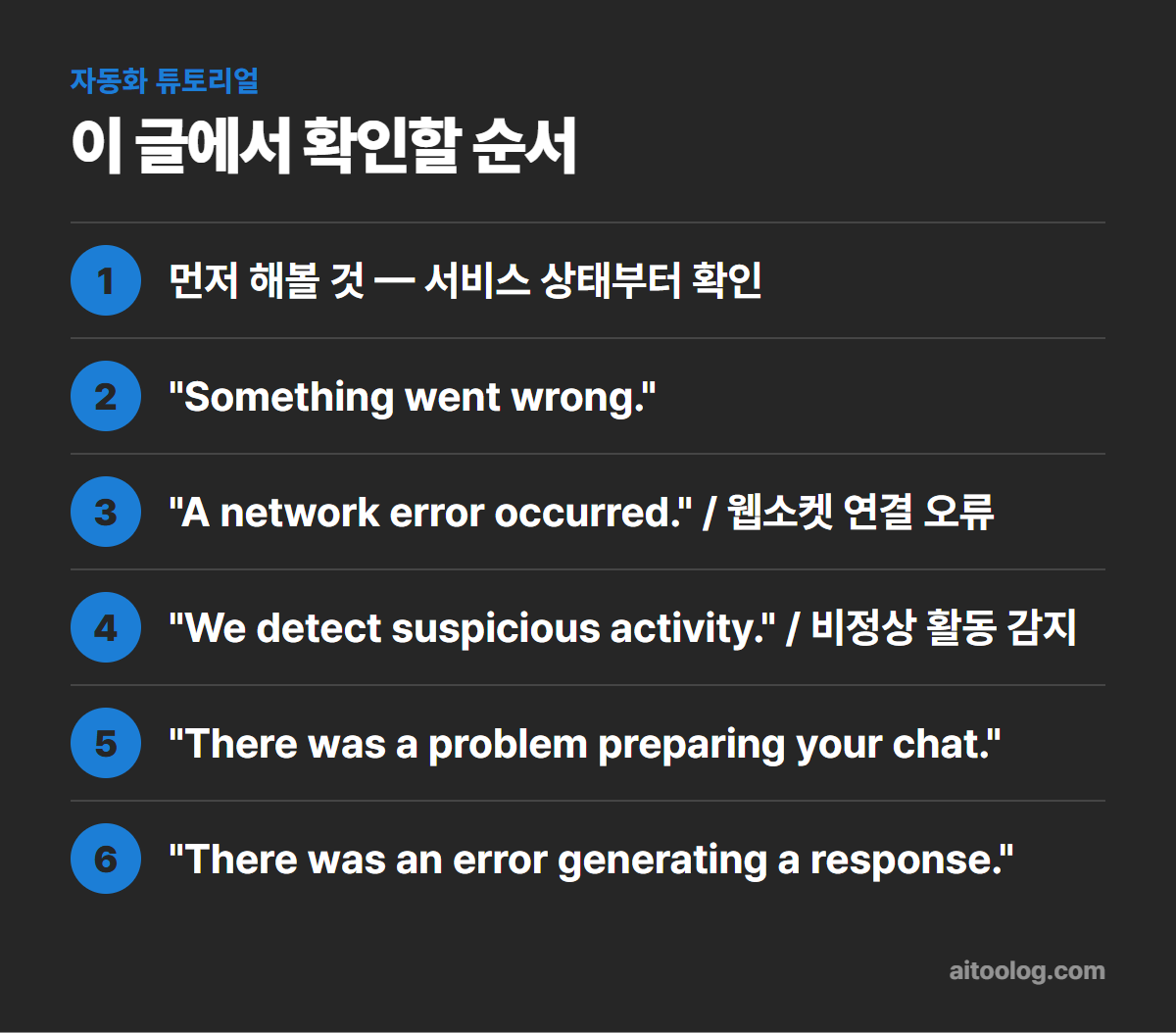
먼저 해볼 것 — 서비스 상태부터 확인
어떤 오류든 첫 단계는 같습니다. status.openai.com에 들어가 장애가 있는지 봅니다.
전체 장애라면 내 설정을 아무리 바꿔도 해결되지 않습니다. 이때는 기다리는 것이 가장 빠릅니다. 장애 표시가 없는데도 오류가 계속되면 그때부터 아래 항목을 확인합니다.
“Something went wrong.”
가장 흔한 오류입니다. 서버 쪽 일시적인 문제일 수도 있고, 내 컴퓨터 환경 문제일 수도 있어서 원인이 넓습니다.
- 페이지를 새로고침하거나 새 채팅을 엽니다
- 브라우저 캐시와 쿠키를 지웁니다
- 시크릿(비공개) 창에서 열어 봅니다
- 브라우저 확장 프로그램, 특히 개인정보 보호·보안 확장을 끕니다
- VPN이나 보안 DNS 도구를 끕니다
- 다른 네트워크로 바꿔 봅니다
순서대로 하나씩 해보고, 해결되면 거기서 멈추면 됩니다. 시크릿 창에서는 되는데 평소 창에서 안 된다면 확장 프로그램이나 캐시가 원인일 가능성이 높습니다.
“A network error occurred.” / 웹소켓 연결 오류
“An error occurred while connecting to the websocket”도 같은 계열입니다. 내 기기가 서버와 안정적으로 연결되지 못한다는 뜻입니다.
- VPN·프록시 끄기 – 가장 먼저 의심할 부분입니다
- 보안 필터 끄기 – 백신의 웹 보호 기능이 연결을 막기도 합니다
- 다른 브라우저·시크릿 창 – 브라우저 문제인지 가려냅니다
- 네트워크·기기 바꾸기 – 회사 와이파이라면 휴대폰 데이터로 시험해 봅니다
회사나 학교 네트워크에서만 이 오류가 난다면 방화벽 정책 때문일 수 있습니다. 이 경우 담당 부서에 문의하는 편이 빠릅니다.
“We detect suspicious activity.” / 비정상 활동 감지
자동화 프로그램처럼 보이는 접속이 감지되면 뜨는 경고입니다. 직접 쓰고 있는데도 뜬다면 대개 VPN이 원인입니다. 여러 사람이 같이 쓰는 VPN 주소가 이미 표시돼 있을 수 있어서입니다.
- VPN이나 프록시를 끕니다
- 브라우저나 기기를 다시 시작합니다
- 비공개 창에서 새로 접속합니다
- 계정을 다른 사람과 같이 쓰고 있다면 멈추고, 비밀번호를 바꿉니다
마지막 항목은 꼭 챙기시기 바랍니다. 계정 공유는 이 경고의 원인이 되기도 하고, 계정 보안에도 좋지 않습니다.
“There was a problem preparing your chat.”
채팅 화면을 불러오는 중에 확장 프로그램이나 주소 차단 도구가 끼어들 때 주로 생깁니다. 스크립트를 막거나 페이지 내용을 바꾸는 확장부터 꺼 보시기 바랍니다.
평소에 쓰지 않는 확장을 한꺼번에 꺼 두고, 시크릿 창이나 다른 브라우저에서 열리는지 확인하면 원인을 금방 좁힐 수 있습니다.
“There was an error generating a response.”
답변을 만들다가 실패했다는 뜻입니다. 한 번만 생긴 오류인 경우가 많아서 답변 아래의 다시 생성 버튼을 누르는 것으로 해결되기도 합니다.
다시 생성해도 반복된다면 브라우저를 재시작하고, VPN과 보안 필터를 끈 뒤, 다른 브라우저나 네트워크에서 시도합니다.
“Download failed” / “File Not Found”
챗GPT가 만들어 준 파일을 내려받을 때 생기는 오류입니다.
- 파일이 오래됐는지 – 챗GPT가 만든 파일은 금방 만료됩니다. 다시 만들어 달라고 요청합니다
- 파일 크기 – 512MB를 넘으면 받을 수 없습니다
- VPN·프록시 – 다운로드도 막을 수 있습니다
- 내가 만든 GPT라면 – 코드 실행 기능이 켜져 있는지, 켠 뒤 GPT를 업데이트했는지 확인합니다
첫 번째가 가장 흔합니다. 예전에 만든 파일 링크를 나중에 누르면 대부분 이 오류가 뜹니다.
오류 문구 없이 화면이 멈추거나 하얗게 뜰 때
문구조차 안 뜨고 로딩만 계속된다면 아래 순서로 해봅니다.
- 강력 새로고침(Ctrl + Shift + R, 맥은 Cmd + Shift + R)
- 로그아웃했다가 다시 로그인
- 사이트 데이터와 쿠키 삭제
- 광고 차단 등 페이지를 건드리는 확장 끄기
- 시크릿 창이나 새 브라우저 프로필에서 열기
- VPN과 보안 필터 끄고 다른 네트워크로 시도
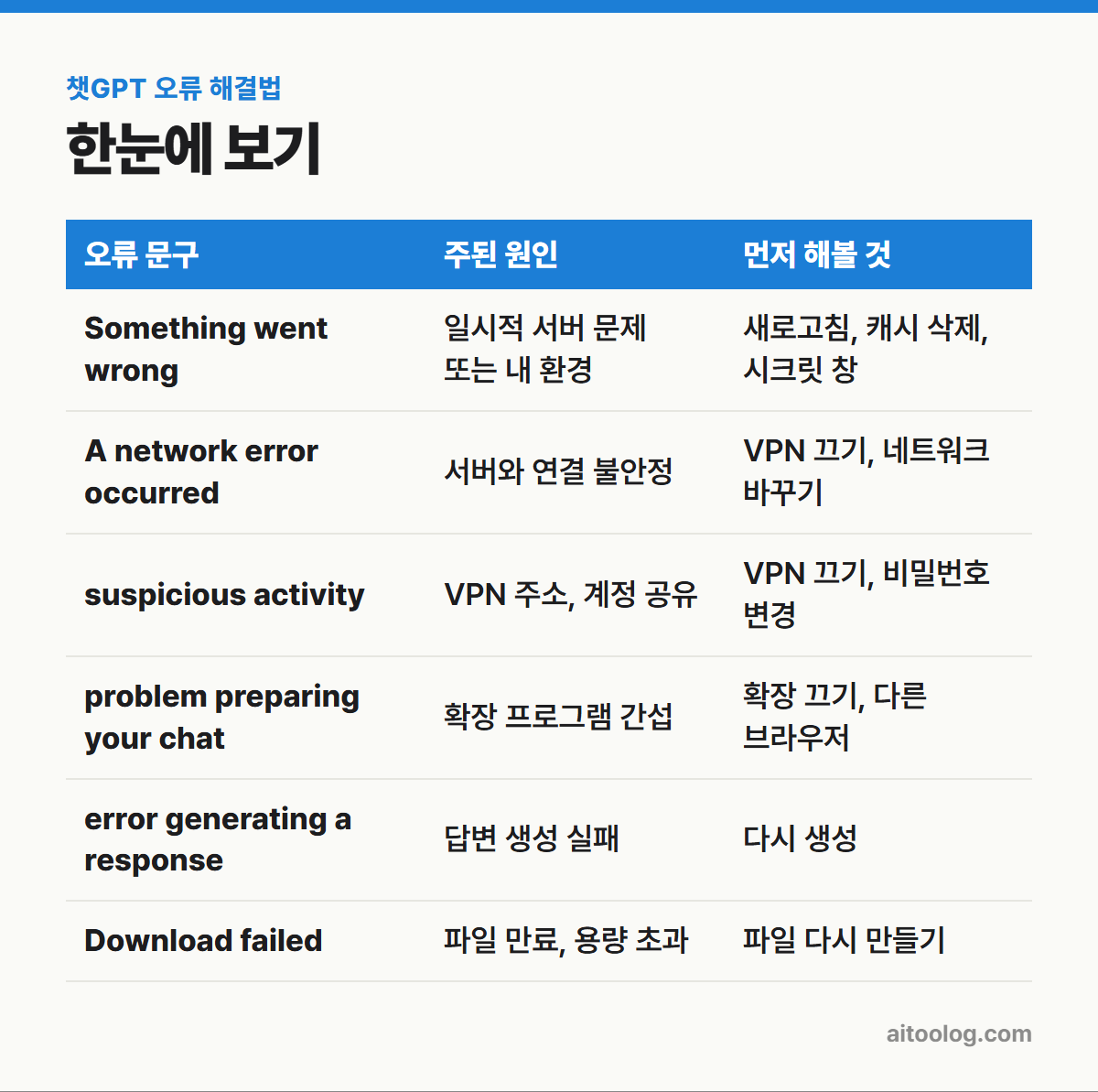
문구별로 한눈에 보기
| 오류 문구 | 주된 원인 | 먼저 해볼 것 |
|---|---|---|
| Something went wrong | 일시적 서버 문제 또는 내 환경 | 새로고침, 캐시 삭제, 시크릿 창 |
| A network error occurred | 서버와 연결 불안정 | VPN 끄기, 네트워크 바꾸기 |
| suspicious activity | VPN 주소, 계정 공유 | VPN 끄기, 비밀번호 변경 |
| problem preparing your chat | 확장 프로그램 간섭 | 확장 끄기, 다른 브라우저 |
| error generating a response | 답변 생성 실패 | 다시 생성 |
| Download failed | 파일 만료, 용량 초과 | 파일 다시 만들기 |
그래도 안 되면 문의하기
브라우저, 기기, 네트워크를 모두 바꿔도 같다면 고객센터에 문의할 차례입니다. 이때 오류 문구, 발생 시각, 사용한 모델, 대화 주소를 함께 적으면 확인이 빨라집니다.
OpenAI는 브라우저 개발자 도구에서 받는 HAR 파일과 콘솔 오류도 요청합니다. 어렵게 느껴지면 적어도 화면 캡처와 시각만이라도 남겨 두시기 바랍니다.
정리
챗GPT 오류는 대부분 VPN, 확장 프로그램, 캐시 세 가지에서 갈립니다. 문구를 먼저 읽고, 서비스 상태를 확인한 뒤, 이 세 가지를 차례로 꺼 보는 것만으로 상당수가 해결됩니다.
함께 보면 좋은 글
· 챗GPT 무료 한도 초과, 왜 뜨고 언제 풀리나
· 챗GPT 이미지 생성 안 될 때, 원인 4가지와 해결법
· 챗GPT 한글 깨질 때 해결법
· 챗GPT 무료 vs 유료, 지금 기준으로 정리한 차이
※ 이 글은 2026년 9월 기준 OpenAI 고객센터 공식 안내를 참고했습니다. 메뉴 이름과 한도는 바뀔 수 있으니 최신 내용은 공식 페이지에서 확인하시기 바랍니다.