챗GPT를 쓰다 보면 한글이 갑자기 깨져 나올 때가 있습니다. 차트를 그려 달라고 했더니 글자가 전부 네모(□□□)로 나오거나, 받은 엑셀 파일을 열었더니 알아볼 수 없는 문자가 줄줄이 뜨는 식입니다.
십중팔구 챗GPT가 잘못한 게 아니라 폰트나 인코딩 문제입니다. 원인만 짚으면 손볼 곳은 한두 군데뿐입니다. 상황별로 나눠 정리했습니다.
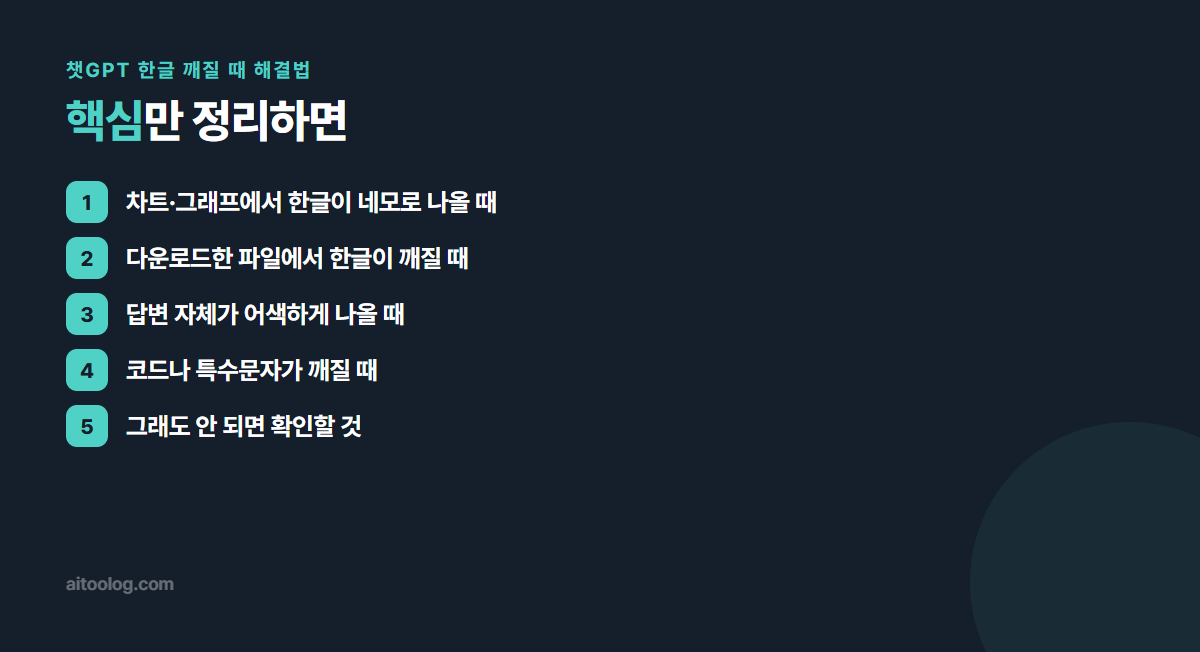
1. 차트·그래프에서 한글이 네모로 나올 때
제일 자주 보는 상황입니다. “데이터로 그래프 그려줘”라고 하면 챗GPT가 코드를 돌려 이미지를 뽑아 주는데, 유독 한글 글자만 네모(□)로 표시됩니다.
그래프를 그리는 도구에 한글 폰트가 기본으로 깔려 있지 않기 때문입니다. 영어는 멀쩡한데 한글만 깨지는 게 그래서입니다. 글자가 날아간 게 아니라, 그려 낼 글꼴이 없어서 자리만 네모로 채워 둔 것입니다.
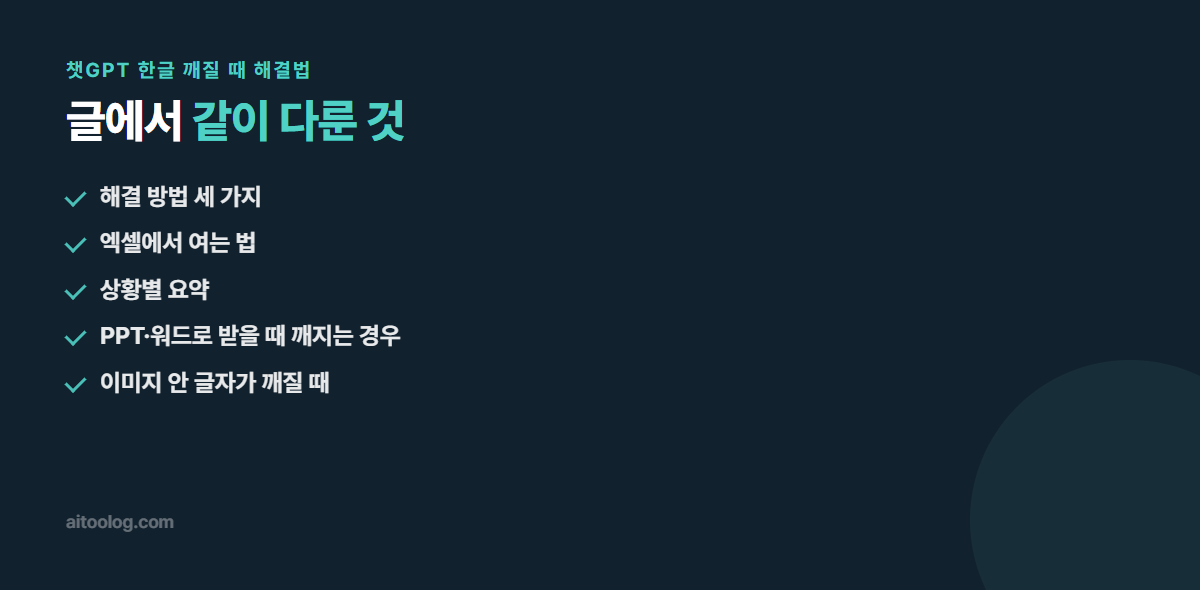
해결 방법 세 가지
- 축·범례를 영어로 – “축 이름과 범례는 영어로 써 줘”라고 한 줄 덧붙이면 됩니다. 제일 확실하고 빠른 길입니다
- 한글 폰트 파일 올리기 – 나눔고딕 같은 한글 폰트 파일(.ttf)을 대화창에 끌어다 놓고 “이 폰트로 그려 줘”라고 요청
- 표로 받기 – 그래프를 포기하고 표로 받아 직접 그리는 방법입니다. 숫자만 필요한 상황이라면 오히려 이쪽이 빠릅니다
당장 급하면 첫 번째, 발표 자료처럼 한글 라벨이 꼭 들어가야 하면 두 번째를 쓰시면 됩니다.
2. 다운로드한 파일에서 한글이 깨질 때
챗GPT가 만들어 준 CSV나 텍스트 파일을 엑셀로 열었더니 “뀀뀀뀀” 같은 글자가 화면을 채우는 상황입니다.
이쪽은 인코딩 문제입니다. 파일에 글자를 저장하는 방식이 한 가지가 아닌데, 챗GPT는 국제 표준인 UTF-8로 저장하고 한국어 윈도우 엑셀은 다른 방식(CP949)으로 읽으려 드니 서로 어긋나는 겁니다.
엑셀에서 여는 법
- 메모장 경유 – 파일을 메모장으로 열어 “다른 이름으로 저장” → 인코딩만 ANSI로 바꿔 저장한 다음 엑셀로 열기
- 엑셀 가져오기 – 엑셀에서 데이터 → 텍스트/CSV 가져오기로 불러올 때 원본 파일을 UTF-8로 지정
- xlsx로 요청 – 아예 “CSV 말고 엑셀 파일(xlsx)로 만들어 줘”라고 시켜 버리면 이 문제 자체가 안 생깁니다
파일 열 때마다 변환하기 번거로우시다면 세 번째가 가장 편합니다. 요청에 한 마디 붙이는 걸로 끝납니다.
3. 답변 자체가 어색하게 나올 때
글자가 깨진 건 아닌데 번역기 돌린 것 같은 문장이 돌아올 때가 있습니다. “~에 대해 말하자면”, “~하는 것이 중요합니다” 같은 표현이 계속 되돌아오는 식입니다.
이건 오류라기보다 지시가 부족해서 벌어지는 일입니다. 챗GPT는 별다른 주문이 없으면 무난한 문체를 고르는데, 그 무난함이 한국어에서는 번역투로 읽힙니다.
- 문체 지정 – “번역투 없이 자연스러운 한국어로 써 줘”
- 대상 지정 – “블로그 독자에게 말하듯이, 짧은 문장으로”
- 고쳐 달라고 요청 – 나온 결과를 그대로 붙여넣고 “어색한 표현만 다듬어 줘”
4. 코드나 특수문자가 깨질 때
코드 블록 안의 한글 주석이 깨지거나, 복사해서 붙여넣은 순간 글자가 이상해지기도 합니다.
- 복사 방식 확인 – 코드 블록 오른쪽 위의 복사 버튼을 쓰면 서식이 딸려 오는 일이 줄어듭니다
- 편집기 인코딩 – 붙여넣을 프로그램 쪽 인코딩을 UTF-8로 맞춰 두기
- 주석은 영어로 – 한글 주석이 반드시 필요한 게 아니라면 영어로 두는 편이 안전합니다
5. 그래도 안 되면 확인할 것
여기까지 해도 그대로라면 아래 세 가지를 점검해 보십시오.
- 새 대화 시작 – 대화가 길게 늘어지면 엉뚱하게 동작할 때가 있습니다. 새 창을 열어 다시 요청
- 브라우저 바꿔보기 – 확장 프로그램 하나가 화면 표시를 건드리고 있을 수 있습니다
- 파일 다시 요청 – “다시 만들어 줘” 한마디로 멀쩡한 파일이 나오는 일도 꽤 많습니다
상황별 요약
여기까지를 한눈에 보면 이렇습니다.
- 그래프 네모(□) → 폰트 문제. 축·범례를 영어로 요청
- 파일 글자 깨짐 → 인코딩 문제. xlsx로 요청하거나 UTF-8로 가져오기
- 문장이 어색함 → 지시 부족. 문체를 구체적으로 지정
셋 다 챗GPT가 고장 난 게 아니라 설정이 안 맞은 것이라, 요청 한 줄만 손봐도 대부분 풀립니다.
PPT·워드로 받을 때 깨지는 경우
표나 문서 파일로 받았는데 열어 보니 글자가 이상한 경우도 있습니다. 원인은 인코딩이 아니라 폰트입니다.
파일 안에 지정된 폰트가 내 컴퓨터에 없으면 다른 글꼴로 대체되면서 줄이 밀리거나 글자가 겹칩니다.
- 기본 폰트로 요청 – “맑은 고딕이나 나눔고딕처럼 흔한 폰트로 해 줘”
- 열고 나서 일괄 변경 – 전체 선택 후 폰트만 바꾸면 대부분 해결됩니다
- PDF로 받기 – 폰트가 파일에 포함돼 어디서 열어도 같게 보입니다
이미지 안 글자가 깨질 때
챗GPT로 이미지를 만들 때 한글을 넣어 달라고 하면 거의 깨집니다. 글자처럼 보이지만 자세히 보면 없는 글자입니다.
이건 해결 방법이 없다고 보시는 편이 맞습니다. AI 이미지 생성 모델이 한글 형태를 정확히 그리지 못하기 때문입니다.
- 배경만 AI로 – 글자 없는 이미지를 만들고
- 글자는 편집 도구로 – 캔바나 파워포인트에서 텍스트를 얹습니다
썸네일 작업이라면 이 방식이 품질도 좋고 수정도 쉽습니다.
웹 화면에서 글자가 이상할 때
답변 자체가 화면에서 깨져 보이는 경우입니다. 이건 챗GPT 문제가 아닐 수 있습니다.
- 브라우저 확장 프로그램 – 번역기나 폰트 변경 확장이 간섭하는 경우가 있습니다. 시크릿 창에서 열어 보면 확인됩니다
- 브라우저 기본 폰트 설정 – 설정에서 한글 폰트가 이상하게 지정된 경우
- 확대·축소 상태 – 배율이 특이하면 글자가 겹쳐 보이기도 합니다
가장 빠른 확인법은 시크릿 창으로 열어 보는 것입니다. 거기서 정상이면 확장 프로그램 문제입니다.
복사할 때 서식이 딸려올 때
답변을 복사해 붙여넣으면 글꼴·색·크기가 그대로 따라오는 경우가 있습니다. 문서가 지저분해집니다.
- 서식 없이 붙여넣기 – Ctrl + Shift + V
- 메모장 경유 – 메모장에 한 번 붙였다 다시 복사하면 서식이 사라집니다
- 코드 블록은 복사 버튼 사용 – 블록 우측 상단의 복사 아이콘이 가장 깔끔합니다
첫 번째 단축키만 기억해 두셔도 대부분 해결됩니다.
함께 보면 좋은 글
· 요청을 더 잘하고 싶다면 AI 프롬프트 잘 쓰는 법
· 엑셀 작업이 잦다면 챗GPT로 엑셀 함수 만드는 법
· 유료 전환을 고민 중이라면 챗GPT 무료 vs 유료 차이
· 다른 AI와 비교하려면 챗GPT vs 클로드 vs 제미나이
한글 깨짐은 막상 겪으면 당황스럽지만, 원인은 몇 가지로 정해져 있습니다. 위 순서대로 짚어 보시면 대개 몇 분 안에 끝납니다.