
감마(Gamma)는 프롬프트 한 줄로 프레젠테이션, 문서, 웹사이트를 만들어주는 AI 툴입니다. 결론부터 말씀드리면, 가입하면 400크레딧을 주기 때문에 발표 자료 몇 개는 무료로 만들어볼 수 있고, 계속 쓰려면 연간 결제 기준 월 9달러(Plus)부터입니다. 무료 크레딧이 매달 다시 채워지는 방식이 아니라는 점이 요금을 이해하는 핵심입니다.
이 글은 2026년 8월 7일 감마 공식 요금 페이지 기준으로 작성했습니다. 표기 가격은 연간 결제 기준이고, 월별 결제는 더 비쌉니다(공식 페이지 기준 연간이 최대 28% 저렴).
요금제 한눈에 보기
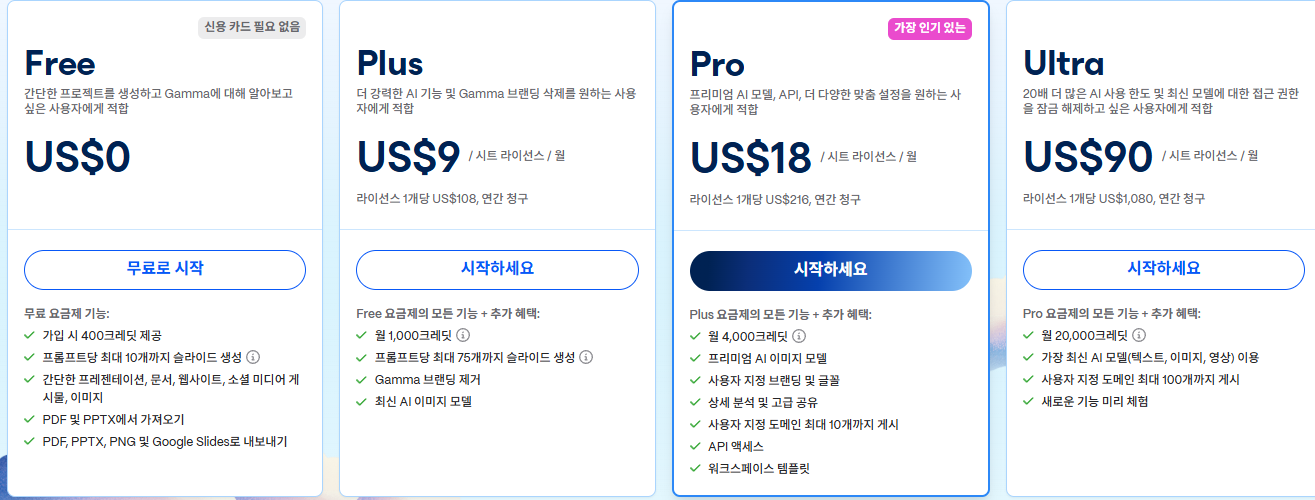
카드 왼쪽부터 Free, Plus, Pro, Ultra입니다. 캡처에서 눈여겨볼 부분만 짚으면, 무료는 “가입 시 400크레딧 제공”이라고 적혀 있고 Plus부터는 “월 1,000크레딧”으로 표현이 바뀝니다. 무료는 1회 지급, 유료는 매달 충전이라는 뜻입니다. 슬라이드 생성 한도도 무료는 프롬프트당 10장, Plus부터 75장까지 늘어납니다.
| 구분 | Free | Plus | Pro | Ultra |
|---|---|---|---|---|
| 가격 (연간 기준, 월) | 0달러 | 9달러 | 18달러 | 90달러 |
| 크레딧 | 가입 시 400 (1회) | 월 1,000 | 월 4,000 | 월 20,000 |
| 프롬프트당 슬라이드 | 최대 10장 | 최대 75장 | 최대 75장 | 최대 75장 |
| 감마 브랜딩 제거 | 불가 | 가능 | 가능 | 가능 |
| API, 사용자 지정 브랜딩 | 불가 | 불가 | 가능 | 가능 |
크레딧은 어떻게 쓰이나
감마는 생성 작업마다 크레딧이 차감되는 방식입니다. 새 프레젠테이션을 만들거나 AI로 내용을 다시 생성할 때마다 조금씩 깎입니다. 그래서 같은 400크레딧이라도 “만들고, 마음에 안 들어서 계속 다시 생성”을 반복하면 금방 사라지고, 한 번에 잘 뽑으면 꽤 오래 갑니다.

무료 크레딧을 아끼는 실전 요령은 개요를 감마 밖에서 완성하고 들어가는 것입니다. 발표 목차와 각 슬라이드에 들어갈 내용을 챗GPT나 클로드 무료 플랜에서 먼저 다듬은 다음, 완성된 개요를 감마에 붙여넣고 한 번에 생성하면 재생성 크레딧을 크게 아낄 수 있습니다. 무료 AI 조합은 챗GPT 무료 한도 정리와 클로드 무료 기능 정리를 참고하십시오.
누구에게 어느 요금제가 맞나
학기당 발표 한두 개 만드는 정도라면 무료 크레딧으로 충분합니다. 매주 제안서나 발표 자료를 만드는 직장인이라면 Plus가 현실적인 선택이고, 회사 로고와 글꼴을 입히거나 감마 하단 브랜딩을 지워야 하는 외부 제출용 자료가 많다면 브랜딩 제거가 되는 Plus 이상이 필요합니다. API로 자동화하거나 커스텀 도메인에 게시하는 용도가 아니라면 Pro까지는 필요 없는 경우가 많습니다.
실제로 만들어 보는 순서
요금만 알아서는 쓸 수 있을지 판단이 안 섭니다. 감마로 발표 자료를 만드는 흐름을 정리했습니다.
1. 주제만 넣고 초안 받기
가장 기본 방식입니다. “신입사원 온보딩 가이드”처럼 주제를 한 줄 넣으면 슬라이드 구성과 디자인이 한 번에 나옵니다.
여기서 크레딧이 소모됩니다. 그래서 주제를 대충 넣고 여러 번 다시 만드는 것이 가장 크레딧을 낭비하는 방식입니다.
2. 개요를 먼저 손보기
감마는 슬라이드를 만들기 전에 개요(목차)를 먼저 보여 줍니다. 이 단계에서 항목을 고치고 순서를 바꿔야 합니다.
개요가 마음에 안 드는데 그냥 생성하면, 결과물을 갈아엎어야 해서 크레딧을 두 배로 쓰게 됩니다.
3. 만든 뒤에는 직접 편집
생성된 슬라이드의 텍스트 수정과 이미지 교체는 크레딧을 쓰지 않습니다. AI에게 다시 시키지 말고 손으로 고치는 편이 이득입니다.
크레딧을 아끼는 요령
무료 크레딧으로 최대한 버티려면 아래를 지키면 됩니다.
- 주제를 구체적으로 – “마케팅”보다 “20대 대상 SNS 마케팅 전략 5가지”가 한 번에 원하는 결과를 냅니다
- 개요 단계에서 확정 – 생성 후 갈아엎지 말고 개요에서 정리
- 부분 수정은 손으로 – 문구 하나 바꾸려고 재생성하지 않기
- 템플릿 재사용 – 잘 나온 자료를 복사해 내용만 바꾸면 생성 없이 씁니다
감마가 안 맞는 경우
모든 상황에 좋은 건 아닙니다. 아래라면 다른 방법이 낫습니다.
- 회사 양식이 정해져 있을 때 – 지정된 템플릿과 폰트를 써야 한다면 파워포인트가 편합니다
- 복잡한 도표가 필요할 때 – 세밀한 차트나 조직도는 직접 만드는 편이 빠릅니다
- 발표 자료가 아주 가끔일 때 – 1년에 몇 번이면 무료 크레딧으로 충분하거나, 아예 필요 없을 수 있습니다
결제 전 판단 기준
정리하면 이렇습니다.
- 월 1~2회 발표 – 무료 크레딧으로 버티기. 아껴 쓰는 요령만 지키면 됩니다
- 매주 자료를 만든다 – 유료를 고려할 만합니다. 시간 절약분이 요금을 넘어섭니다
- 팀이 함께 쓴다 – 인원수만큼 비용이 붙으니 실제로 쓸 사람만 계정을 두는 편이 낫습니다
애매하다면 무료로 두세 건 만들어 보고 크레딧이 얼마나 남는지 확인한 뒤 결정하시는 것이 안전합니다. 요금제와 크레딧 정책은 바뀔 수 있으니 결제 전에 공식 페이지에서 다시 확인하시기 바랍니다.
자주 묻는 질문
무료 크레딧을 다 쓰면 매달 다시 주나요?
아닙니다. 공식 페이지 기준 무료는 “가입 시 400크레딧 제공”으로, 1회 지급입니다. 소진 후 계속 쓰려면 유료 요금제가 필요합니다.
한국어로 만들 수 있나요?
됩니다. 한국어 프롬프트를 넣으면 한국어 슬라이드가 나오고, 서비스 화면 자체도 한국어를 지원합니다.
만든 자료를 파워포인트 파일로 받을 수 있나요?
무료 요금제에서도 PDF와 PPTX 내보내기가 됩니다. 다만 무료는 슬라이드에 감마 브랜딩이 남습니다.
요금과 크레딧 정책은 바뀔 수 있으니 결제 전에 공식 요금 페이지에서 현재 조건을 확인하시길 권합니다.
감마 말고 다른 AI 이미지 도구도 궁금하다면 AI 이미지 생성 무료 사이트 7곳 비교를 참고하십시오.
함께 보면 좋은 글: 로고까지 한 번에 만들려면 AI 로고 만들기 사이트 추천