안드로이드 휴대폰에서 전원 버튼을 길게 눌렀는데 제미나이가 튀어나오거나, 주머니 속에서 “Hey Google”로 켜지는 경우가 있습니다. 예전 구글 어시스턴트가 더 편했다는 분도 많습니다.
구글 공식 안내에 따르면 이런 경우 제미나이 앱을 지울 필요가 없습니다. 원하는 만큼만 설정을 바꾸면 됩니다. 상황별로 정리했습니다.
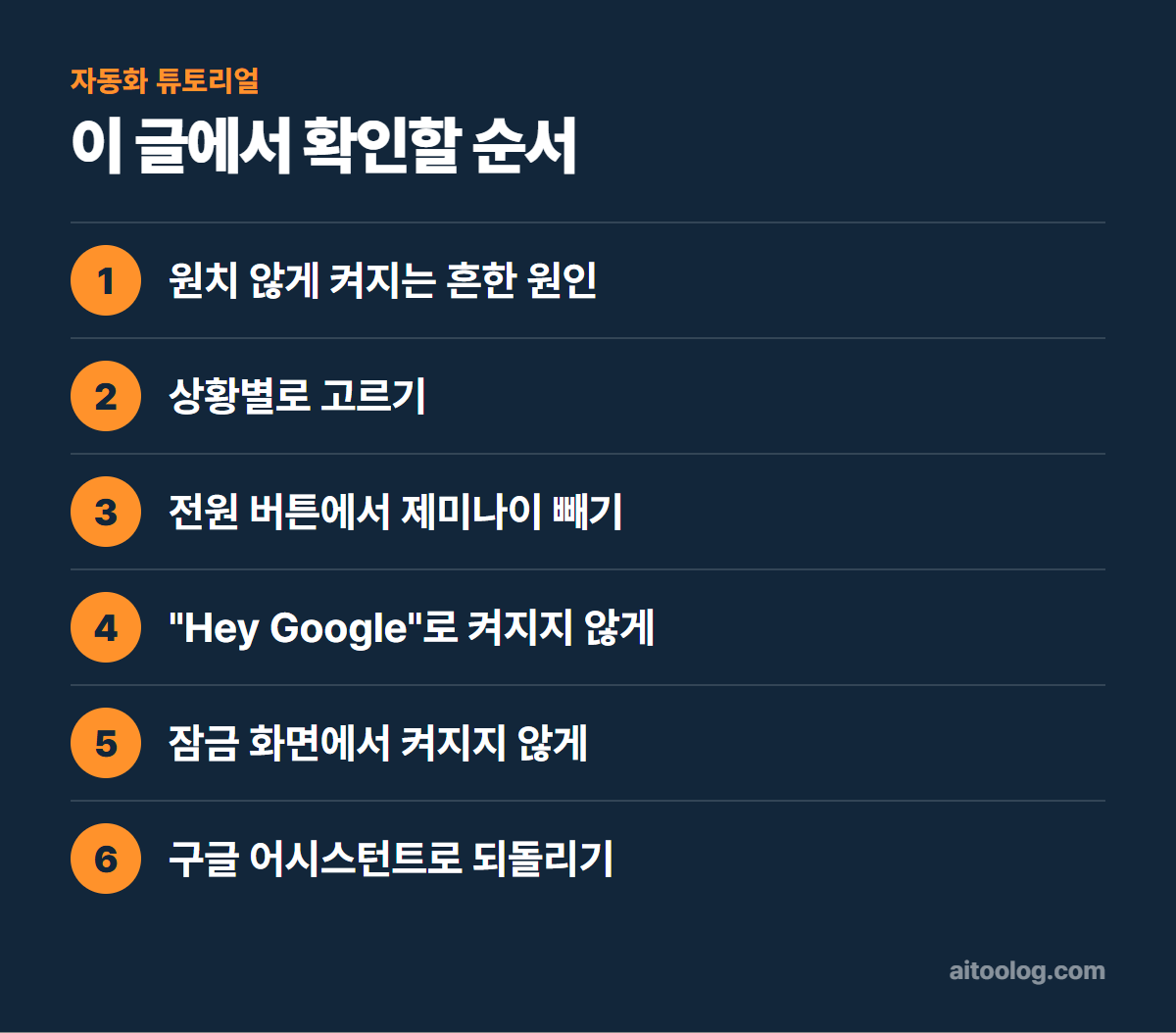
원치 않게 켜지는 흔한 원인
대부분 세 가지 중 하나입니다. 전원 버튼을 조금 길게 눌렀을 때 어시스턴트가 뜨도록 설정돼 있거나, 대화나 영상 속 소리를 “Hey Google”로 잘못 알아들었거나, 잠긴 화면에서도 제미나이가 열리도록 돼 있는 경우입니다. 어느 쪽인지 알면 해당 설정 하나만 바꾸면 됩니다. 원인을 모르겠다면 아래 표의 위 세 가지를 차례로 적용해 보시기 바랍니다.
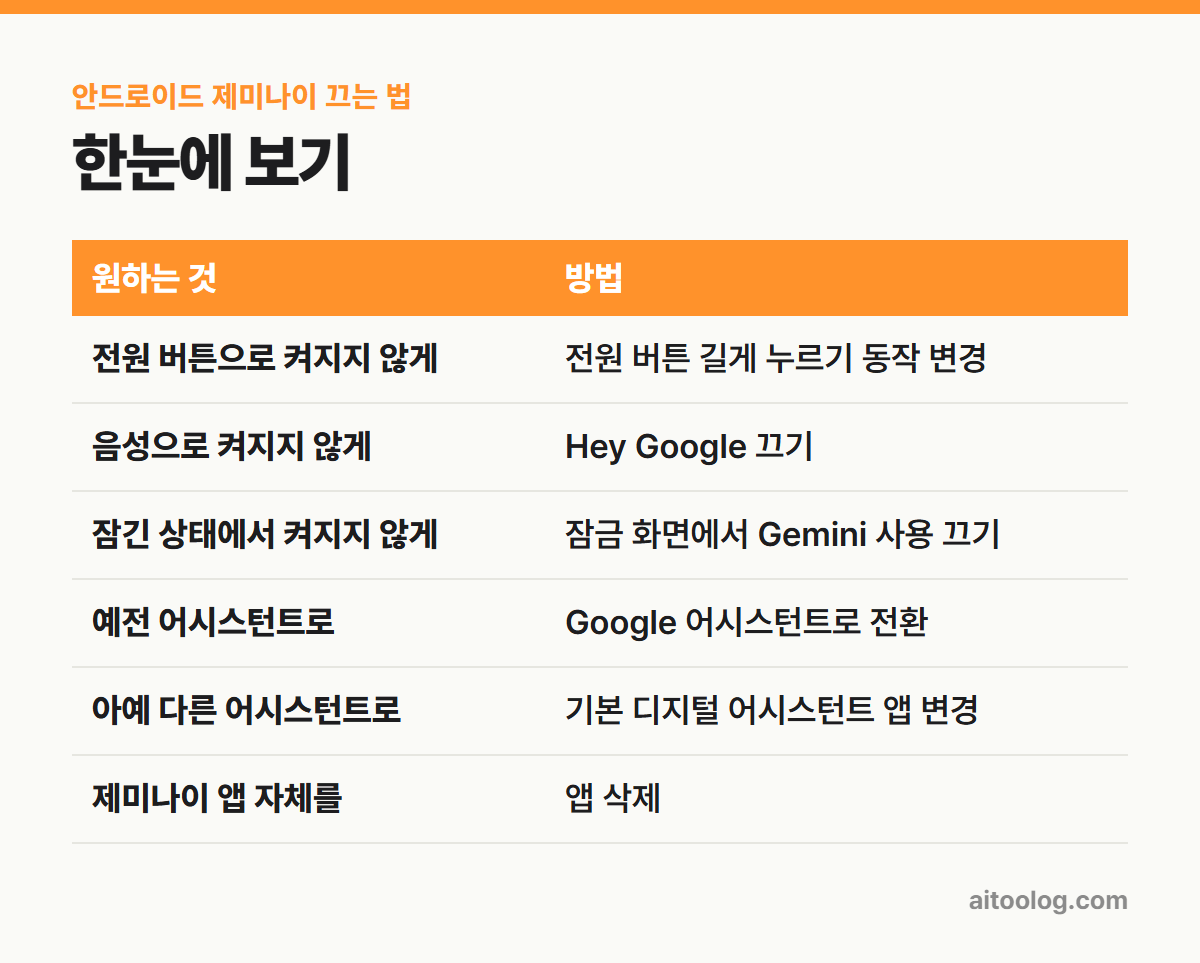
상황별로 고르기
| 원하는 것 | 방법 |
|---|---|
| 전원 버튼으로 켜지지 않게 | 전원 버튼 길게 누르기 동작 변경 |
| 음성으로 켜지지 않게 | Hey Google 끄기 |
| 잠긴 상태에서 켜지지 않게 | 잠금 화면에서 Gemini 사용 끄기 |
| 예전 어시스턴트로 | Google 어시스턴트로 전환 |
| 아예 다른 어시스턴트로 | 기본 디지털 어시스턴트 앱 변경 |
| 제미나이 앱 자체를 | 앱 삭제 |
전원 버튼에서 제미나이 빼기
앱은 두고 전원 버튼(또는 홈 버튼)을 길게 눌렀을 때만 안 뜨게 하는 방법입니다.
- 휴대폰 설정을 엽니다
- 시스템 → 동작 → 전원 버튼 길게 누르기를 탭합니다
- 원하는 동작을 고릅니다
기기 제조사마다 메뉴 이름과 위치가 다릅니다. 못 찾겠다면 설정 검색창에 “전원”, “측면 버튼”, “동작”을 검색해 보시기 바랍니다. 삼성 등 기기별 정확한 경로는 제조사 지원 사이트를 확인하면 됩니다. 여기서 “디지털 어시스턴트”를 고르면 기본 어시스턴트 앱이 실행됩니다.
“Hey Google”로 켜지지 않게
- 제미나이 앱을 엽니다
- 왼쪽 메뉴 → 프로필 사진 → 설정 → Gemini와 핸즈프리로 대화하기를 탭합니다
- “Hey Google”을 끕니다
잠금 화면에서 켜지지 않게
휴대폰이 잠겨 있을 때 원치 않게 제미나이가 실행된다면 이렇게 합니다.
- 제미나이 앱을 엽니다
- 메뉴 → 프로필 사진 → 설정 → 잠금 화면에서 Gemini 사용을 탭합니다
- 잠금 해제하지 않고 Gemini 사용하기를 끕니다
음성과 터치로 켜지지 않게 이미 설정했다면, 제미나이를 쓰려면 잠금을 풀고 앱을 직접 열어야 합니다.
구글 어시스턴트로 되돌리기
- 제미나이 앱을 엽니다
- 메뉴 → 프로필 사진 → Google 어시스턴트로 전환 → Google 어시스턴트를 탭합니다
- 확인 창에서 전환을 탭합니다
전환하면 달라지는 것
- “Hey Google”이나 전원 버튼 길게 누르기로 구글 어시스턴트가 응답합니다
- 웹 및 앱 활동이 켜져 있으면 어시스턴트 사용 기록이 구글 계정에 저장됩니다
- 제미나이 앱 활동에 저장된 데이터는 자동으로 지워지지 않으며, 필요하면 직접 삭제해야 합니다
기본 어시스턴트 앱 바꾸기
- 휴대폰 설정을 엽니다
- 앱 → 기본 앱 → 디지털 어시스턴트 앱을 탭합니다
- 기본 디지털 어시스턴트 앱에서 다른 앱이나 없음을 고릅니다
구글 어시스턴트나 제미나이를 쓰는 경우 여기에는 “Google”로 표시됩니다. 역시 제조사마다 경로가 다를 수 있으니 설정 검색창에 “디지털 어시스턴트 앱”을 검색하면 빠릅니다.
앱을 지우기 전에
많이 오해하는 부분입니다. 제미나이 앱을 삭제해도 기본 디지털 어시스턴트 설정에서 제미나이가 자동으로 빠지지 않습니다. 버튼이나 음성으로 켜지는 것을 막고 싶었다면 앱 삭제보다 위의 설정을 바꾸는 편이 정확합니다.
자주 묻는 것
- 설정을 다 꺼도 제미나이를 쓸 수 있나 – 됩니다. 잠금을 풀고 제미나이 앱을 직접 열면 됩니다
- 어시스턴트로 바꾸면 제미나이 기록이 사라지나 – 아닙니다. 앱 활동에 저장된 데이터는 그대로 남으니 필요하면 직접 지웁니다
- 메뉴가 안내와 다르다 – 제조사마다 이름과 위치가 달라서 설정 검색창을 쓰는 것이 가장 빠릅니다
- 다시 제미나이로 돌아가고 싶다 – 기본 디지털 어시스턴트 앱에서 다시 고르면 됩니다
가족 휴대폰을 대신 설정해 드리는 경우라면, 전원 버튼 동작과 Hey Google 두 가지만 바꿔도 원치 않게 켜지는 일이 대부분 사라집니다.
다른 구글 제품의 제미나이
- 구글 메시지 – 메시지 앱에서 제미나이 채팅을 지울 수 있습니다
- 크롬 – 크롬 설정에서 제미나이 아이콘을 없앨 수 있습니다
- 지메일·문서 등 – 구글 워크스페이스의 스마트 기능 설정에서 관리합니다
정리
안드로이드에서 제미나이가 거슬린다면 앱을 지우기보다 켜지는 경로를 막는 것이 답입니다. 전원 버튼 동작, Hey Google, 잠금 화면 설정을 바꾸거나 구글 어시스턴트로 전환하면 됩니다. 앱을 지워도 기본 어시스턴트 설정은 따로 바꿔야 한다는 점을 기억해 두시기 바랍니다. 설정을 바꾼 뒤에는 전원 버튼을 한 번 길게 눌러 보고 원하는 동작으로 바뀌었는지 바로 확인해 두시면 됩니다.
함께 보면 좋은 글
· 제미나이 라이브 사용법, 말로 대화하고 화면까지 보여주기
· 제미나이 안 될 때, 로그인·계정·한도부터 차례로 확인
· 제미나이 대화 기록 삭제와 자동 삭제 설정하는 법
· 부모님도 쓰는 AI 사용법, 어렵지 않게 시작하기
※ 이 글은 2026년 9월 기준 구글 Gemini 앱 고객센터 공식 안내를 참고했습니다. 메뉴 이름과 한도는 바뀔 수 있으니 최신 내용은 공식 페이지에서 확인하시기 바랍니다.