
제미나이를 오래 쓰면 채팅 목록이 끝없이 길어집니다. 지난주에 정리한 내용을 찾으려고 스크롤을 한참 내리는 일이 생깁니다.
제미나이에는 채팅을 고정하고, 이름을 바꾸고, 검색하고, 중간에서 갈라 새로 이어가는 기능이 있습니다. 구글 공식 안내를 기준으로 정리했습니다.
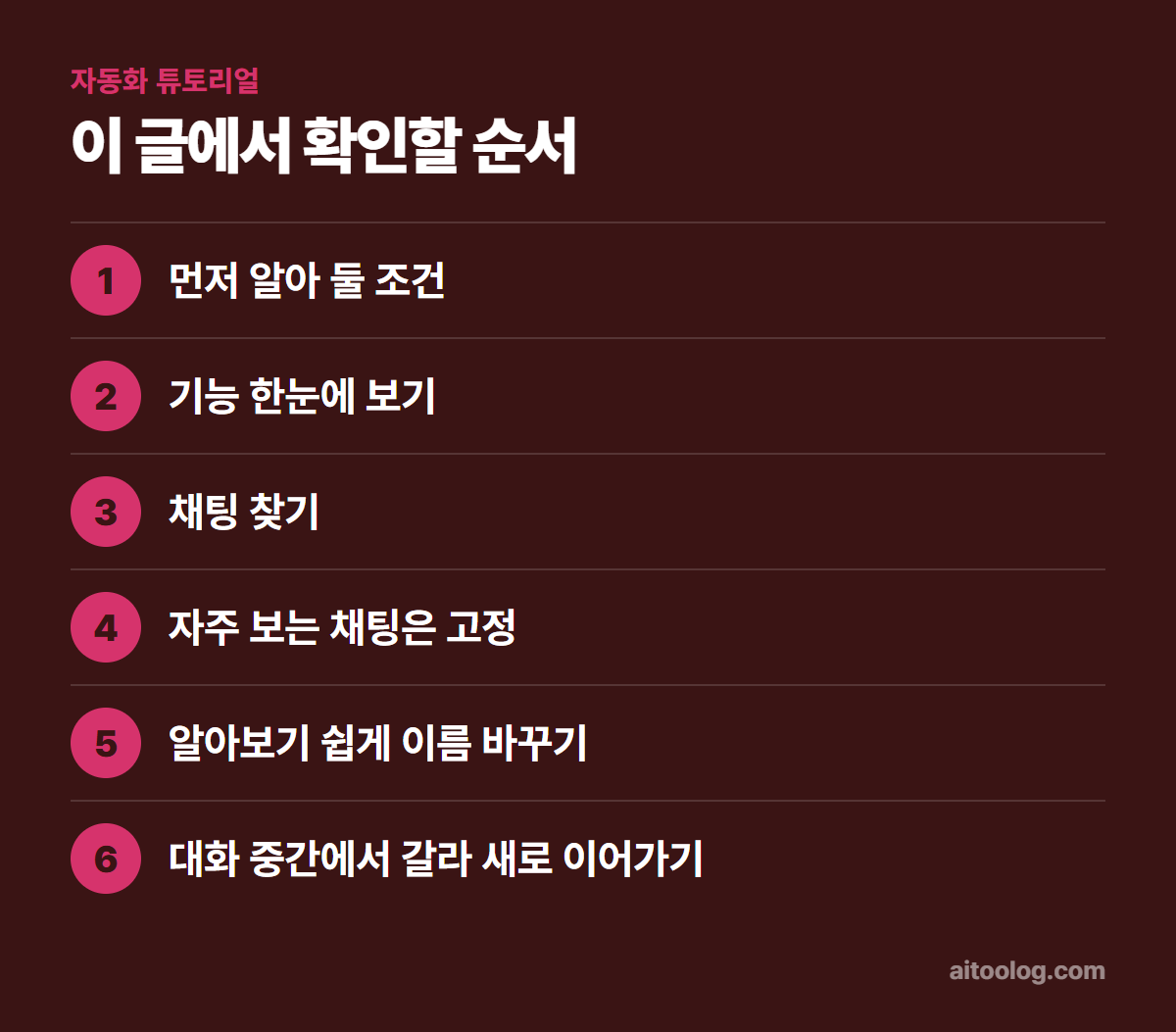
먼저 알아 둘 조건
- 로그인해야 채팅을 찾고 관리할 수 있습니다
- 개인 계정은 활동 기록 보관이 켜져 있어야 아래 기능을 쓸 수 있습니다
- 직장·학교 계정은 관리자가 활동을 관리하며 사용자가 채팅을 삭제할 수 없습니다
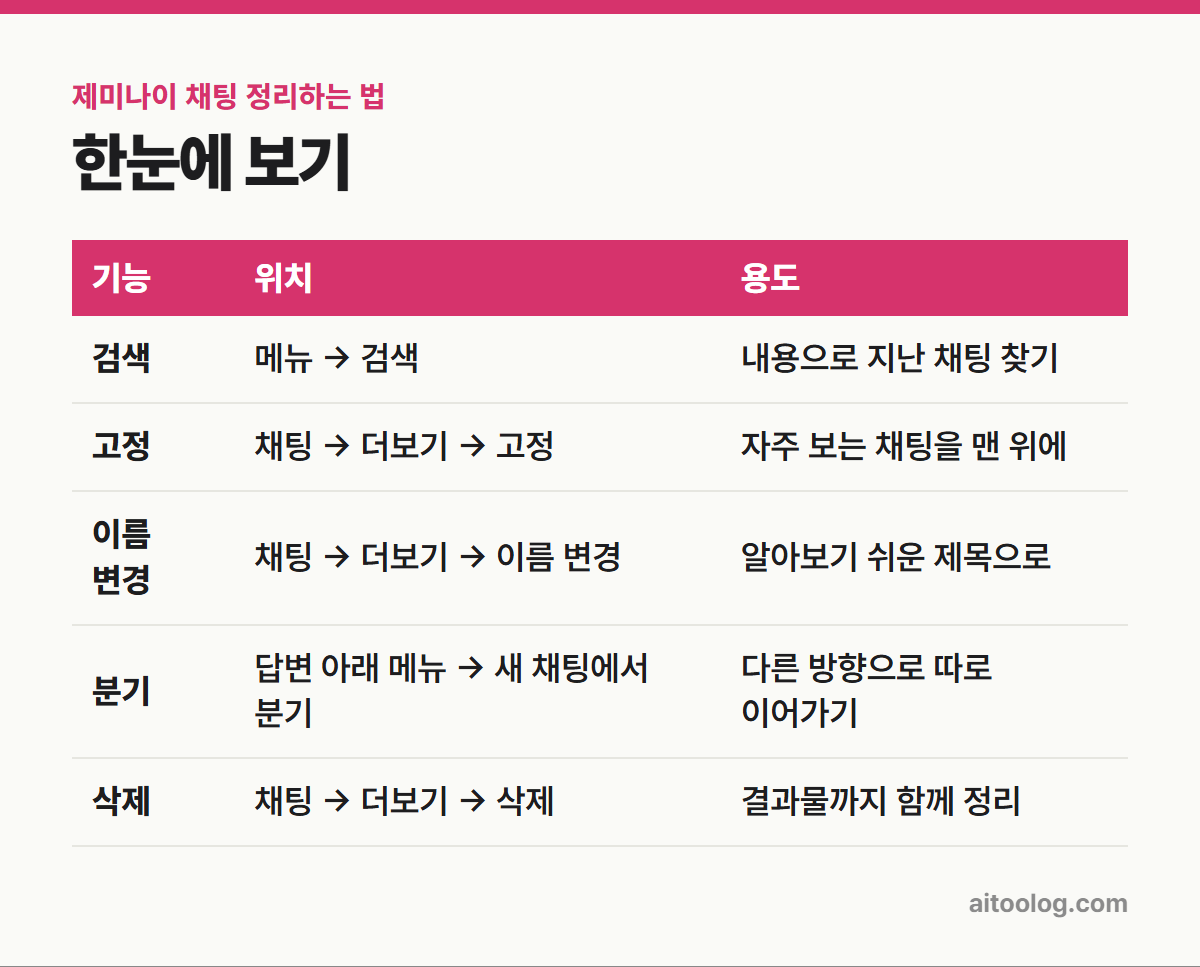
기능 한눈에 보기
| 기능 | 위치 | 용도 |
|---|---|---|
| 검색 | 메뉴 → 검색 | 내용으로 지난 채팅 찾기 |
| 고정 | 채팅 → 더보기 → 고정 | 자주 보는 채팅을 맨 위에 |
| 이름 변경 | 채팅 → 더보기 → 이름 변경 | 알아보기 쉬운 제목으로 |
| 분기 | 답변 아래 메뉴 → 새 채팅에서 분기 | 다른 방향으로 따로 이어가기 |
| 삭제 | 채팅 → 더보기 → 삭제 | 결과물까지 함께 정리 |
채팅 찾기
gemini.google.com의 측면 패널에 고정된 채팅과 최근 채팅이 보입니다. 채팅이 숨겨져 있으면 위쪽 메뉴를 누릅니다.
검색하기
- 메뉴를 엽니다
- 검색을 누릅니다
- 찾을 내용을 입력하고 Enter를 누릅니다
자주 보는 채팅은 고정
- 최근 목록에서 고정할 채팅에 마우스를 올립니다
- 더보기 → 고정을 누릅니다
- 원하면 이름을 바꾸고 고정을 누릅니다
고정한 채팅은 최근 목록 맨 위에 표시됩니다. 푸는 방법도 같습니다. 더보기 → 고정 해제를 누르면 됩니다.
알아보기 쉽게 이름 바꾸기
채팅에 마우스를 올리고 더보기 → 이름 변경을 누르면 됩니다. 자동으로 붙은 제목은 내용과 달라서 나중에 헷갈리는 경우가 많습니다. “10월 보고서 초안”, “여행 일정 확정본”처럼 바꿔 두면 검색도 쉬워집니다.
이름에는 날짜나 단계를 함께 넣는 편이 좋습니다. “기획안 1차”, “기획안 최종”처럼 구분해 두면 검색창에 “기획안”만 쳐도 순서대로 찾을 수 있고, 어느 채팅이 최신인지 헷갈리지 않습니다. 고정은 지금 진행 중인 몇 개에만 쓰고, 끝나면 풀어 두는 편이 목록이 깔끔합니다.
대화 중간에서 갈라 새로 이어가기
대화를 하다 보면 다른 방향도 시험해 보고 싶을 때가 있습니다. 분기 기능을 쓰면 특정 답변 지점에서 새 채팅을 만들고, 원래 대화는 그대로 둔 채 따로 이어갈 수 있습니다.
- 채팅을 엽니다
- 갈라지고 싶은 답변 아래 메뉴를 누릅니다
- 새 채팅에서 분기를 고릅니다
분기한 채팅과 원래 채팅은 서로 독립적입니다. 한쪽을 지워도 다른 쪽은 지워지지 않습니다.
이럴 때 유용합니다
- 같은 기획안을 두 가지 방향으로 발전시켜 비교할 때
- 길게 이어진 대화에서 특정 시점으로 돌아가 다시 시작할 때
- 원래 흐름은 보존하고 실험적인 요청을 해 볼 때
지난 대화 내용 물어보기
새 채팅에서 “태양계에 대해 나눴던 얘기 요약해 줘”, “아들 반 친구 생일 선물로 뭘 사기로 했지?”처럼 지난 제미나이 채팅에 대해 물을 수 있습니다. 주제나 기간으로 찾게 할 수도 있습니다.
조건
- 개인 구글 계정 로그인
- 만 18세 이상
- 활동 기록 보관과 메모리 설정이 켜져 있을 것
제미나이가 지난 채팅을 참고했다면 답변 아래 소스 및 관련 콘텐츠에 “이전 채팅”이 표시됩니다. 다만 이 표시가 가끔 잘못 붙을 수 있다고 안내돼 있습니다. Live 대화에서는 이 기능을 쓸 수 없지만, 글로 채팅할 때 지난 Live 대화를 참고하라고 요청할 수는 있습니다.
채팅이 목록에 안 보인다면
- 활동 기록 보관이 꺼져 있는지 – 꺼져 있으면 최근 채팅 기능을 쓸 수 없습니다
- 자동 삭제 기간이 지났는지 – 기본 18개월이 지난 활동은 자동으로 지워집니다
- 회사·학교 계정인지 – 관리자의 보관 설정을 따릅니다
- 다른 계정으로 로그인했는지 – 개인 계정과 회사 계정의 기록은 따로입니다
분기와 새 채팅은 무엇이 다른가
| 구분 | 분기 | 새 채팅 |
|---|---|---|
| 이전 맥락 | 그 지점까지의 대화를 이어받음 | 처음부터 시작 |
| 원래 대화 | 그대로 보존 | 영향 없음 |
| 어울리는 경우 | 같은 주제에서 방향만 바꿀 때 | 전혀 다른 주제일 때 |
채팅 지우기
- 측면 패널에서 지울 채팅에 마우스를 올립니다
- 더보기 → 삭제를 누릅니다
여기서 지우면 그 채팅에서 만든 캔버스 문서나 앱까지 모두 삭제되고, 제미나이 앱 활동에서도 관련 기록이 지워집니다. 남겨 둘 결과물이 있다면 먼저 내보내 두시기 바랍니다.
정리 습관 추천
- 진행 중인 프로젝트 채팅은 고정
- 끝난 작업은 알아보기 쉬운 이름으로 바꿔 두기
- 방향을 바꿔 보고 싶을 땐 새로 시작하지 말고 분기
- 필요 없는 채팅은 결과물 저장 후 삭제
정리
제미나이 채팅 관리는 고정, 이름 변경, 검색, 분기 네 가지면 충분합니다. 분기는 원래 대화를 지키면서 다른 방향을 시험하게 해 주고, 삭제하면 캔버스 결과물까지 함께 사라진다는 점만 주의하시기 바랍니다. 목록 정리는 한 번에 몰아서 하기보다, 작업이 끝날 때마다 이름을 바꾸고 고정을 푸는 습관을 들이면 훨씬 수월합니다.
함께 보면 좋은 글
· 제미나이 대화 기록 삭제와 자동 삭제 설정하는 법
· 제미나이 대화 공유하는 법과 공개 링크 삭제까지
· 제미나이 캔버스 사용법, 문서·앱·슬라이드 만들기
· 챗GPT 대화 기록 삭제와 복구, 사라진 대화 찾는 법
※ 이 글은 2026년 9월 기준 구글 Gemini 앱 고객센터 공식 안내를 참고했습니다. 메뉴 이름과 한도는 바뀔 수 있으니 최신 내용은 공식 페이지에서 확인하시기 바랍니다.