
제미나이에 긴 글을 요청하면 답변이 대화창에 길게 이어집니다. 고치고 다듬기에는 불편합니다. 캔버스를 쓰면 문서를 옆 화면에 띄워 놓고 직접 손볼 수 있습니다.
문서만이 아닙니다. 앱, 슬라이드, 코드까지 만들고 고칠 수 있습니다. 구글 공식 안내를 기준으로 정리했습니다.
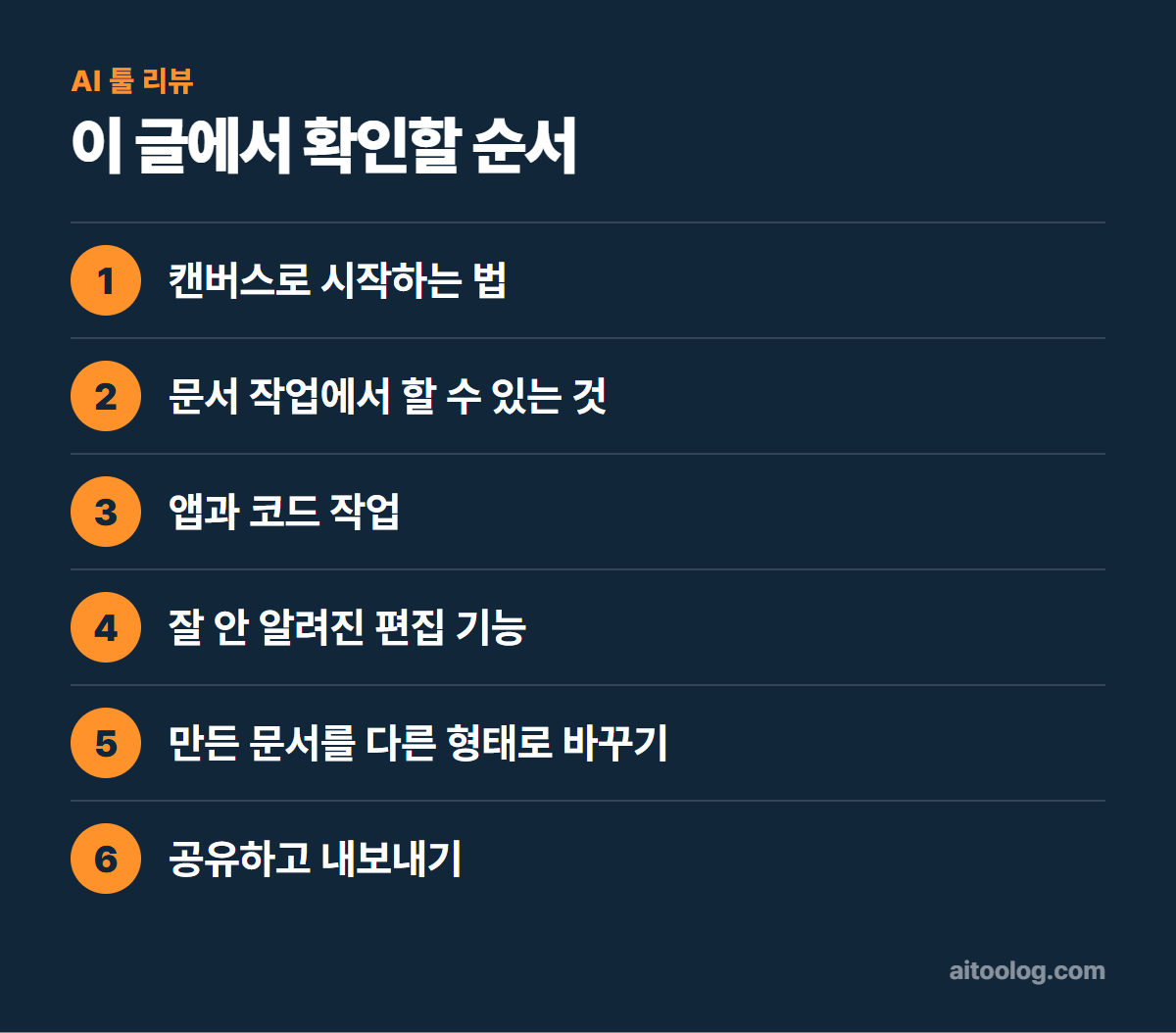
캔버스로 시작하는 법
- gemini.google.com으로 들어갑니다
- 텍스트 상자 아래에서 파일 추가 → Canvas를 누릅니다
- 무엇을 만들지 입력합니다
- 필요하면 파일이나 이미지를 함께 올립니다
- 제출을 누릅니다
형식을 정해 두고 싶다면 요청에 직접 적으면 됩니다. “슬라이드 자료로”, “제안서 형식으로”처럼 적으면 그 형태로 만들어 줍니다.
로그인은 필수입니다. 로그인하지 않은 상태에서는 캔버스를 쓸 수 없습니다.
문서 작업에서 할 수 있는 것
캔버스 안에서 직접 타이핑해 고칠 수도, 제미나이에게 맡길 수도 있습니다. 변경 사항은 자동 저장됩니다.
- 고칠 부분을 선택하고 제미나이에게 수정을 요청하기
- 빠른 수정 요청하기
- 텍스트 스타일과 서식 바꾸기
- 수식이 필요하면 LaTeX 넣기
보고서 초안을 받아 두고 문단별로 다듬는 식으로 쓰면 편합니다. 대화창을 오가며 전체를 다시 받을 필요가 없습니다.
앱과 코드 작업
앱이나 코드도 캔버스에서 다룹니다. 프롬프트로 수정을 요청하거나 코드를 직접 고칠 수 있고, 여기서도 변경은 자동 저장됩니다.
- 코드를 열어 오류, 로그, 최근 변경 사항 확인하기
- 선택한 부분만 고쳐 달라고 요청하기
- 만든 앱에 AI 기능 추가하기
파이썬 코드는 Colab으로 내보내기도 지원합니다.
잘 안 알려진 편집 기능
- 길이 변경 – 선택한 문장을 더 길게 또는 짧게
- 어조 변경 – 더 친근하게 또는 더 정중하게
- 수정 제안 – 텍스트를 선택한 뒤 누르면 고칠 점을 추천받습니다
- 이전 버전·다음 버전 – 위쪽 버튼으로 저장된 버전을 오가며 비교합니다
앱 작업에서는 오른쪽 위 코드를 누르면 코드를 직접 고칠 수 있고, 콘솔 표시로 오류와 로그를, 코드 최근 변경사항 표시로 바뀐 부분을 볼 수 있습니다. 오른쪽 아래 선택 후 물어보기를 누르고 화면의 일부를 고르면 그 부분만 고쳐 달라고 할 수 있습니다.
Gemini 기능 추가를 누르면 만든 앱에 텍스트·이미지 생성 같은 AI 기능을 붙일 수 있습니다. 이 기능은 만 18세 이상이어야 합니다.
만든 문서를 다른 형태로 바꾸기
캔버스의 진짜 쓸모는 여기에 있습니다. 완성한 문서를 바탕으로 다른 결과물을 바로 만들 수 있습니다.
- 수정할 문서가 있는 채팅을 엽니다
- 캔버스 패널 오른쪽 위에서 만들기를 누릅니다
- 만들 것을 고릅니다
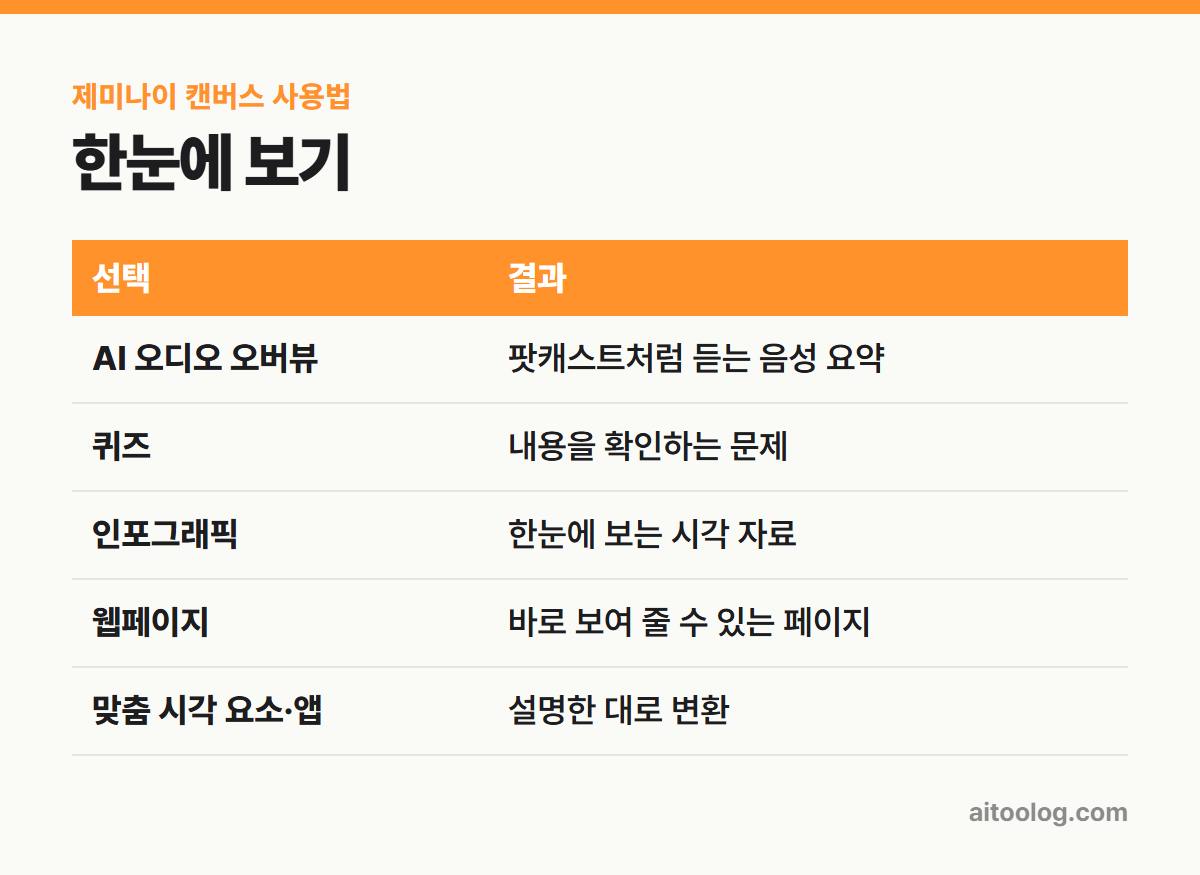
| 선택 | 결과 |
|---|---|
| AI 오디오 오버뷰 | 팟캐스트처럼 듣는 음성 요약 |
| 퀴즈 | 내용을 확인하는 문제 |
| 인포그래픽 | 한눈에 보는 시각 자료 |
| 웹페이지 | 바로 보여 줄 수 있는 페이지 |
| 맞춤 시각 요소·앱 | 설명한 대로 변환 |
보고서를 만든 뒤 회의용 인포그래픽과 공유용 웹페이지까지 이어서 뽑아낼 수 있다는 뜻입니다.
다만 조건이 하나 있습니다. 이 기능은 만 18세 미만은 쓸 수 없습니다.
공유하고 내보내기
캔버스에서 만든 앱이나 콘텐츠는 공유, 복사, 내보내기가 됩니다. 공유하면 공개 링크가 만들어집니다.
공유 링크를 받은 사람은
공개 링크를 연 사람은 직접 사본을 만들어 이어서 고칠 수 있습니다. 활동 기록 보관 설정이 켜져 있다면 그 내용이 상대의 제미나이 앱 활동에 저장됩니다.
- 공개 링크를 엽니다
- 아래쪽의 Gemini Canvas 사용해 보기를 누릅니다
- 사본 만들기를 누릅니다
두 가지는 주의해야 합니다. 공유 링크는 gemini.google.com에서만 열리고, 모바일 앱에서는 공유된 캔버스를 열 수 없습니다. 상대가 휴대폰으로 열려다 실패했다면 이 때문입니다.
앱을 공유할 때 특히 주의
앱을 공개 링크로 공유하면 공유 전에 앱 정보를 검토하는 화면이 나옵니다. 공식 안내에 따르면 링크를 가진 사람은 누구나 앱과 관련된 데이터를 보고 수정할 수 있습니다. 사용자끼리 데이터를 공유하거나, 기록을 저장하는 앱이라면 무엇이 노출되는지 꼭 확인하시기 바랍니다.
수식이 들어간 문서는 PDF로 내보내면 미리 본 모양 그대로 받을 수 있습니다. 대답을 그냥 복사하면 수식이 코드 형태로 붙여집니다.
어떤 작업에 쓰면 좋나
- 보고서·기획서 – 초안을 받고 문단별로 다듬기
- 교육 자료 – 문서를 만든 뒤 퀴즈로 바꾸기
- 회의 자료 – 긴 자료를 인포그래픽으로 정리
- 간단한 웹페이지 – 소개 페이지를 만들어 링크로 공유
- 코드 실습 – 코드를 고쳐 가며 바로 확인
작업 전에 알아 둘 것
- 로그인 필수입니다
- 문서 기반 변환 기능은 만 18세 이상만 쓸 수 있습니다
- 공유 링크는 웹에서만 열립니다
- 변경 사항은 자동 저장되므로, 되돌리고 싶다면 미리 복사본을 만들어 두는 편이 안전합니다
정리
제미나이 캔버스는 결과물을 옆에 띄워 놓고 고치는 작업 공간입니다. 문서를 만든 다음 음성 요약, 퀴즈, 인포그래픽, 웹페이지로 이어서 바꿀 수 있다는 점이 가장 큰 장점입니다. 공유 링크가 모바일에서 열리지 않는다는 점만 기억하시기 바랍니다.
함께 보면 좋은 글
· 제미나이 딥리서치 사용법, 조사 계획부터 보고서까지
· 제미나이 Gems 만드는 법, 반복 작업 전용 AI 만들기
· AI로 PPT 만드는 법, 초안부터 디자인까지
· 클로드 아티팩트 사용법, 문서·슬라이드·앱까지 만들기
※ 이 글은 2026년 9월 기준 구글 Gemini 앱 고객센터 공식 안내를 참고했습니다. 메뉴 이름과 한도는 바뀔 수 있으니 최신 내용은 공식 페이지에서 확인하시기 바랍니다.