
자료를 모아 정리하는 일에 시간이 많이 들어갑니다. 제미나이의 딥리서치는 여러 소스를 훑어 하나의 보고서로 만들어 줍니다.
구글 검색은 물론 내 지메일과 드라이브까지 조사 소스로 쓸 수 있다는 점이 특징입니다. 공식 안내를 기준으로 정리했습니다.
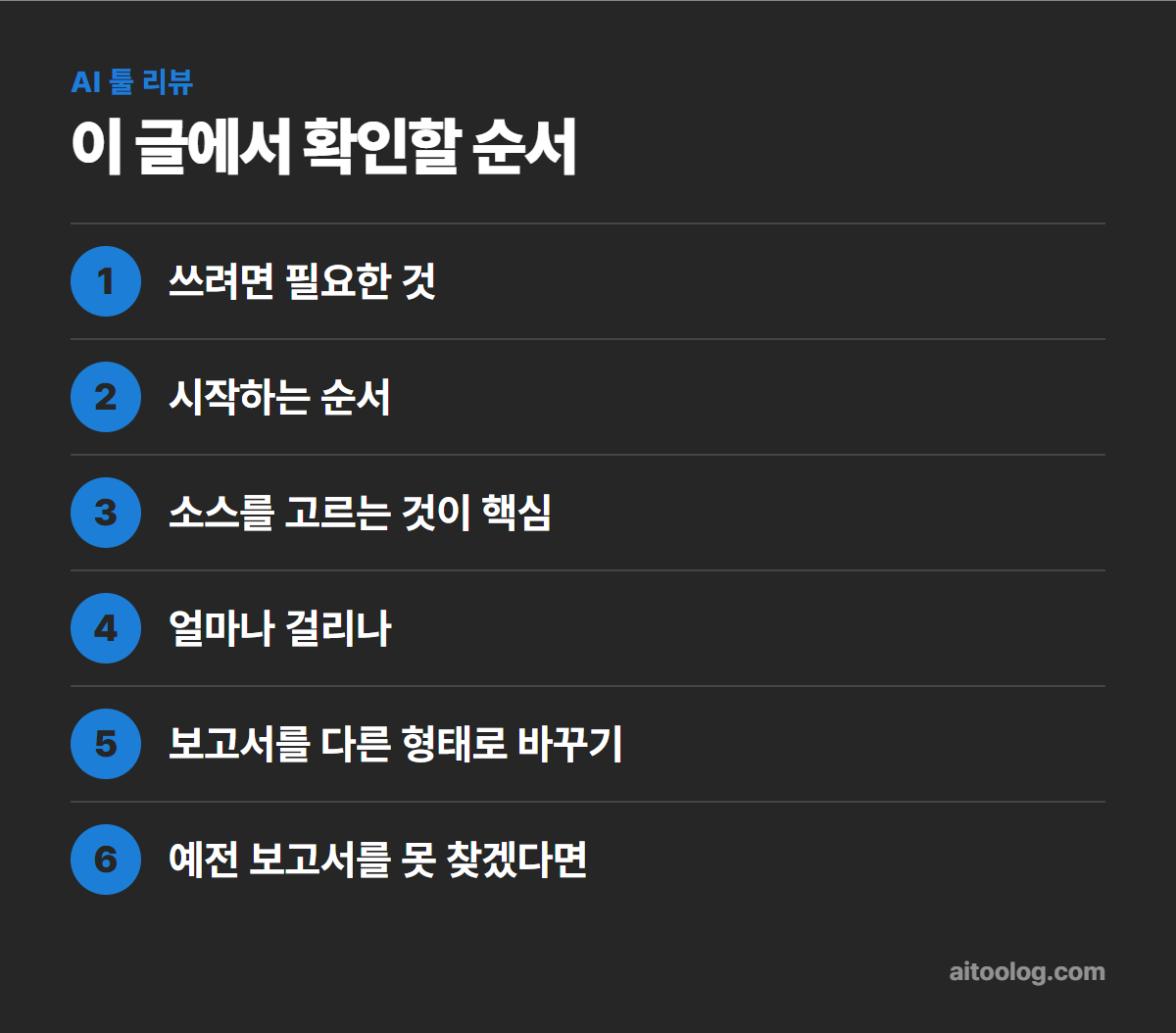
쓰려면 필요한 것
- 만 18세 이상
- 제미나이 로그인
나이 조건부터 확인해야 합니다. 이미지 생성은 만 13세부터지만 딥리서치는 만 18세 이상이어야 합니다.
시작하는 순서
- gemini.google.com으로 들어갑니다
- 텍스트 상자에서 파일 추가 → Deep Research를 누릅니다
- 필요하면 파일이나 이미지를 올립니다
- 소스를 눌러 조사에 쓸 곳을 고릅니다
- 조사할 내용을 입력하고 제출합니다
- 제미나이가 만든 조사 계획서를 확인합니다
- 수정할 것이 있으면 계획서를 고친 뒤 조사 시작을 누릅니다
- 보고서가 준비되면 열기를 누릅니다
소스를 고르는 것이 핵심
기본 소스는 구글 검색입니다. 여기에 다른 소스를 더하거나 아예 바꿀 수 있습니다.
- 지메일, 드라이브 – 워크스페이스 앱을 제미나이에 연결해야 나타납니다
- 업로드한 파일
- NotebookLM 노트북
내부 자료만으로 정리하고 싶다면 구글 검색을 선택 해제하면 됩니다. 회사 문서나 내 메일함만 근거로 삼는 보고서를 만들 수 있습니다.
얼마나 걸리나
보통 5~10분 정도 걸리고, 복잡한 주제는 더 길어질 수 있습니다. 기다리는 동안 채팅을 떠나도 됩니다.
- 웹 – 완료된 보고서가 채팅 목록 옆에 표시됩니다
- 모바일 – 기기 알림으로 알려 줍니다. 설정에 따라 잠금 화면에도 뜹니다
보고서를 다른 형태로 바꾸기
제미나이 딥리서치의 특징이 여기에 있습니다. 완성된 보고서를 다른 형식으로 바꿔서 쓸 수 있습니다.
음성으로 듣기
보고서가 있는 채팅을 열고 캔버스 패널 오른쪽에서 만들기 → AI 오디오 오버뷰를 누르면 팟캐스트처럼 대화 형태로 들을 수 있습니다. 출퇴근길에 훑어보기 좋습니다.
시각 자료로 만들기
같은 자리에서 만들기를 누르고, 어떤 형태로 바꾸고 싶은지 설명하면 보고서 내용을 시각 자료로 만들어 줍니다.
공유와 내보내기
캔버스 패널 오른쪽의 공유 및 내보내기에서 세 가지를 고를 수 있습니다.
- Canvas 공유하기 – 링크로 공유
- Docs로 내보내기 – 구글 문서로 저장
- 콘텐츠 복사 – 본문 복사
예전 보고서를 못 찾겠다면
공식 안내에 중요한 조건이 있습니다. 과거 조사 보고서는 활동 기록 유지 설정이 켜져 있어야 볼 수 있습니다. 활동 저장을 꺼 두었다면 지난 보고서가 남지 않습니다.
보고서를 계속 보관할 생각이라면 만든 즉시 Docs로 내보내기를 해 두는 편이 안전합니다.
요금제에 따른 차이
딥리서치에는 모델과 사용 한도가 정해져 있고 요금제에 따라 다릅니다. Google AI Ultra 요금제에서는 보고서에 차트, 다이어그램, 도식, 대화형 시뮬레이터 같은 시각 요소가 포함될 수 있습니다.
챗GPT 딥리서치와 다른 점
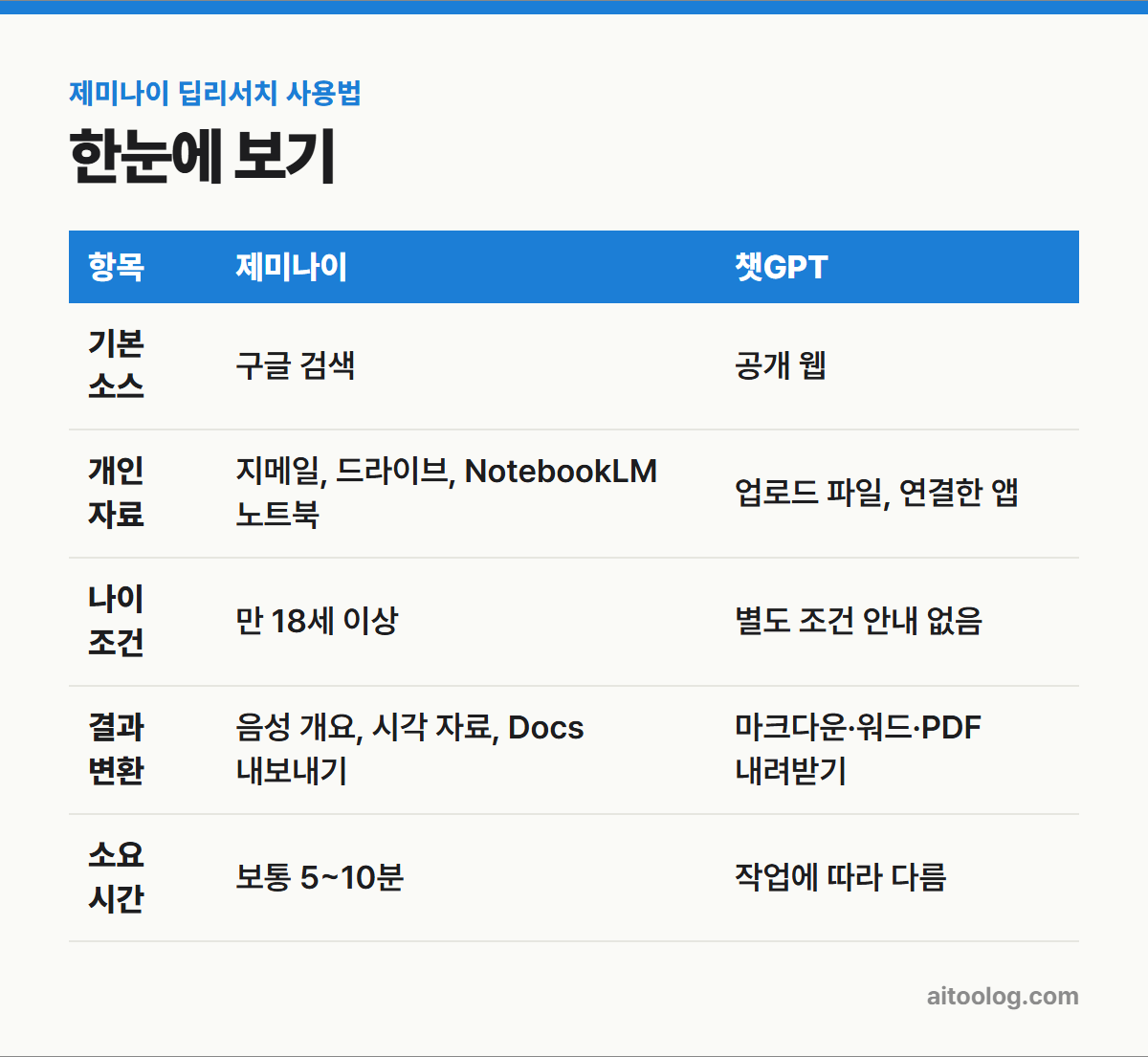
두 서비스 모두 계획을 세우고 자료를 모아 보고서를 만드는 방식은 비슷합니다. 차이는 어디를 뒤지느냐와 결과를 어떻게 쓰느냐에 있습니다.
| 항목 | 제미나이 | 챗GPT |
|---|---|---|
| 기본 소스 | 구글 검색 | 공개 웹 |
| 개인 자료 | 지메일, 드라이브, NotebookLM 노트북 | 업로드 파일, 연결한 앱 |
| 나이 조건 | 만 18세 이상 | 별도 조건 안내 없음 |
| 결과 변환 | 음성 개요, 시각 자료, Docs 내보내기 | 마크다운·워드·PDF 내려받기 |
| 소요 시간 | 보통 5~10분 | 작업에 따라 다름 |
개인 메일과 드라이브까지 근거로 삼는 조사라면 제미나이가, 특정 사이트만 지정해 웹을 훑는 조사라면 챗GPT가 편합니다. 둘 다 시작 전 계획을 수정할 수 있다는 점은 같습니다.
결과를 그대로 믿지 않기
어느 쪽이든 자동으로 모은 자료입니다. 숫자나 날짜, 제도 이름처럼 틀리면 곤란한 내용은 원문을 한 번 열어 확인하시기 바랍니다. 특히 업무에 쓸 보고서라면 근거 링크를 따로 정리해 두는 편이 안전합니다.
요청을 잘 쓰는 법
- 목적 – 무엇을 결정하려고 조사하는지
- 범위 – 기간, 지역, 대상
- 형식 – 비교표, 장단점, 실행 계획
- 제외 – 다루지 않아도 되는 것
조사 계획서가 나오면 그냥 넘기지 말고 읽어 보시기 바랍니다. 여기서 방향을 잡아 두면 결과가 확 달라집니다.
딥리서치가 안 보이거나 안 될 때
- 로그인 상태인지 확인합니다 — 로그인해야 쓸 수 있는 기능입니다
- 계정 나이가 만 18세 이상으로 되어 있는지 확인합니다
- 지메일·드라이브가 소스에 없다면 워크스페이스 앱 연결부터 합니다
- 한도에 닿았는지 확인합니다 — 요금제마다 사용 한도가 다릅니다
- 보고서가 늦는다면 5~10분은 기다려 봅니다
회사나 학교 계정이라면 관리자 설정 때문에 기능이 보이지 않을 수 있습니다. 개인 계정으로 바꿔 들어가 보면 원인을 바로 가릴 수 있습니다.
정리
제미나이 딥리서치는 내 메일과 드라이브까지 근거로 삼을 수 있는 조사 도구입니다. 만 18세 이상이어야 하고, 보고서는 5~10분 걸리며, 음성이나 시각 자료로 바꿔 쓸 수 있습니다. 활동 기록을 꺼 두면 보고서가 남지 않는다는 점만 주의하시기 바랍니다.
함께 보면 좋은 글
· 챗GPT 딥리서치 사용법, 보고서까지 받는 조사 기능
· 제미나이 요금제 정리, 무료와 유료 차이
· AI 검색엔진 비교, 퍼플렉시티 vs 챗GPT vs 제미나이
· AI로 PDF 요약하는 법, 무료로 긴 문서 핵심만 뽑기
※ 이 글은 2026년 9월 기준 구글 Gemini 앱 고객센터 공식 안내를 참고했습니다. 메뉴 이름과 한도는 바뀔 수 있으니 최신 내용은 공식 페이지에서 확인하시기 바랍니다.