
긴 기사를 읽다가 요약이 필요할 때, 여러 탭의 제품 사양을 비교하고 싶을 때 다른 창을 열어 AI에게 붙여 넣는 일은 번거롭습니다. 크롬의 제미나이는 지금 보는 페이지 옆에서 바로 답합니다.
다만 아직 모든 사용자에게 열린 기능은 아닙니다. 구글 공식 안내를 기준으로 쓰는 법과 조건을 정리했습니다.
먼저 확인할 것 — 제공 범위
공식 안내에 따르면 크롬의 제미나이는 일부 사용자에게만 제공되며 점진적으로 출시되고 있습니다. 지역과 언어에 따라 아직 보이지 않을 수 있습니다. 크롬 위쪽에 Gemini에게 물어보기 버튼이 없다면 아직 적용되지 않은 것입니다.
여는 방법과 단축키
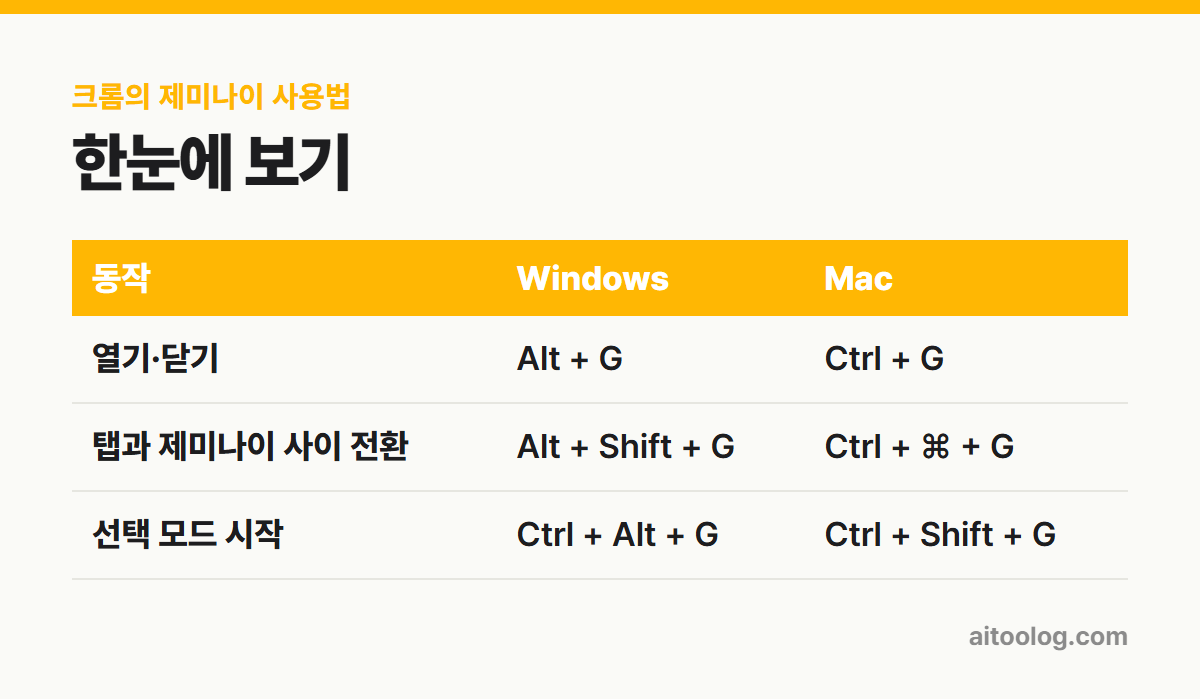
브라우저 위쪽의 Gemini에게 물어보기를 누르면 옆 패널이 열립니다. 단축키도 있습니다.
| 동작 | Windows | Mac |
|---|---|---|
| 열기·닫기 | Alt + G | Ctrl + G |
| 탭과 제미나이 사이 전환 | Alt + Shift + G | Ctrl + ⌘ + G |
| 선택 모드 시작 | Ctrl + Alt + G | Ctrl + Shift + G |
크롬북은 Search 키 조합을 씁니다. 단축키가 불편하면 제미나이 패널의 더보기 → 설정 및 도움말 → Chrome 설정 열기에서 바꿀 수 있습니다.
자주 쓰는 요청은 “스킬”로 저장
레시피의 단백질 함량 계산, 여러 탭 제품 비교처럼 쓸 만한 요청을 찾았다면 매번 다시 입력할 필요가 없습니다. 스킬으로 저장해 두면 방문하는 페이지에서 한 번에 실행됩니다. 스킬은 지금 보는 탭의 내용을 읽고 저장한 지시를 적용합니다.
기본 스킬 쓰기
- Gemini에게 물어보기를 누릅니다
- 입력창에 /를 입력해 스킬 메뉴를 엽니다
- 스킬을 고르고 보내기를 누릅니다
기본 스킬 예로는 레시피를 고단백으로 바꾸는 것, 채용 공고와 내 이력서를 비교해 적합도를 보는 것, 어려운 글을 아주 쉬운 말로 풀어 주는 것 등이 있습니다. 전체 목록은 주소창에 chrome://skills/browse를 입력하면 볼 수 있습니다.
나만의 스킬 만들기
- 입력창에 /를 입력합니다
- 스킬 추가 +를 누릅니다
- 이름과 프롬프트를 적고 저장합니다
- 다음부터 /와 스킬 이름으로 불러 씁니다
맞춤 스킬은 원하는 만큼 만들 수 있습니다. 수정과 삭제는 스킬 메뉴 아래의 스킬 찾아보기에서 합니다.
스킬을 쓰기 위한 조건
- 크롬북 플러스, 맥, 윈도우 컴퓨터
- 최신 크롬
- 개인 구글 계정 로그인
- 만 13세 이상, 지원 지역 거주
- 크롬 언어를 영어(미국)로 설정
마지막 조건이 한국 사용자에게는 걸림돌입니다. 현재 안내 기준으로 스킬은 크롬 언어가 영어(미국)일 때 쓸 수 있습니다. 회사 계정은 관리자가 허용해야 합니다.
스킬이 아직 안 보인다면
스킬은 점진적으로 출시 중이라 직접 켜야 할 수도 있습니다.
- 주소창에 chrome://version을 입력해 크롬 버전 147 이상인지 확인합니다
- chrome://flags로 가서 “스킬”을 검색해 플래그를 켭니다
- 크롬을 다시 시작합니다
- 제미나이 패널에서 /를 입력해 스킬이 나오는지 확인합니다
만든 스킬 목록은 chrome://skills/yourSkills로 바로 갈 수 있고, 더보기 → 요청 사항 복사로 다른 곳에 옮겨 쓸 수도 있습니다.
연결할 수 있는 앱
워크스페이스 앱을 연결하면 지메일 요약, 태스크에 할 일 추가, 캘린더 일정 만들기를 크롬 안에서 할 수 있습니다.
- 지메일, 캘린더, 문서, 드라이브, 킵, 태스크
- 구글 포토
- 유튜브
- 구글 검색 서비스
연결은 패널 위쪽 더보기 → 설정 및 도움말 → 개인 인텔리전스 → 연결된 앱에서 켜고 끕니다. 여기서 바꾸면 크롬뿐 아니라 모든 제미나이 앱에 똑같이 적용됩니다.
자동으로 쓰는 공개 정보
앱을 연결하지 않아도 구글 검색, 지도, 유튜브, 구글 여행(항공편·호텔)의 공개 정보는 자동으로 씁니다. 다만 지도와 유튜브 정보는 활동 기록 보관이 켜져 있어야 쓰고, 검색 정보는 꺼져 있어도 씁니다.
말로 묻기 — Live
입력창의 Live로 대화하기를 누르면 음성으로 대화할 수 있습니다. 처음 켤 때 목소리를 고르고, 나중에 바꾸려면 Live 화면 위쪽 옵션 더보기 → 음성 선택을 누르면 됩니다.
개인 맞춤은 아직 일부 국가만
개인 정보가 쓰이는 방식은 언제든 조정할 수 있습니다. 지난 대화를 바탕으로 한 맞춤을 멈추려면 제미나이 설정에서 메모리를 끄고, 지메일·포토 같은 앱 정보를 빼려면 연결된 앱을 관리하면 됩니다.
내 앱 데이터와 웹페이지 맥락을 합쳐 더 맞춤화된 도움을 주는 기능도 있지만, 현재 만 18세 이상이면서 뉴질랜드, 미국, 인도, 캐나다에 거주하는 사용자가 대상입니다. 라이브 대화에서는 쓸 수 없습니다.
정리
크롬의 제미나이는 보던 페이지를 떠나지 않고 묻고 정리하는 도구입니다. Alt + G(맥은 Ctrl + G)로 열고, 자주 쓰는 요청은 스킬로 저장해 두면 됩니다. 아직 점진적으로 출시 중이라 한국에서는 일부 기능에 조건이 붙는다는 점을 알아 두시기 바랍니다.
함께 보면 좋은 글
· 제미나이에 지메일·드라이브 연결하는 법, 안 될 때 해결까지
· 제미나이 Gems 만드는 법, 반복 작업 전용 AI 만들기
· 클로드 인 크롬 사용법, 브라우저 작업을 AI에 맡기기
· 유튜브 요약 AI 추천, 긴 영상 핵심만 보기
※ 이 글은 2026년 9월 기준 구글 Chrome·Gemini 고객센터 공식 안내를 참고했습니다. 메뉴 이름과 한도는 바뀔 수 있으니 최신 내용은 공식 페이지에서 확인하시기 바랍니다.