
챗GPT 데스크톱 앱에 내장 브라우저가 들어갔습니다. 웹페이지가 필요한 작업을 앱 밖으로 나가지 않고 처리합니다. 나와 챗GPT가 같은 페이지를 함께 보면서 작업한다는 점이 가장 큰 특징입니다.
챗GPT는 여러 탭을 오가고, 파일을 내려받고, 내가 로그인하는 동안 기다리기도 합니다. 공식 안내를 기준으로 정리했습니다.
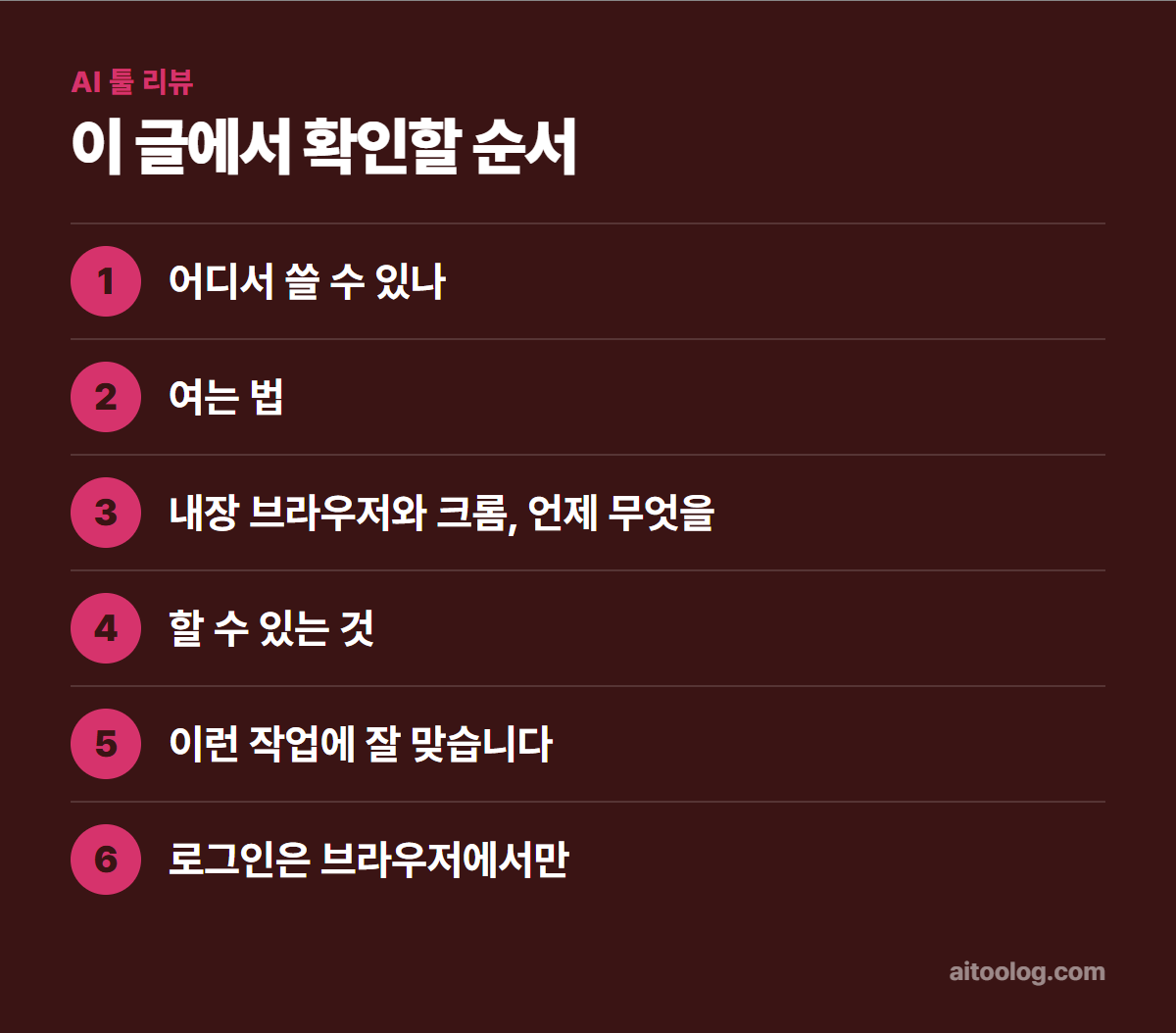
어디서 쓸 수 있나
맥과 윈도우의 챗GPT 데스크톱 앱에서 제공됩니다. 요금제와 워크스페이스 설정에 따라 쓸 수 있는 기능이 달라질 수 있습니다.
내장 브라우저는 자체 브라우저 상태를 쓰며, 로그인, 자동 완성, 비밀번호 관리, 확장 프로그램, 다운로드, 탐색을 지원합니다.
여는 법
- 워크나 코덱스 대화를 엽니다
- 툴바에서 브라우저를 엽니다 — 맥은 ⌘ + Shift + B, 윈도우는 Ctrl + Shift + B
- 챗GPT에게 지금 페이지를 쓰라고 요청하고 권한 요청을 따릅니다
- 사이트를 확인하고 접근을 승인합니다
내장 브라우저와 크롬, 언제 무엇을
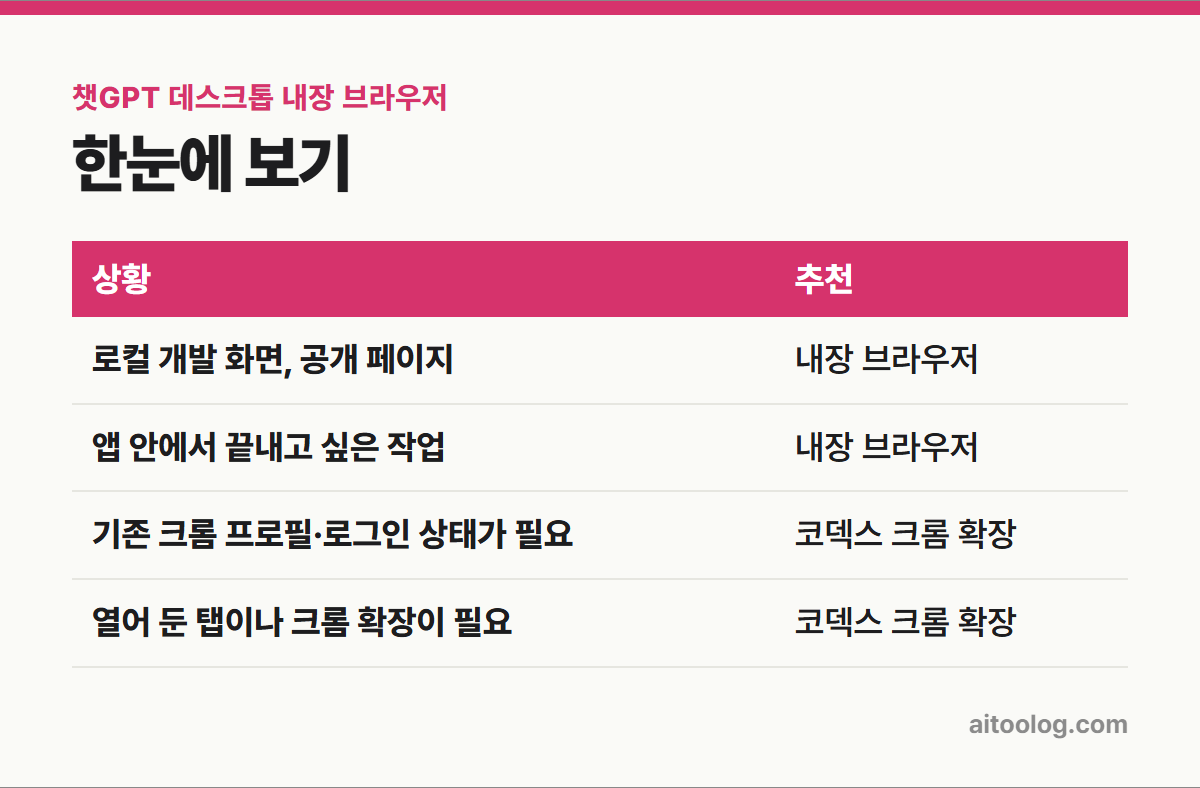
| 상황 | 추천 |
|---|---|
| 로컬 개발 화면, 공개 페이지 | 내장 브라우저 |
| 앱 안에서 끝내고 싶은 작업 | 내장 브라우저 |
| 기존 크롬 프로필·로그인 상태가 필요 | 코덱스 크롬 확장 |
| 열어 둔 탭이나 크롬 확장이 필요 | 코덱스 크롬 확장 |
내장 브라우저는 내 크롬 프로필을 쓰지 않습니다. 크롬에서 로그인해 둔 상태를 그대로 쓰고 싶다면 코덱스 크롬 확장을 써야 합니다. 챗GPT가 상황에 따라 크롬 쪽을 권하기도 합니다.
할 수 있는 것
여러 탭과 다운로드
한 작업에서 여러 탭을 열고 오갈 수 있고, 다운로드도 시작합니다. 파일을 저장하기 전에 물어볼 수 있습니다. 일반 브라우저에서 이어 보고 싶은 링크는 앱 밖으로 열면 됩니다.
주석으로 수정 요청
- 검토할 페이지나 로컬 개발 화면을 엽니다
- 주석 모드를 켜고 바꿀 요소나 영역을 고릅니다
- 구체적인 의견을 남기고 챗GPT에게 반영을 요청합니다
- 바뀐 페이지와 관련 변경을 확인합니다
주석은 페이지의 특정 요소를 콕 집어 남기므로, 여러 군데를 한 번에 표시해 두고 한꺼번에 고쳐 달라고 할 수도 있습니다. 고친 뒤에는 같은 화면에서 바로 결과를 확인합니다.
웹사이트를 만드는 분이라면 “이 버튼 색 바꿔 줘”를 말로 설명하는 대신 화면에 직접 표시할 수 있어 편합니다.
이런 작업에 잘 맞습니다
- 웹사이트 개발 – 로컬 개발 화면을 띄워 놓고 주석으로 수정 요청
- 공개 자료 모으기 – 여러 탭의 정보를 챗GPT가 오가며 정리
- 로그인이 필요한 작업 – 내가 로그인하는 동안 챗GPT가 기다렸다 이어서 진행
- 파일 받아서 처리 – 페이지에서 내려받은 파일로 바로 다음 작업
내가 화면을 보면서 방향을 잡아 줄 수 있다는 점이 장점입니다. 맡겨 두고 자리를 비울 작업이라면 클라우드 브라우저가 맞습니다.
로그인은 브라우저에서만
공식 안내가 반복해서 강조하는 부분입니다. 로그인 정보는 브라우저에만 입력하고 대화창에는 절대 적지 않아야 합니다. 챗GPT가 계속 진행하기 전에 어떤 계정으로 로그인돼 있는지도 확인해야 합니다.
쿠키와 로그인 상태, 방문 기록은 데스크톱 앱 설정에서 지울 수 있습니다.
사이트 접근 권한
이미 허용했거나 더 넓은 설정을 고르지 않았다면, 챗GPT는 새 사이트를 쓰기 전에 먼저 묻습니다. 허용·차단 사이트는 데스크톱 앱 설정에서 관리합니다.
회사 워크스페이스는 관리자가 브라우저 사용, 사이트 접근, 파일 전송, 방문 기록 접근, 저장된 승인을 제한할 수 있습니다. 개인 설정으로는 이 제한을 풀 수 없으니, 막힌 사이트가 있다면 관리자에게 정책을 확인해야 합니다.
회사에서 막힐 수 있는 항목
- 브라우저 사용 자체
- 특정 사이트 접근
- 파일 전송(업로드·다운로드)
- 방문 기록 접근
- 저장된 승인
설정이 비활성화돼 있거나 사이트가 막혀 있다면 개인이 풀 수 없는 경우가 대부분입니다.
클라우드 브라우저와의 차이
| 구분 | 내장 브라우저 | 클라우드 브라우저 |
|---|---|---|
| 실행 위치 | 데스크톱 앱 안 | 원격 컴퓨터 |
| 작업 방식 | 함께 보며 따라가고 주석 | 맡겨 두고 백그라운드 진행 |
| 앱을 닫으면 | 작업을 지켜볼 수 없음 | 계속 진행 |
자주 묻는 것
- 웹사이트에 로그인할 수 있나 – 됩니다. 요청이 오면 브라우저에서 직접 로그인합니다
- 내 크롬 프로필을 쓰나 – 아닙니다. 자체 브라우저 상태를 쓰므로 크롬의 쿠키와 로그인은 따라오지 않습니다
- 기록을 지울 수 있나 – 데스크톱 앱 설정에서 쿠키, 로그인 상태, 방문 기록을 지웁니다
- 웹이나 휴대폰에서도 되나 – 데스크톱 앱 전용입니다
안전하게 쓰기
- 웹사이트 내용은 믿을 수 없는 입력으로 여기기
- 작업을 구체적으로 지시하기
- 접근 승인 전에 사이트 주소 확인하기
- 엉뚱한 계정이나 페이지가 열리면 바로 중단하기
정리
내장 브라우저는 챗GPT 데스크톱 앱 안에서 페이지를 함께 보며 작업하는 기능입니다. ⌘·Ctrl + Shift + B로 열고, 크롬 로그인 상태가 필요하면 크롬 확장을 쓰면 됩니다. 로그인 정보는 브라우저에만 입력하는 원칙만 지키시기 바랍니다.
함께 보면 좋은 글
· 챗GPT 클라우드 브라우저, 웹 작업을 대신 맡기는 법
· 챗GPT 앱 vs 웹 차이, 데스크톱·모바일에서만 되는 기능
· 코덱스(Codex) 시작하는 법, 챗GPT 요금제로 코딩 에이전트 쓰기
· 챗GPT 워크(Work) 사용법, 문서·엑셀·발표 자료 맡기기
※ 이 글은 2026년 9월 기준 OpenAI 고객센터 공식 안내를 참고했습니다. 메뉴 이름과 한도는 바뀔 수 있으니 최신 내용은 공식 페이지에서 확인하시기 바랍니다.