찍어둔 영상에 자막 넣고, 필요 없는 부분 잘라내고, 배경음악 까는 작업은 예전엔 시간이 꽤 들었습니다. 요즘은 AI가 음성을 읽어 자막을 자동으로 달고, 말 없는 구간을 잡아 잘라 줍니다. 결론부터 말하면, 자막이 주목적이면 Vrew(브루)가 가장 편하고, 숏폼·모바일 편집은 캡컷(CapCut), 윈도우에서 간단히면 기본 Clipchamp가 무난합니다.
참고로 이 글은 찍은 영상을 편집하는 도구입니다. 텍스트로 영상을 새로 만들어 주는 생성 도구는 AI 영상 만들기 사이트 글을 참고하세요.
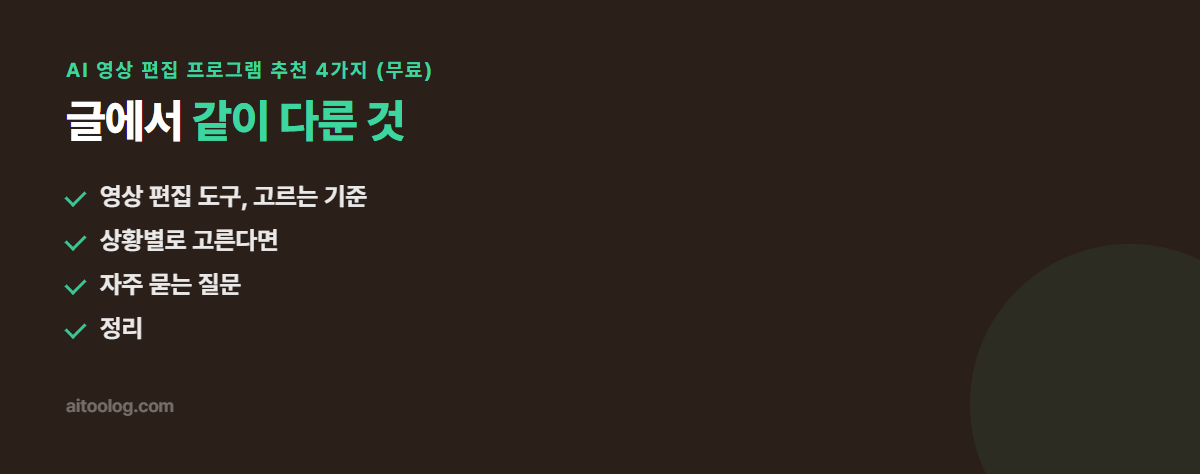
영상 편집 도구, 고르는 기준
- 자막 자동화 — 음성을 읽어 자막을 자동으로 다는 기능이 있으면 편집 시간이 크게 줄어듭니다.
- 작업 환경 — PC로 길게 편집하느냐, 휴대폰으로 숏폼을 빠르게 만드느냐.
- 무료 범위 — 대부분 무료로 쓰되 내보내기 화질, 워터마크, 사용 시간에 제한을 둡니다. 정확한 한도는 자주 바뀌니 공식 페이지에서 확인하세요.
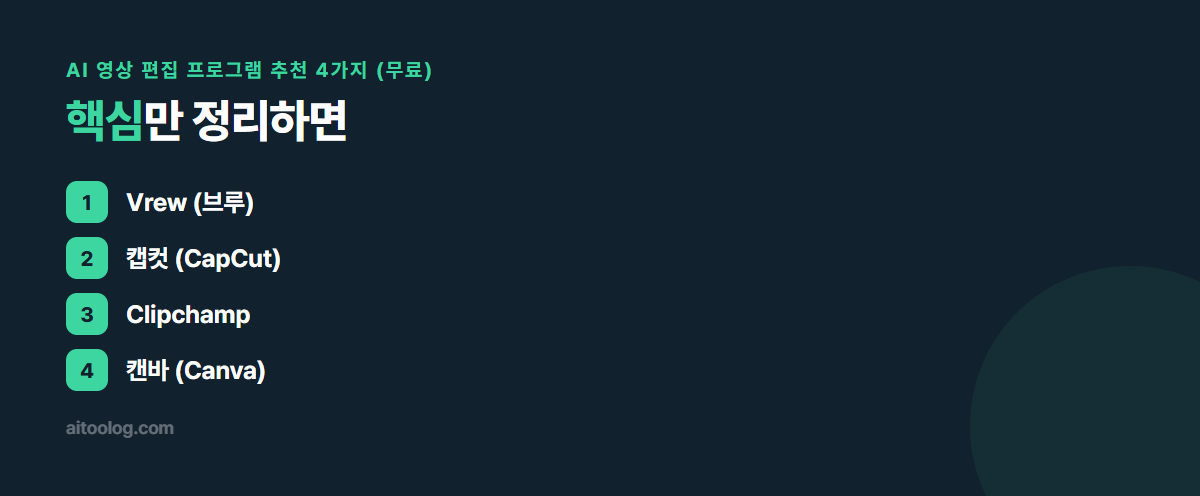
1. Vrew (브루)
국내 스타트업이 만든 편집기로, 음성 인식으로 자막을 자동 생성하고 텍스트를 지우듯 영상을 편집하는 방식이 특징입니다. 말 없는 구간 자동 삭제, AI 목소리, 무료 소스까지 들어 있어 자막 중심 편집에는 가장 손이 덜 갑니다. 회원가입하면 매달 일정 시간을 무료로 쓸 수 있고, 정확한 무료 한도는 공식 페이지에서 확인하면 됩니다.
추천 — 자막이 많은 정보성 영상, 유튜브 편집 입문자.
2. 캡컷 (CapCut)
숏폼 편집에 최적화된 도구입니다. 자동 자막, 모션 자막, 다양한 효과와 템플릿이 강점이고 휴대폰에서도 간편합니다. 릴스·쇼츠·틱톡용 영상을 빠르게 뽑을 때 가장 많이 쓰입니다. 무료로 상당 부분 쓸 수 있으며, 요금제 세부는 캡컷 요금제 정리에 따로 정리해 두었습니다.
추천 — 릴스·쇼츠, 모바일로 빠르게 편집하는 사람.
3. Clipchamp
마이크로소프트가 제공하는 편집기로, 윈도우에 기본 포함되어 있거나 무료로 설치할 수 있습니다. 자르기·자막·화면 녹화 같은 기본 편집이 직관적이라, 무거운 전문 프로그램까지는 필요 없는 사람에게 맞습니다.
추천 — 윈도우 사용자, 가벼운 기본 편집만 필요한 사람.
4. 캔바 (Canva)
디자인 도구로 알려져 있지만 영상 편집 기능도 있습니다. 템플릿에 클립을 얹고 자막·음악을 넣는 방식이라, 발표 영상이나 홍보용 짧은 영상을 디자인 감각 있게 만들기 좋습니다. 이미지·썸네일까지 한 곳에서 해결됩니다.
추천 — 홍보·발표 영상, 디자인까지 한 번에 하고 싶은 사람.
상황별로 고른다면
- 자막 중심 유튜브 영상 → Vrew
- 릴스·쇼츠·모바일 → 캡컷
- 윈도우 기본 편집 → Clipchamp
- 홍보·발표 영상 + 디자인 → 캔바
자주 묻는 질문
무료로 워터마크 없이 되나요?
도구마다 다릅니다. 무료로도 워터마크 없이 내보내는 경우가 있고, 특정 기능이나 고화질 내보내기에서 워터마크·제한이 붙기도 합니다. 내보내기 전에 미리 확인하는 편이 안전합니다.
자동 자막 정확도는요?
또렷한 발음은 잘 잡지만 전문용어·사투리·잡음이 많으면 오타가 생깁니다. 자동 생성 후 한 번 훑어 고치는 과정은 필요합니다.
초보는 뭐부터 쓰면 되나요?
자막 위주면 Vrew, 숏폼이면 캡컷으로 시작하는 걸 권합니다. 둘 다 무료로 충분히 익힐 수 있습니다.
한눈에 비교
| 도구 | 형태 | 자동 자막 | 워터마크 |
|---|---|---|---|
| Vrew | PC · 웹 | 있음 | 무료는 붙는 경우 있음 |
| 캡컷 | PC · 모바일 | 있음 | 템플릿에 따라 다름 |
| Clipchamp | 웹 · 윈도우 | 있음 | 기능에 따라 다름 |
| 캔바 | 웹 | 있음 | 유료 소재는 붙음 |
무료 여부는 기능마다 다릅니다. 편집 자체는 무료여도 고화질 내보내기나 특정 소재는 유료인 경우가 있으니, 작업 전에 공식 요금 페이지에서 지금 기준을 확인하시는 편이 안전합니다.
자동 자막, 어디까지 믿을 수 있나
자동 자막은 초안까지입니다. 손을 안 대면 그대로 나갑니다.
- 고유명사 — 브랜드명·인명은 거의 틀립니다
- 숫자와 단위 — “삼천”이 “3000”인지 “3,000원”인지 헷갈립니다
- 겹쳐 말한 부분 — 두 사람이 동시에 말하면 뭉개집니다
- 문장 끊는 위치 — 자막이 어색하게 잘리는 일이 잦습니다
네 번째가 보기에 가장 티가 납니다. 자동으로 나눈 자막은 호흡과 안 맞게 끊기는 경우가 많아, 한 번은 훑어보며 손보셔야 합니다.
처음이라면 이 순서로
- 먼저 컷 편집 — 필요 없는 부분부터 자릅니다
- 그다음 자막 — 편집이 끝난 뒤 넣어야 다시 안 합니다
- 소리 정리 — 배경음 크기를 말소리보다 낮춥니다
- 마지막에 내보내기 설정 — 올릴 곳에 맞는 해상도·비율로
두 번째 순서를 지키는 게 시간을 가장 많이 아낍니다. 자막 먼저 넣고 컷을 자르면 자막이 어긋나 처음부터 다시 하게 됩니다.
컴퓨터가 느린데 영상 편집이 될까요?
웹에서 돌아가는 도구는 브라우저만 열리면 되니 부담이 적습니다. 반면 PC에 설치하는 프로그램은 사양을 탑니다. 사양이 낮다면 웹 기반부터 시작해 보시기 바랍니다.
세로 영상(쇼츠·릴스)도 되나요?
됩니다. 대부분 9:16 비율을 지원하고, 가로로 찍은 영상을 세로로 다시 잡아 주는 기능도 있습니다. 다만 자동으로 맞추면 인물이 화면 밖으로 밀리는 경우가 있으니 결과를 한 번 확인하셔야 합니다.
자막 글꼴이나 색을 바꿀 수 있나요?
가능합니다. 다만 무료 구간에서는 쓸 수 있는 글꼴이 제한되는 경우가 있습니다. 가독성만 놓고 보면 흰 글씨에 검은 테두리가 어떤 배경에서도 무난합니다.
정리
영상 편집 도구는 목적으로 고르면 됩니다. 자막이면 Vrew, 숏폼이면 캡컷, 윈도우 기본 편집이면 Clipchamp, 디자인까지면 캔바. 전부 무료로 시작할 수 있으니 만들려는 영상에 맞춰 하나 골라 익히면 됩니다.