
챗GPT를 오래 쓰다 보면 같은 설명을 매번 다시 하게 됩니다. 회사 소개, 글의 말투, 지난번에 정한 방향까지 새 대화마다 붙여 넣는 일이 반복됩니다.
프로젝트는 이 반복을 줄이려고 만든 기능입니다. 관련 대화와 파일, 지침을 한 묶음으로 두면 챗GPT가 그 맥락을 계속 참고합니다. 공식 안내를 기준으로 쓰는 법을 정리했습니다.
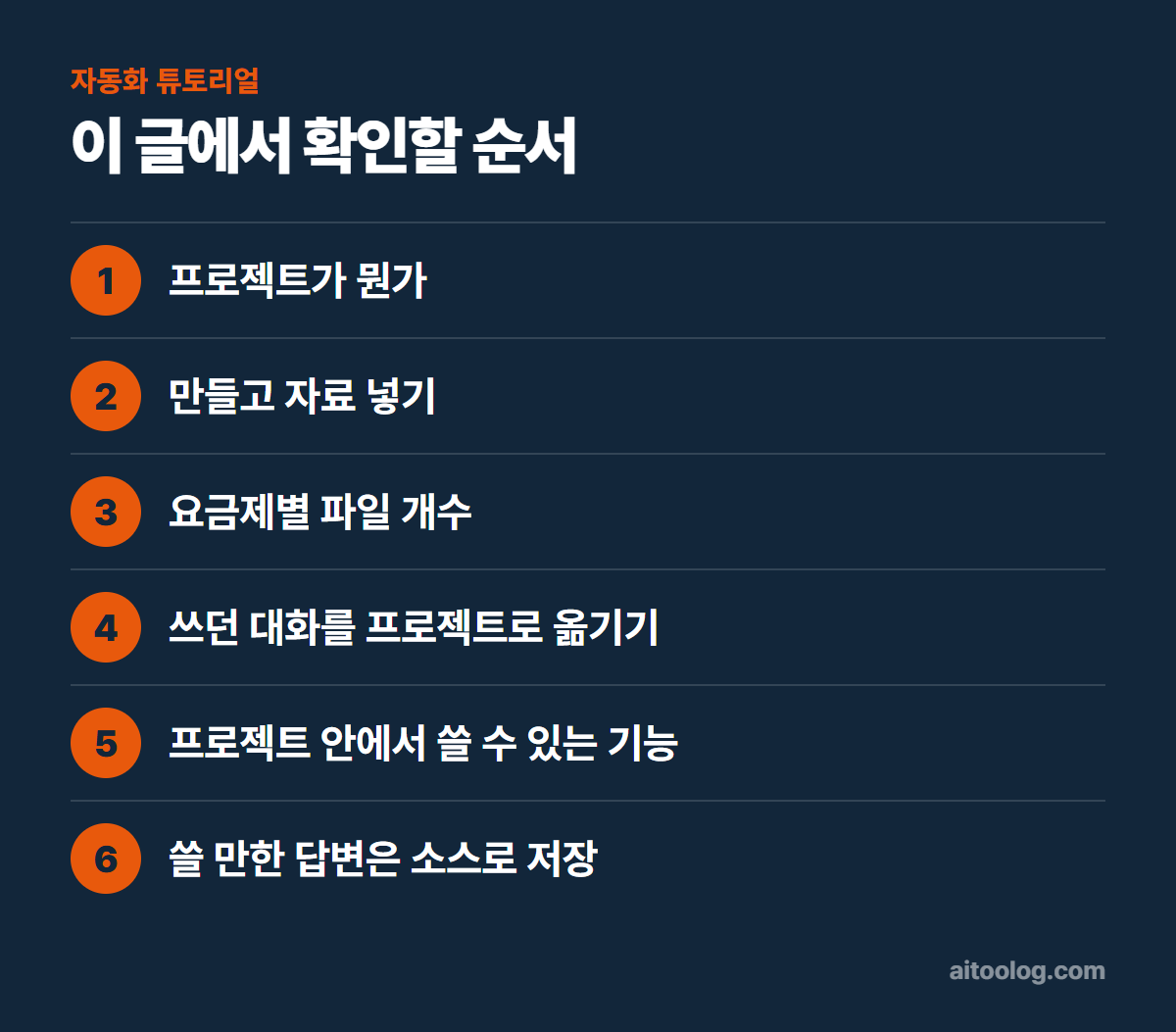
프로젝트가 뭔가
프로젝트는 대화·파일·지침을 함께 보관하는 공간입니다. 로그인한 이용자면 쓸 수 있고, 요금제와 워크스페이스 설정에 따라 범위가 달라집니다. 개수 제한은 없어서 필요한 만큼 만들 수 있습니다.
- 같은 맥락 유지 – 매번 배경 설명을 반복하지 않아도 됩니다
- 기기 이어쓰기 – 회사에서 시작한 작업을 집에서 이어갑니다
- 반복 업무에 재사용 – 주간 리서치, 콘텐츠 초안처럼 되풀이되는 일에 적합합니다
만들고 자료 넣기
- 사이드바에서 새 프로젝트를 선택합니다
- 이름을 적고 아이콘과 색을 고릅니다
- 자료를 올립니다 — PDF, 스프레드시트, 문서, 이미지, 붙여 넣은 텍스트
- 점 세 개(•••) → 프로젝트 설정에서 지침을 적습니다
올린 파일은 프로젝트 소스 목록에서 미리 보고, 내려받고, 지울 수 있습니다. 같은 이름의 파일을 다시 올리면 덮어쓸지 건너뛸지 묻습니다. 여러 개를 한 번에 올릴 때 건너뛰기를 고르면 겹치는 파일만 빠지고 나머지는 계속 올라갑니다.
지침은 이 프로젝트에만 적용됩니다
프로젝트 지침은 해당 프로젝트 안에서만 작동하고, 계정 전체의 맞춤 지침보다 우선합니다. 예를 들어 “마케팅 멘토처럼 답해 줘. 간결하게, 불릿으로, 애매하면 먼저 물어봐” 같은 문장을 넣어 두면 그 프로젝트 대화에서는 계속 그 방식으로 답합니다.
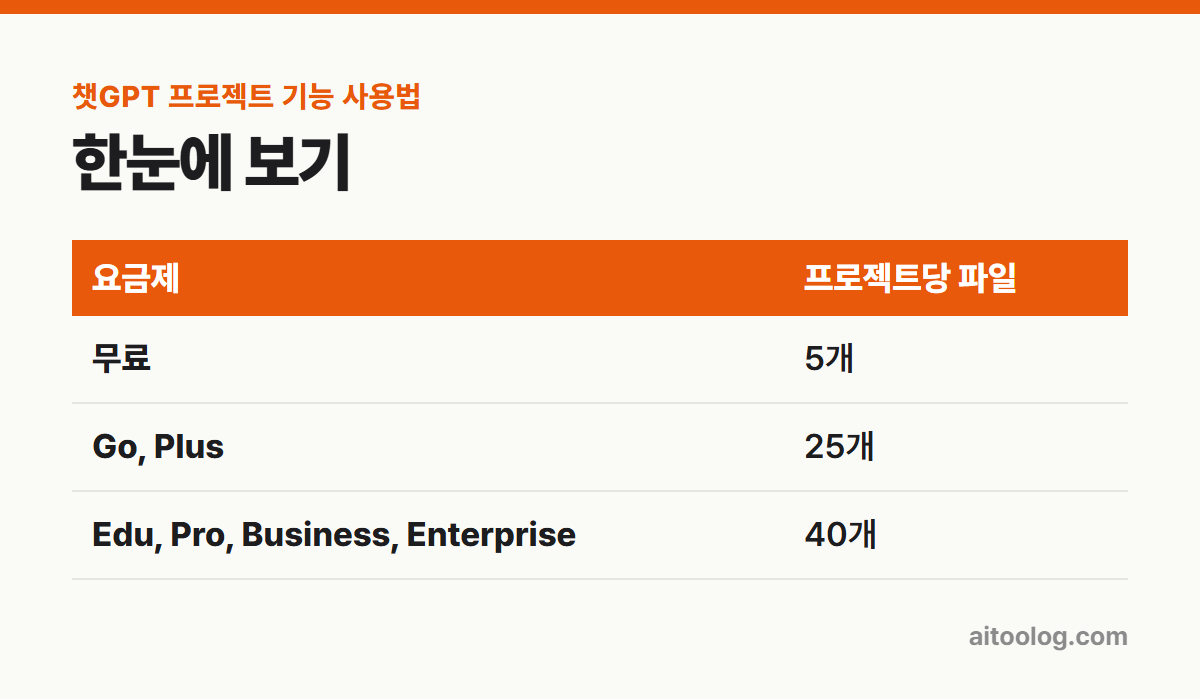
요금제별 파일 개수
| 요금제 | 프로젝트당 파일 |
|---|---|
| 무료 | 5개 |
| Go, Plus | 25개 |
| Edu, Pro, Business, Enterprise | 40개 |
한 번에 올릴 수 있는 파일은 10개까지입니다. 한도가 찼다면 오래된 파일을 지우거나, 여러 자료를 한 파일로 합치거나, 프로젝트를 나누면 됩니다.
쓰던 대화를 프로젝트로 옮기기
이미 진행한 대화도 옮길 수 있습니다. 대화를 프로젝트 위로 끌어다 놓거나, 대화 메뉴에서 프로젝트로 이동을 고릅니다. 옮긴 뒤에는 그 프로젝트의 지침과 파일 맥락을 따릅니다.
다만 GPT로 시작한 대화는 옮길 수 없습니다. 메뉴에 이동이 보이지 않으면 대상이 아니므로 프로젝트 안에서 새 대화를 시작하는 편이 빠릅니다. 임시 채팅도 임시 상태에서는 넣을 수 없고, 저장해 일반 대화로 바꾼 뒤에야 가능합니다.
프로젝트 안에서 쓸 수 있는 기능
평소 쓰던 기능은 대부분 그대로 씁니다. 캔버스로 문서를 다듬고, 이미지를 만들고, 음성으로 대화하고, 웹 검색으로 최신 정보를 찾을 수 있습니다. 유료 요금제라면 딥리서치 같은 기능도 구독에 따라 함께 쓸 수 있습니다.
예외도 있습니다. 학습 모드와 학습 시간은 프로젝트 대화에 적용되지 않습니다. 또 구글 드라이브 앱은 프로젝트 안에서 추가하면 사전 동기화가 되지 않아, 검색과 접근만 가능합니다.
쓸 만한 답변은 소스로 저장
요약, 결정 사항, 초안처럼 다시 쓸 답변은 메시지 메뉴에서 프로젝트에 저장을 고르면 프로젝트 소스로 남습니다. 다음 대화에서 그 내용을 그대로 참고하게 할 수 있습니다.
여러 명이 함께 쓰기
프로젝트 공유는 무료, Go, Plus, Pro, Business, Enterprise, Edu에서 웹과 모바일 앱 모두 가능합니다. 공유를 누르면 개별 초대나 링크 공유를 고를 수 있습니다.
| 권한 | 할 수 있는 일 |
|---|---|
| 편집 권한 | 지침 수정, 파일 추가·삭제, 다른 사람 초대(기존 멤버 삭제는 불가) |
| 채팅 권한 | 대화·파일·지침 보기와 대화 참여(초대는 불가) |
| 소유자 | 위 모든 것 + 멤버 삭제, 권한 변경, 이름 변경, 삭제 |
요금제별 공유 한도
- Pro – 파일 40개, 공동 작업자 100명
- Plus·Go – 파일 25개, 공동 작업자 10명
- 무료 – 파일 5개, 공동 작업자 5명
공유 프로젝트에서는 대화를 분기할 수 있습니다. 동료의 대화를 그대로 두고 다른 방향으로 이어 보는 방식이라, 원래 흐름을 망치지 않고 다른 안을 시험할 때 좋습니다.
메모리 설정을 꼭 확인하세요
프로젝트는 기본 메모리와 프로젝트 전용 메모리 중 하나로 동작합니다. 만들 때 고르고 나중에 설정에서 바꿀 수 있습니다.
프로젝트 전용으로 두면 그동안 저장된 메모리를 참고하지 않고, 프로젝트 밖 대화와도 서로 오가지 않습니다. 업무나 민감한 자료를 다룬다면 이쪽이 안전합니다. 공유 프로젝트는 자동으로 프로젝트 전용 메모리이며 기본 메모리로 바꿀 수 없습니다.
설정을 바꾸면 적용까지 몇 시간 걸릴 수 있습니다.
삭제할 때 주의
점 세 개 → 프로젝트 삭제를 누르면 그 안의 대화와 지침, 프로젝트에만 저장된 파일이 영구 삭제됩니다. 되돌릴 수 없고, 공유 멤버도 접근할 수 없게 됩니다. 라이브러리에 따로 저장한 파일은 지워지지 않습니다.
정리
프로젝트는 반복되는 작업에서 맥락을 저장해 두는 도구입니다. 파일을 넣고 지침을 적어 두는 것만으로 매번 설명하던 수고가 줄어듭니다. 업무 자료를 다룬다면 프로젝트 전용 메모리로 두고 시작하시기 바랍니다.
함께 보면 좋은 글
· 챗GPT 파일 업로드 안 될 때, 용량·개수 한도부터 확인
· 챗GPT 메모리 끄기와 삭제, 대화 지워도 기억이 남는 이유
· 회사에서 챗GPT 써도 되나, 넣으면 안 되는 것부터
· 직장인 AI 툴 추천 6가지, 매일 쓰게 되는 것만
※ 이 글은 2026년 9월 기준 OpenAI 고객센터 공식 안내를 참고했습니다. 메뉴 이름과 한도는 바뀔 수 있으니 최신 내용은 공식 페이지에서 확인하시기 바랍니다.