
챗GPT에 올렸던 파일을 다시 쓰려면 예전 대화를 뒤져야 했습니다. 이제는 라이브러리에서 한 번에 찾을 수 있습니다.
내가 올린 파일과 챗GPT가 만들어 준 파일이 모이는 곳입니다. 공식 안내를 기준으로 쓰는 법과 저장 공간을 정리했습니다.
누가 쓸 수 있나
무료, Go, Plus, Pro, Business와 Enterprise, Edu 워크스페이스 모두 쓸 수 있습니다. 전체 기능은 웹에서 제공되고, 아이폰과 안드로이드에서는 입력창의 최근 파일과 파일 검색을 쓸 수 있습니다.
무엇이 저장되나
문서, 스프레드시트, 발표 자료, PDF, 이미지처럼 올린 파일과 생성된 파일이 저장됩니다. 생성된 이미지는 이미지 메뉴에도 함께 나타납니다.
저장되지 않는 경우
- 임시 채팅에서 올린 파일 — 대화를 저장하면 조건에 따라 함께 저장될 수 있습니다
- ChatGPT Health에서 올린 파일
- 연결한 구글 드라이브 파일 — 원래 서비스에 연결된 상태로 남습니다
파일 찾기
- 사이드바에서 라이브러리를 엽니다
- 목록을 둘러보거나 파일 이름으로 검색합니다
- 필터로 좁힙니다 — 올린 것인지 생성된 것인지, 파일 형식별
- 원하는 파일을 엽니다
사이드바 검색에서도 대화, 프로젝트와 함께 라이브러리 파일이 검색됩니다.
다른 대화에서 다시 쓰기
- 대화를 엽니다
- 입력창 메뉴를 엽니다
- 라이브러리에서 추가를 고릅니다
- 파일을 선택합니다
대화에 넣어도 파일은 라이브러리에 그대로 남습니다. 같은 자료를 여러 대화에서 반복해 쓸 때 다시 올릴 필요가 없습니다.
올리기, 내려받기, 지우기
- 올리기 – 라이브러리에서 업로드를 누르거나 파일을 끌어다 놓습니다
- 내려받기 – 파일을 하나 이상 고르고 다운로드를 누릅니다
- 지우기 – 파일을 고르고 삭제를 누릅니다
지운 파일은
최근 삭제됨이 보인다면 완전히 지워지기 전에 되살릴 수 있습니다. 바로 없애려면 영구 삭제를 누르면 됩니다. 삭제한 파일은 30일 안에 영구 삭제되도록 예약됩니다.
중요한 점이 하나 있습니다. 대화를 지워도 라이브러리에 따로 저장된 파일은 지워지지 않습니다. 민감한 파일을 정리하려면 라이브러리에서도 따로 지워야 합니다.
저장 공간
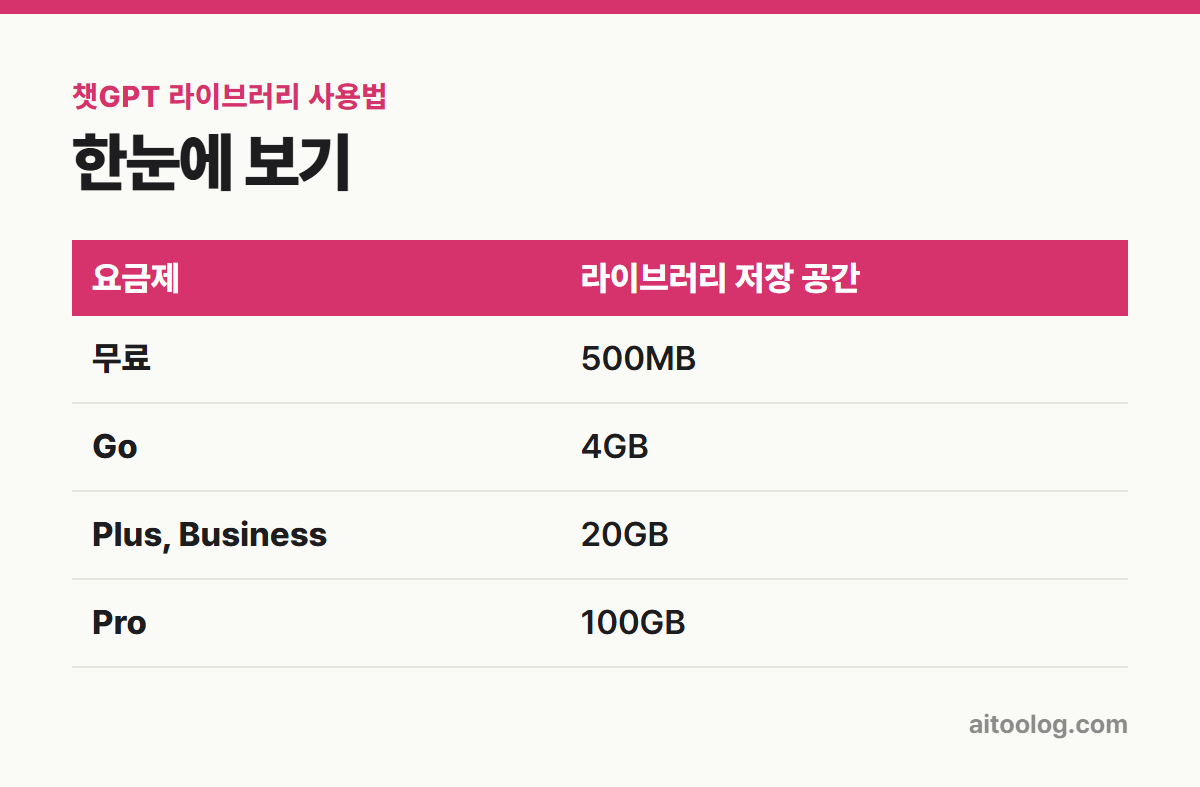
| 요금제 | 라이브러리 저장 공간 |
|---|---|
| 무료 | 500MB |
| Go | 4GB |
| Plus, Business | 20GB |
| Pro | 100GB |
라이브러리 저장 공간은 하루 대화·첨부 한도와 별개입니다. 워크스페이스는 개인 요금제와 다를 수 있습니다. 라이브러리에서 저장 공간을 누르면 사용량과 남은 공간을 볼 수 있습니다.
참고로 파일 업로드 안내에는 이용자당 25GB라는 별도 수치가 있어 두 안내가 다르게 적혀 있습니다. 실제 한도는 저장 공간 화면을 기준으로 보시기 바랍니다.
파일 하나당 한도
- 모든 파일 512MB
- 텍스트·문서 200만 토큰(스프레드시트 제외)
- CSV·스프레드시트 약 50MB
- 이미지 20MB
구글 드라이브 파일 보기
Plus, Pro, Business, Enterprise, Edu는 웹에서 연결한 구글 드라이브의 파일과 폴더를 라이브러리에서 볼 수 있습니다. 내 드라이브와 나에게 직접 공유된 항목이 포함되고, 공유 드라이브는 포함되지 않습니다.
폴더를 고르고 그 안의 파일 전체를 대상으로 작업을 요청할 수 있습니다. 드라이브 파일은 챗GPT에서 지울 수 없고, 원래 드라이브에서 관리해야 합니다. 박스, 드롭박스, 셰어포인트도 조건에 따라 표시됩니다.
파일과 폴더 공유
라이브러리 공유가 제공되는 환경이라면 파일과 폴더를 특정 사람이나 워크스페이스 전체와 공유할 수 있습니다. 권한은 보기(Viewer)와 편집(Editor) 등으로 고르고, 받은 사람은 나와 공유됨에서 찾습니다.
연결 앱 권한을 다시 설정하려면
- 설정을 엽니다
- 앱을 고릅니다
- 연결된 앱을 선택합니다
- 다시 연결을 누르고 권한을 승인합니다
다시 연결해도 원래 서비스의 파일이나 폴더는 지워지지 않습니다. 회사 계정은 관리자 승인이 필요할 수 있습니다. 읽기 전용 워크스페이스에서는 둘러보기는 되어도 업로드와 변경이 실패할 수 있습니다.
메모리와 학습에는 어떻게 쓰이나
메모리가 켜져 있으면 챗GPT가 관련 파일을 참고해 답을 맞춤화할 수 있습니다. 개인 요금제에서 모두를 위한 모델 개선이 켜져 있으면 파일과 대화가 모델 개선에 쓰일 수 있고, 데이터 제어에서 끌 수 있습니다. Business, Enterprise, Edu는 기본적으로 학습에 쓰이지 않습니다.
자동 검색 끄기
설정에 따라 챗GPT가 답할 때 라이브러리 파일을 자동으로 찾아 참고할 수 있습니다. 원치 않으면 설정 → 개인 맞춤 설정 → 고급에서 라이브러리 검색을 끄면 됩니다. 꺼도 직접 찾고 첨부하는 것은 그대로 됩니다.
정리
라이브러리는 챗GPT에서 오간 파일을 한곳에 모아 다시 쓰는 창고입니다. 대화를 지워도 파일은 남는다는 점, 무료는 500MB라는 점만 기억해 두면 됩니다. 민감한 파일은 대화와 별도로 라이브러리에서도 정리하시기 바랍니다.
함께 보면 좋은 글
· 챗GPT 파일 업로드 안 될 때, 용량·개수 한도부터 확인
· 챗GPT 대화 기록 삭제와 복구, 사라진 대화 찾는 법
· 챗GPT에 구글 드라이브·슬랙 연결하는 법과 권한 설정
· 챗GPT 워크(Work) 사용법, 문서·엑셀·발표 자료 맡기기
※ 이 글은 2026년 9월 기준 OpenAI 고객센터 공식 안내를 참고했습니다. 메뉴 이름과 한도는 바뀔 수 있으니 최신 내용은 공식 페이지에서 확인하시기 바랍니다.