타자 치기 번거로울 때 말로 물어보면 편합니다. 제미나이 라이브는 사람과 이야기하듯 주고받는 음성 대화 기능입니다. 중간에 끼어들어 방향을 바꿀 수도 있습니다.
구글 공식 안내를 기준으로 쓰는 법과 조건, 제한을 정리했습니다.
무엇을 할 수 있나
- 주고받는 대화 – 입력하지 않고 말하면 음성으로 답합니다
- 소리 내어 아이디어 정리 – 선물 고르기, 행사 기획, 사업 계획 같은 주제
- 궁금한 주제 파고들기
- 말하기 연습 – 중요한 자리를 앞두고 미리 연습
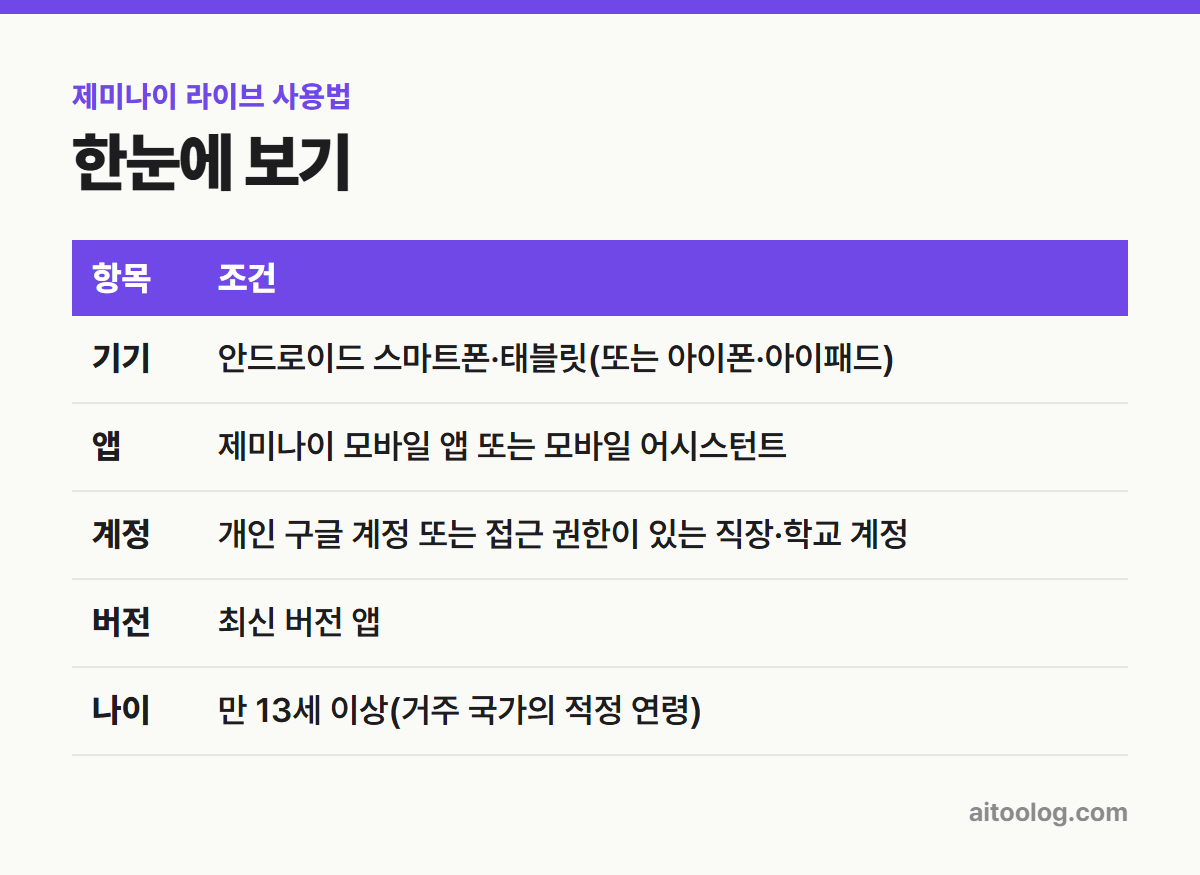
쓰려면 필요한 것
| 항목 | 조건 |
|---|---|
| 기기 | 안드로이드 스마트폰·태블릿(또는 아이폰·아이패드) |
| 앱 | 제미나이 모바일 앱 또는 모바일 어시스턴트 |
| 계정 | 개인 구글 계정 또는 접근 권한이 있는 직장·학교 계정 |
| 버전 | 최신 버전 앱 |
| 나이 | 만 13세 이상(거주 국가의 적정 연령) |
가장 많이 걸리는 부분은 이것입니다. 제미나이 웹 앱과 구글 메시지의 제미나이에서는 라이브를 쓸 수 없습니다. 컴퓨터에서 찾다 없어 헤맸다면 이 때문입니다.
시작하는 법
- 제미나이 모바일 앱을 엽니다
- 아래쪽에서 Live를 누르거나 왼쪽으로 스와이프합니다
- 처음이라면 안내를 따릅니다
- 대화를 시작합니다
음성으로 “Hey Google, Live로 대화하자”라고 말해서 시작할 수도 있습니다. 픽셀 버즈 같은 이어버드에서도 같은 방식으로 시작됩니다.
마이크를 잠시 끄려면 대기 버튼을, 끝내려면 종료 버튼을 누릅니다.
대기, 음소거, 종료의 차이
| 버튼 | 마이크 | 대화 상태 |
|---|---|---|
| 대기 | 꺼짐 | Live를 누르면 이어서 대화 |
| 음소거 | 꺼짐 | 세션 유지, 제미나이는 계속 말함, 카메라·화면 공유도 유지 |
| 종료 | 꺼짐 | 세션이 끝나고 대화 내용(스크립트)을 확인 |
잠깐 다른 사람과 말해야 할 때는 음소거가 편합니다. 맥락이 그대로 유지돼 다시 이어 말하면 됩니다. 종료한 대화도 채팅을 열고 Live를 누르면 이어갈 수 있습니다.
카메라와 화면 공유
말로만 설명하기 어려운 것은 보여 주면 됩니다.
- 카메라 켜기 – 동영상 스트리밍을 켜면 지금 보고 있는 것을 함께 볼 수 있습니다
- 화면 공유 – 내 기기 화면을 보여 주며 물어볼 수 있습니다
고장 난 부품을 비추며 묻거나, 설정 화면을 보여 주며 어디를 눌러야 하는지 확인할 때 쓸 만합니다.
카메라와 화면 공유가 꺼지는 경우
- 대기 상태로 바뀌면 카메라가 꺼지고, 대화를 이어가면 다시 켜집니다
- 앱을 나가거나 화면이 잠기면 카메라가 꺼지고, 돌아와도 자동으로 켜지지 않습니다
- 화면 공유는 대기 상태가 되거나 화면을 잠그면 멈추고, 직접 다시 공유해야 합니다
화면을 공유하면 전체 화면이 공유됩니다. 알림이나 메신저 내용이 함께 보일 수 있으니 공유 전에 정리해 두시기 바랍니다. 화면 공유와 백그라운드 대화를 쓰려면 기기 설정에서 Google 앱의 Gemini에서 Live 사용하기 알림이 켜져 있어야 합니다.
연결한 앱도 씁니다
라이브 대화 중에 연결된 앱과 서비스를 쓸 수 있습니다. 예를 들어 캘린더에 일정을 추가하거나 근처 음식점을 찾는 작업이 가능합니다. 실행한 작업은 되돌릴 수도 있습니다.
지원 앱에는 구글 캘린더, 킵, 태스크, 홈, 유튜브, 유튜브 뮤직, 스포티파이, 삼성 캘린더·노트·리마인더 등이 있습니다. 다만 직장·학교 계정은 현재 캘린더, 킵, 태스크만 쓸 수 있고, 관리자가 허용해야 합니다.
실행취소는 라이브 화면이 열려 있을 때만 됩니다. 백그라운드에서 실행된 작업이나 삼성 앱으로 실행한 작업은 되돌릴 수 없으니 해당 앱에서 직접 고쳐야 합니다.
백그라운드에서 이어가기
대화 도중 다른 앱을 봐야 할 때가 있습니다. 라이브는 백그라운드에서도 대화를 이어갈 수 있고, 잠금 화면에서도 계속할 수 있습니다. 요리하면서, 이동하면서 쓰기에 적합합니다.
단, 잠금 화면에서 라이브를 새로 시작할 수는 없습니다. 잠금을 풀고 시작해야 하며, 잠금 화면에서 이어가려면 “잠금 화면에서 Gemini 사용”이 켜져 있어야 합니다.
설정에서 바꿀 수 있는 것
- 음성 변경 – 마음에 드는 목소리로
- Live 대답 중단하기 – 끼어들기 허용 여부
- 알림 – 라이브 관련 알림 켜기
- 자막 – 소리 대신 글로 보기
자막 기능은 조용한 곳이나 소리를 듣기 어려운 상황에서 유용합니다.
알아 둘 제한
- Gems는 라이브에서 쓸 수 없습니다 – 맞춤 설정한 Gem으로 음성 대화를 하려던 계획은 통하지 않습니다
- 웹에서는 안 됩니다 – 모바일 앱 전용입니다
- 페르시아어는 현재 지원하지 않습니다
- 업데이트가 단계적으로 배포돼 최신 기능이 아직 안 올 수 있습니다
다른 사람이 함께 있을 때
공식 안내가 별도로 당부하는 내용이 있습니다. 타인의 음성을 녹음하거나 라이브 대화에 참여시키려면 먼저 허락을 구하라는 것입니다. 회의나 모임에서 쓸 때는 미리 양해를 구하는 편이 좋습니다.
이렇게 쓰면 좋습니다
| 상황 | 활용 |
|---|---|
| 출퇴근길 | 오늘 할 일 정리, 아이디어 메모 |
| 요리·청소 중 | 손을 못 쓸 때 검색과 계산 |
| 발표 준비 | 예상 질문 주고받으며 연습 |
| 기기 설정 | 화면을 공유하며 단계별로 확인 |
| 외국어 연습 | 소리 내어 말하는 연습 |
정리
제미나이 라이브는 모바일 앱에서 쓰는 음성 대화 기능입니다. 카메라와 화면 공유까지 되고, 백그라운드에서도 이어집니다. 웹에서는 안 되고 Gems를 쓸 수 없다는 두 가지만 기억하면 됩니다.
함께 보면 좋은 글
· 챗GPT 음성모드 안 될 때, 마이크 권한·한도·설정 점검
· 제미나이 안 될 때, 로그인·계정·한도부터 차례로 확인
· AI로 영어공부 하는 법 5가지, 회화부터 첨삭까지
· 부모님도 쓰는 AI 사용법, 어렵지 않게 시작하기
※ 이 글은 2026년 9월 기준 구글 Gemini 앱 고객센터 공식 안내를 참고했습니다. 메뉴 이름과 한도는 바뀔 수 있으니 최신 내용은 공식 페이지에서 확인하시기 바랍니다.