
제미나이와 나눈 대화를 그대로 보여 주고 싶을 때가 있습니다. 공유 기능을 쓰면 되는데, 공개 링크 방식이라 한 번 확인하고 쓰는 편이 좋습니다.
구글 공식 안내를 기준으로 공유 방법과 링크 관리, 주의할 점을 정리했습니다.
공유하면 어떻게 되나
대화를 공유하면 그 대화로 연결되는 공개 링크가 만들어집니다. 주소는 g.co/gemini/share/… 형태입니다.
중요한 것은 이 점입니다. 내가 직접 링크를 주지 않아도, 링크를 가진 사람이면 누구나 대화를 읽을 수 있습니다. 상대가 다시 다른 사람에게 공유할 수도 있습니다.
공유하는 법
- gemini.google.com에서 공유할 대답 아래의 공유를 누릅니다
- 대화 공유를 선택합니다
- 링크 공유 또는 소셜 플랫폼 공유 중 고릅니다
링크 공유를 고르면 주소가 자동으로 복사됩니다. 메신저, 메일, 게시판 등 원하는 곳에 붙여 넣으면 됩니다.
무엇까지 함께 공개되나
- 그때까지의 대화 전체 – 공개 링크를 만들면 이전 대화 내용이 모두 포함됩니다
- 올린 이미지 – 공유 채팅에서 보고 내려받을 수 있습니다
- AI가 만든 결과물 – 캔버스 문서, 이미지, 동영상이 포함됩니다
- Gem 이름 – Gem으로 만든 대화라면 이름이 표시되고, 요청 사항까지 포함할지 고를 수 있습니다
내 이름이나 계정은 주소나 페이지에 붙지 않습니다. 다만 대화 안에 적은 개인정보는 그대로 보입니다.
공식 안내도 분명히 적고 있습니다. 기밀 정보나, 검토자가 보지 않았으면 하는 내용, 서비스 개선에 쓰이지 않기를 바라는 내용은 애초에 입력하지 말라는 것입니다.
Gem 요청 사항은 포함할지 고를 수 있습니다
Gem을 써서 나눈 대화라면 공유를 누를 때 선택지가 두 개 나옵니다.
- 대화 공유 – Gem 요청 사항 없이 대화만
- 대화 및 Gem 요청 사항 공유 – 내가 Gem에 적어 둔 설정까지
Gem 요청 사항에 회사 기준이나 작업 노하우를 적어 뒀다면 앞쪽을 고르는 편이 안전합니다.
링크를 만든 뒤 대화를 이어가면
공개 링크는 만든 시점의 내용으로 고정됩니다. 이후에 대화를 고치거나 계속해도 공유 페이지의 내용은 바뀌지 않습니다.
최신 내용까지 보여 주고 싶다면 새로 공유해야 합니다.
상대가 이어서 대화할 수 있습니다
공개 링크를 연 사람은 그 대화를 이어서 제미나이와 계속할 수 있습니다. 아래쪽의 “이 채팅 계속하기”를 누르면 됩니다.
예외가 두 가지 있습니다. Gems로 만든 대화와 만 18세 미만 사용자는 이어가기가 되지 않습니다.
상대가 이어간 대화는 그 사람의 제미나이 앱 활동에 저장됩니다(활동 기록 보관이 켜져 있는 경우).
공개 링크 찾고 지우기
- gemini.google.com으로 들어갑니다
- 아래쪽 설정 및 도움말 → 내 공개 링크를 누릅니다
- 지울 링크 옆의 공개 링크 삭제를 누릅니다
전부 정리하려면 모든 링크 삭제를 고르면 됩니다. 어떤 대화를 공유해 뒀는지 기억나지 않는다면 이 목록부터 열어 보시기 바랍니다.
삭제하면 어떻게 되나
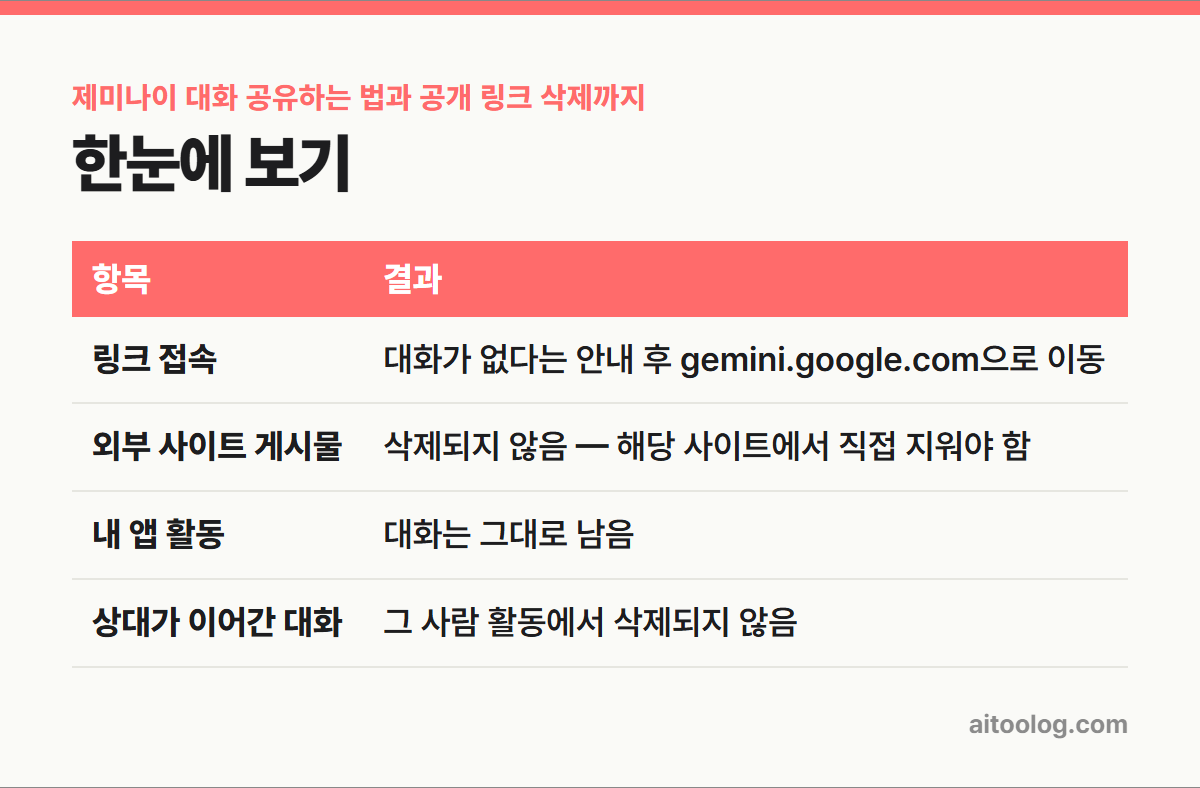
| 항목 | 결과 |
|---|---|
| 링크 접속 | 대화가 없다는 안내 후 gemini.google.com으로 이동 |
| 외부 사이트 게시물 | 삭제되지 않음 — 해당 사이트에서 직접 지워야 함 |
| 내 앱 활동 | 대화는 그대로 남음 |
| 상대가 이어간 대화 | 그 사람 활동에서 삭제되지 않음 |
두 번째와 네 번째를 눈여겨보시기 바랍니다. 링크를 지워도 이미 퍼진 게시물과 상대의 기록은 회수되지 않습니다.
받은 링크를 다시 공유하기
남에게 받은 공유 대화를 또 다른 사람에게 넘길 수도 있습니다. 공개 링크를 열고, 위쪽 g.co/gemini/share 주소 옆의 공개 링크 복사를 누르면 됩니다. 원래 링크를 만든 사람의 동의 없이도 가능하다는 뜻이라, 처음 공유할 때부터 퍼져도 괜찮은 내용인지 판단해야 합니다.
링크가 사라지는 경우와 남는 경우
채팅 공유 도움말에는 공개 링크가 제미나이 앱 활동에 해당 대화가 남아 있는 동안만 유지되며, 다음 경우 링크도 함께 삭제된다고 적혀 있습니다.
- 앱 활동에서 대화를 직접 지웠을 때
- 앱 활동 자동 삭제 설정으로 기간이 지나 지워졌을 때
- 고정된 채팅이나 최근 채팅에서 지웠을 때
그런데 활동 관리 도움말에는 공유 채팅을 삭제해도 공개 링크는 삭제되지 않는다고 적혀 있어, 공식 안내끼리 설명이 엇갈립니다. 링크를 없애고 싶다면 대화 삭제에 기대지 말고 내 공개 링크에서 직접 지우는 것이 확실합니다. 반대로 공유해 둔 링크가 어느 날 열리지 않는다면 자동 삭제 기간부터 확인해 보시기 바랍니다.
공유 메뉴가 안 보일 때
로그인하지 않았거나, 회사·학교 계정에서 관리자가 대화 공유를 꺼 둔 경우입니다. 워크스페이스 관리자는 공유 기능을 켜고 끌 수 있으므로 관리자에게 문의해야 합니다.
공유 전 확인할 것
- 대화에 이름, 연락처, 회사 자료가 섞이지 않았는지
- 올린 이미지에 민감한 내용이 없는지
- Gem 요청 사항을 포함할지 골랐는지
- 이어가기를 허용해도 되는 내용인지
신고와 문제 해결
공유된 대화에 문제가 있다면 공개 링크 화면의 제목 아래 신고를 누르면 됩니다. 반대로 내가 공유를 시도했는데 되지 않는 경우도 있는데, 이때는 계정 종류와 연령 조건을 먼저 확인해 보시기 바랍니다.
정리
제미나이 대화 공유는 누구나 열 수 있는 공개 링크를 만드는 기능입니다. 그때까지의 대화와 이미지, 캔버스 결과물이 함께 나가고, 상대는 이어서 대화까지 할 수 있습니다. 다 쓴 링크는 설정의 내 공개 링크에서 정리하시기 바랍니다.
함께 보면 좋은 글
· 챗GPT 대화 공유하는 법과 주의점, 링크 관리까지
· 제미나이 캔버스 사용법, 문서·앱·슬라이드 만들기
· AI 쓰다 손해 본 실수 7가지, 미리 알면 피합니다
· 회사에서 챗GPT 써도 되나, 넣으면 안 되는 것부터
※ 이 글은 2026년 9월 기준 구글 Gemini 앱 고객센터 공식 안내를 참고했습니다. 메뉴 이름과 한도는 바뀔 수 있으니 최신 내용은 공식 페이지에서 확인하시기 바랍니다.