
엑셀 수식을 챗GPT에 물어보고, 답을 복사해 다시 시트에 붙여 넣는 일을 반복하셨다면 이제 방법이 달라졌습니다. ChatGPT for Excel과 Google Sheets를 설치하면 시트 옆 사이드바에서 바로 작업합니다.
여러 탭과 수식이 얽힌 큰 파일도 만들고, 고치고, 설명해 줍니다. 공식 안내를 기준으로 정리했습니다.
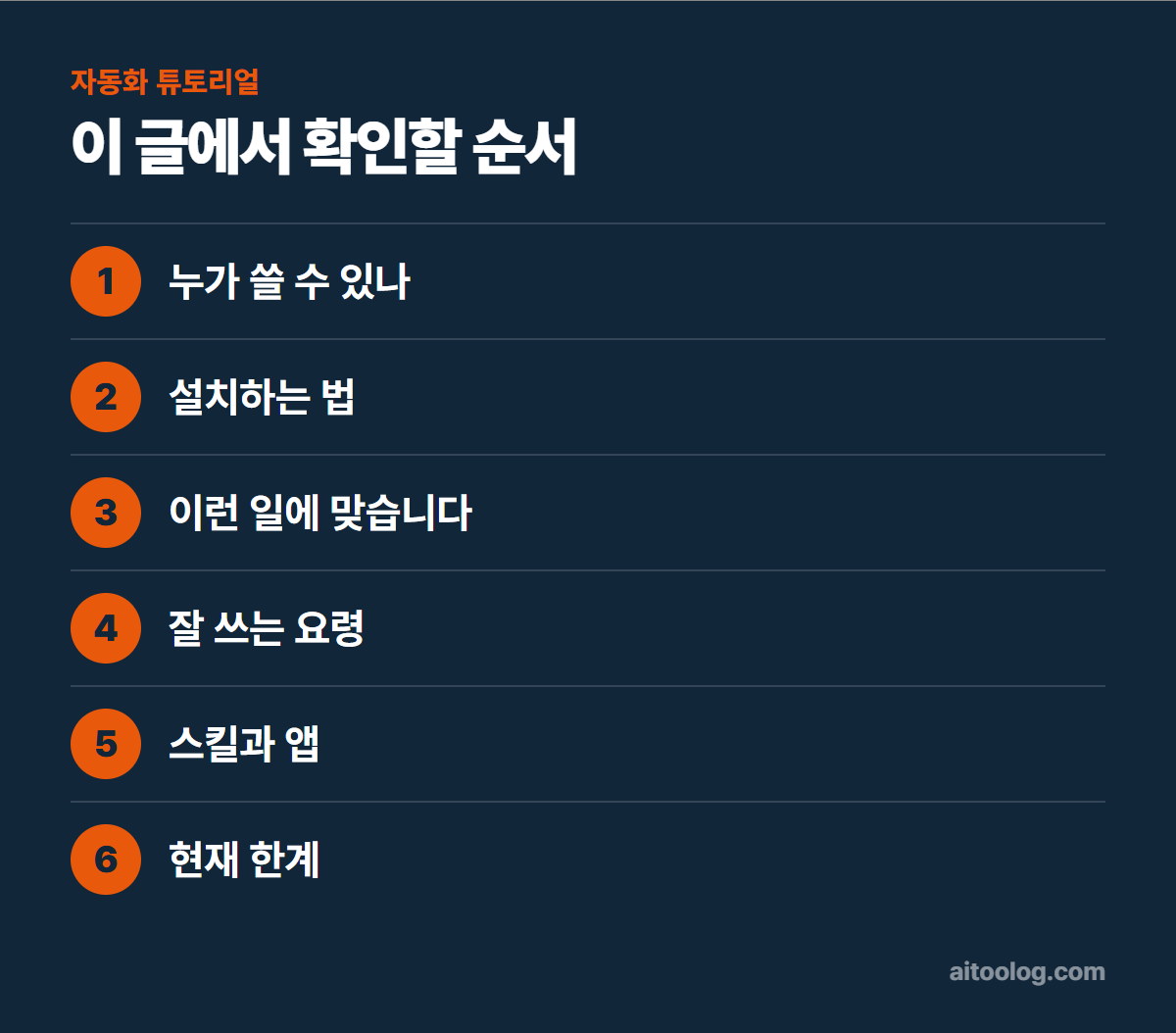
누가 쓸 수 있나
무료, Go, Plus, Pro, Business, Enterprise, Edu, K-12 모두 전 세계에서 쓸 수 있습니다. 무료 계정도 됩니다.
- 무료, Go – 제한된 사용량
- Plus, Pro – 요금제의 에이전트 사용량 한도 안에서
- Business, Enterprise 등 – 각 요금제의 크레딧·사용 조건에 따라
사용량은 작업 크기에 따라 달라집니다. 큰 파일, 여러 단계 수정, 복잡한 분석일수록 더 씁니다.
설치하는 법
엑셀
- 엑셀(데스크톱 또는 웹)을 엽니다
- 홈 → 추가 기능으로 갑니다
- ChatGPT를 검색해 추가합니다
- 리본 메뉴에서 ChatGPT를 엽니다
- 지원 요금제 계정으로 로그인합니다
구글 시트
- 구글 워크스페이스 마켓플레이스에서 ChatGPT를 설치합니다
- 구글 시트를 엽니다
- 확장 프로그램 메뉴에서 ChatGPT를 엽니다
- 지원 요금제 계정으로 로그인합니다
회사에서 마이크로소프트 스토어를 막아 두었다면 관리자가 매니페스트 파일로 내부 배포할 수 있습니다. 역할 기반 접근 제어를 쓰는 조직은 관리자가 먼저 기능을 켜야 합니다.
이런 일에 맞습니다
- 추적표, 예산, 계획표, 템플릿을 처음부터 만들기
- 지저분한 시트 정리 — 서식, 라벨, 중복, 깨진 수식
- 낯선 시트 파악 — 가정, 핵심 변수, 주요 수식
- 입력값이 바뀌었을 때 모델 갱신하고 변경 사항 요약
- 시나리오와 민감도 분석
잘 쓰는 요령
공식 안내가 권하는 방법은 두 가지입니다.
- 무엇을 지키고 무엇을 바꿀지 분명히 — “입력 탭의 가정만 바꿔. 서식은 건드리지 말고 바뀐 것 요약해 줘”
- 큰 수정은 계획부터 — “고치기 전에 어느 탭, 어느 범위를 바꿀지 먼저 알려 줘”
@로 특정 시트를 지정해 범위를 좁힐 수 있고, 웹 검색으로 필요한 정보를 가져와 채우게 할 수도 있습니다.
바로 써 볼 요청
- “카테고리, 합계, 차트가 들어간 월간 가계부 만들어 줘”
- “B145 셀에 왜 오류가 나? 수식 흐름을 설명하고 고칠 방법 알려 줘”
- “이 세 탭의 추세를 요약하고 이상한 부분 짚어 줘”
- “서식 통일하고, 라벨 맞추고, 중복 지워 줘”
- “기본·낙관·비관 시나리오를 비교하는 새 탭 만들어 줘”
스킬과 앱
사이드바의 +에서 스킬과 앱을 쓸 수 있습니다. 스킬은 특정 시트 작업의 형식과 검토 단계를 담은 재사용 가능한 안내서이며, 기본으로 재무 모델링과 기업 재무 서식 스킬이 들어 있습니다. 앱을 쓰면 연결한 데이터 소스를 참고해 작업합니다.
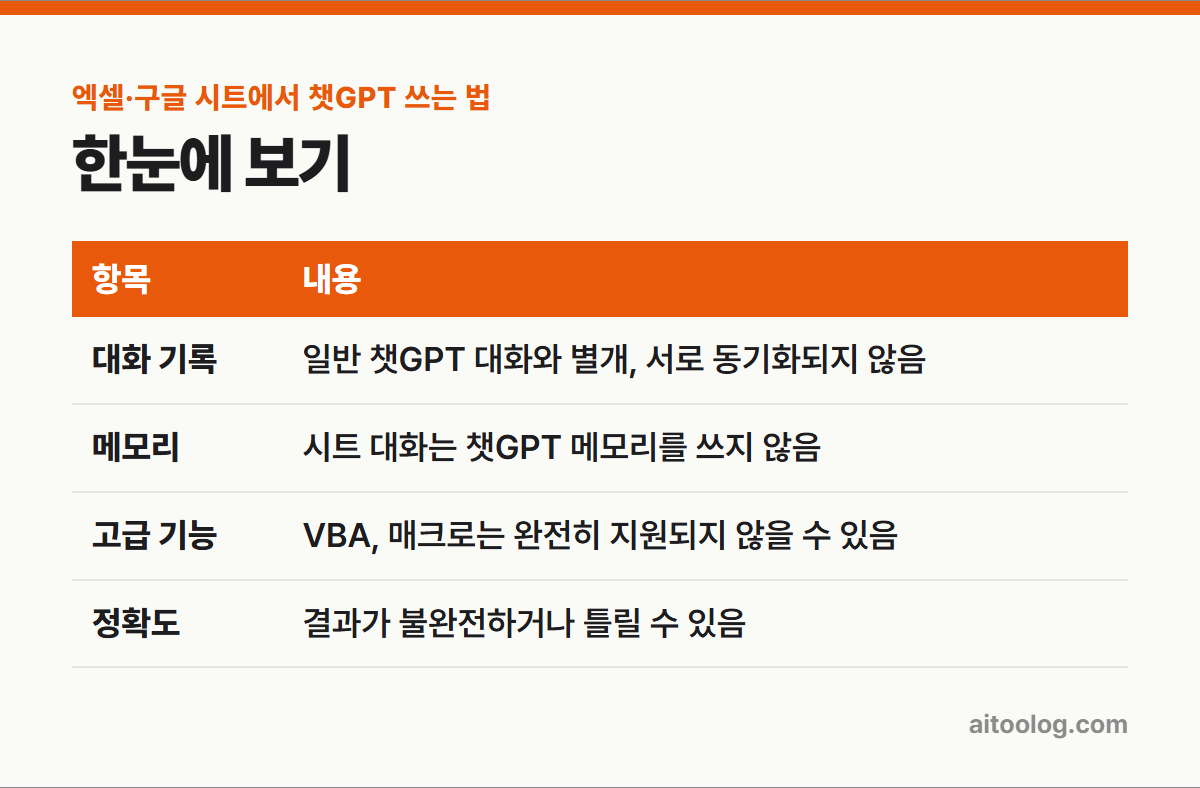
현재 한계
| 항목 | 내용 |
|---|---|
| 대화 기록 | 일반 챗GPT 대화와 별개, 서로 동기화되지 않음 |
| 메모리 | 시트 대화는 챗GPT 메모리를 쓰지 않음 |
| 고급 기능 | VBA, 매크로는 완전히 지원되지 않을 수 있음 |
| 정확도 | 결과가 불완전하거나 틀릴 수 있음 |
중요한 파일이라면 먼저 복사본을 만들어 두고 작업하는 편이 안전합니다. 공식 안내도 이 방법을 권합니다. 수식, 계산, 인용, 바뀐 셀은 공유하기 전에 꼭 확인하시기 바랍니다.
데이터는 어떻게 처리되나
엑셀용은 마이크로소프트 엑셀 안에서, 시트용은 구글 시트 안에서 동작하므로 각 서비스의 약관이 함께 적용됩니다. 마이크로소프트의 추가 기능 마켓플레이스 약관상 마이크로소프트가 통합 문서 내용과 요청을 읽을 수 있는 구조라는 점도 안내돼 있습니다.
데이터는 제품 안에 로컬로 저장되고 설정에서 지우거나 내려받을 수 있습니다. 일부 로그는 안전과 무결성을 위해 30일 동안 OpenAI에 보관될 수 있습니다.
회사에서 쓸 때 확인할 것
워크스페이스 단위로 데이터·추론 위치 지정, 기업 키 관리, 역할 기반 접근 제어를 지원하고, 요청과 응답은 컴플라이언스 API로 확인할 수 있습니다.
윈도우 오피스에서 SSO 로그인 중 “ADD-IN ERROR This add-in could not be started”가 뜨는 경우가 안내돼 있습니다. 예전 SSO 콜백 주소 때문에 생기는 문제로, 테넌트의 전역 관리자가 OpenAI 관리 포털에서 새 ACS URL을 확인해 ID 공급자 설정에 기본값으로 넣어야 해결됩니다.
데스크톱 코덱스와 함께
챗GPT 데스크톱 앱의 코덱스에서 @Microsoft Excel을 부르면 열려 있는 엑셀 파일의 시트, 수식, 값, 서식, 차트를 직접 확인하고 고칠 수 있습니다. 이 방식은 현재 마이크로소프트 엑셀만 지원합니다.
정리
ChatGPT for Excel·Google Sheets는 시트 안에서 바로 만들고 고치고 설명받는 추가 기능입니다. 무료로도 쓸 수 있고, 바꿀 범위와 지킬 것을 분명히 적을수록 결과가 정확합니다. 중요한 파일은 복사본에서 작업하시기 바랍니다.
함께 보면 좋은 글
· 챗GPT로 엑셀 함수 만드는 법, 질문 하나로 끝내기
· 챗GPT 워크(Work) 사용법, 문서·엑셀·발표 자료 맡기기
· 직장인 AI 툴 추천 6가지, 매일 쓰게 되는 것만
· 마이크로소프트 코파일럿 요금제 정리
※ 이 글은 2026년 9월 기준 OpenAI 고객센터 공식 안내를 참고했습니다. 메뉴 이름과 한도는 바뀔 수 있으니 최신 내용은 공식 페이지에서 확인하시기 바랍니다.