
클로드가 내 구글 드라이브 파일을 찾아 주고, 슬랙에 메시지를 보내고, 리니어에 이슈를 만든다면 편할 겁니다. 이걸 가능하게 하는 것이 커넥터입니다.
커넥터는 클로드가 내 앱과 서비스에 접근해 데이터를 가져오고 동작을 실행하게 합니다. 공식 안내를 기준으로 연결 방법과 주의할 점을 정리했습니다.
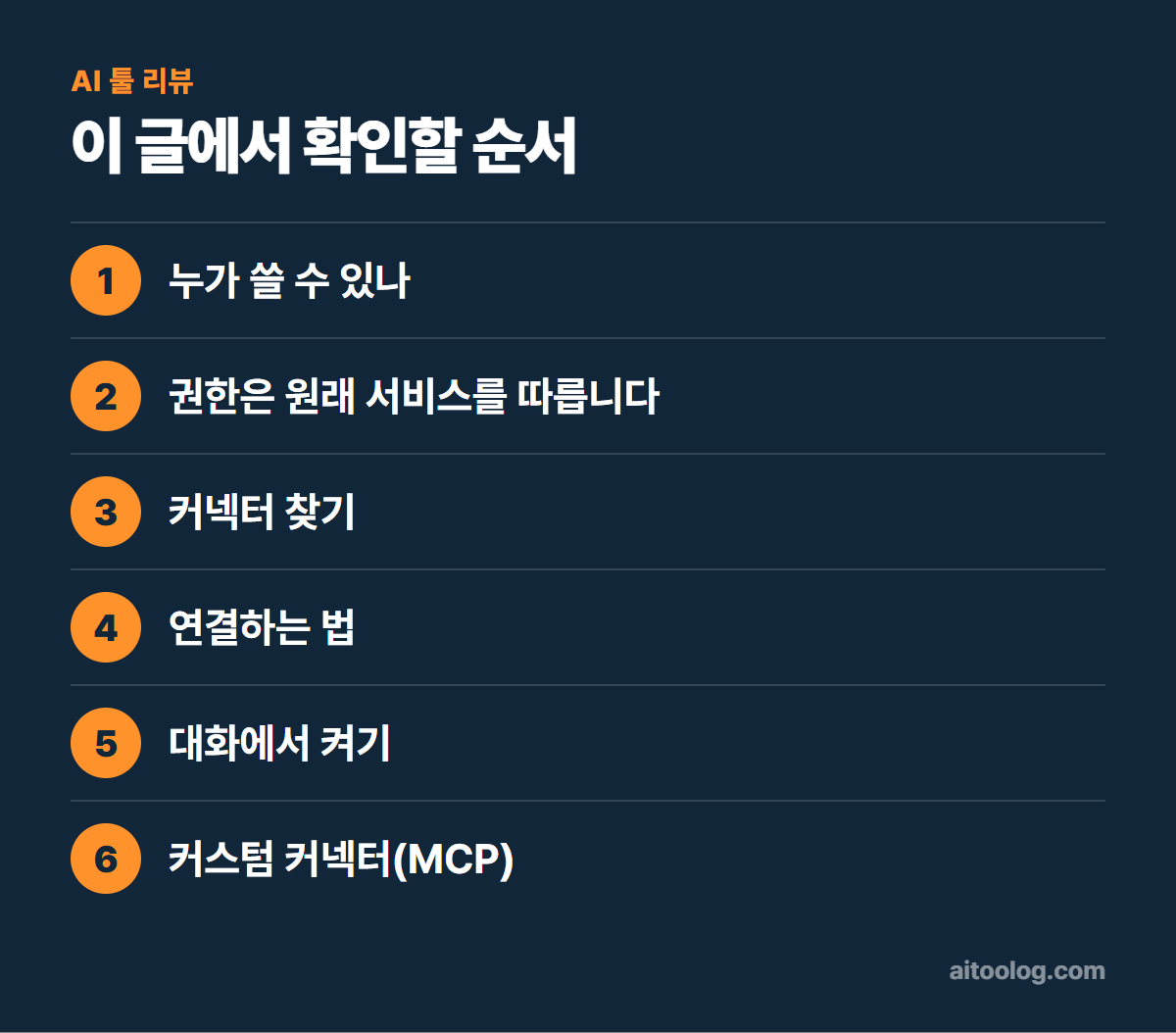
누가 쓸 수 있나
웹 커넥터는 모든 이용자가 클로드 웹, 코워크, 데스크톱, 모바일에서 쓸 수 있습니다. 데스크톱 확장은 클로드 데스크톱 이용자 모두 쓸 수 있습니다.
권한은 원래 서비스를 따릅니다
가장 먼저 알아 둘 원칙입니다. 클로드는 연결한 사람의 권한을 그대로 물려받습니다. 원래 서비스에서 내가 볼 수 없는 파일이나 채널은 클로드도 볼 수 없습니다.
커넥터 찾기
- 대화에서: 왼쪽 아래 +(또는 /) → 커넥터 → 커넥터 관리 → 커넥터 옆 +
- 설정에서: Customize → Connectors → 커넥터 옆 +
디렉터리에서 분류별로 둘러보거나 전체 목록을 볼 수 있습니다. 커넥터마다 쓰임새, 읽기·쓰기 가능 여부, 제공 범위가 적혀 있습니다.
연결하는 법
- 원하는 커넥터를 누릅니다
- 설명과 기능을 확인합니다
- Connect 또는 Install을 누릅니다
- 인증 안내에 따라 계정 접근을 허용합니다
- 필요한 설정과 권한을 정합니다
연결은 해당 서비스의 데이터를 읽고 경우에 따라 수정할 권한을 주는 일입니다. 믿을 수 있고 실제로 필요한 서비스만 연결하시기 바랍니다. 모바일 설치는 베타이며, 웹과 데스크톱이 기본 경로입니다.
대화에서 켜기
- 대화창 왼쪽 아래 +를 누릅니다
- 커넥터에 마우스를 올립니다
- 이번 대화에서 쓸 서비스를 켭니다
예를 들어 리니어를 연결했다면 “로그인 버그 이슈 새로 만들어 줘”라고 하면 됩니다. 한 번 연결해 두면 요청에 맞을 때 클로드가 알아서 연결한 앱을 쓰기도 합니다. 일부 커넥터는 대시보드나 작업 보드를 대화 안에 직접 띄우는데, 디렉터리의 Interactive 배지로 알 수 있습니다.
커넥터가 많다면
커넥터가 많으면 대화 공간을 차지합니다. + → 커넥터 → Tool access에서 불러오는 방식을 고를 수 있습니다. 대부분은 기본값(Auto)이 무난하고, 10개 이상 켜 두었다면 필요할 때 불러오는 On demand가 권장됩니다.
커스텀 커넥터(MCP)
디렉터리에 없는 서비스도 MCP를 지원하면 직접 연결할 수 있습니다. 무료·Pro·Max·팀·엔터프라이즈 모두 되며, 무료는 1개까지입니다.
- Customize → Connectors → 커넥터 옆 +
- Add custom connector를 고릅니다
- 이름과 URL을 입력합니다(필요하면 OAuth 설정)
- Add를 누르고 연결 절차를 따릅니다
커스텀 커넥터는 내 컴퓨터가 아니라 Anthropic 클라우드에서 서버로 접속합니다. 그래서 서버가 공개 인터넷에서 접근 가능해야 하고, 방화벽 뒤에 있으면 연결이 실패합니다. 또 Anthropic이 검증하지 않은 서비스이므로 믿을 수 있는 곳만 연결해야 합니다.
동작 권한 좁히기
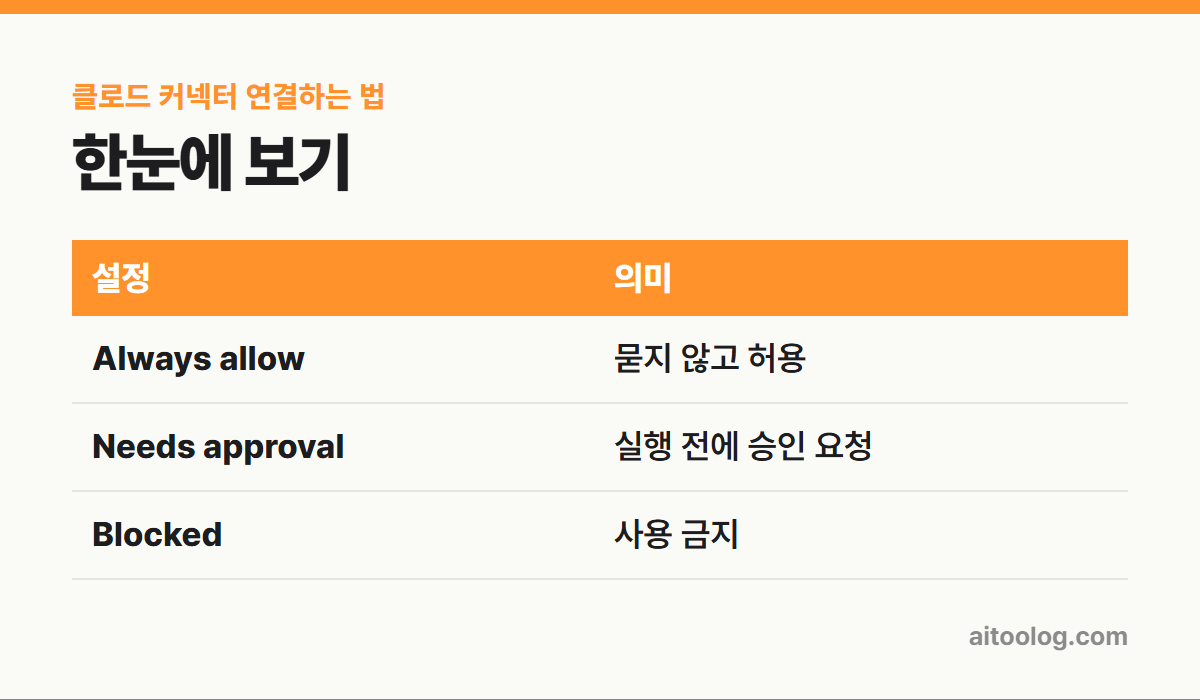
Customize → Connectors에서 커넥터를 고르면 도구 권한이 나옵니다. 읽기 전용, 쓰기·삭제 같은 분류별로, 또는 도구 하나하나마다 정할 수 있습니다.
| 설정 | 의미 |
|---|---|
| Always allow | 묻지 않고 허용 |
| Needs approval | 실행 전에 승인 요청 |
| Blocked | 사용 금지 |
예를 들어 메일은 검색·요약만 허용하고 발송은 막거나, 드라이브는 읽기만 허용하고 문서 생성은 막을 수 있습니다. 팀·엔터프라이즈 소유자는 이 제한을 조직 전체에 걸 수 있고, 개인은 이를 풀 수 없습니다.
연결이 안 될 때
- 인터넷 연결 상태 확인
- 해당 서비스 계정이 활성 상태인지 확인
- 권한이나 계정 유형 조건 확인
- 인증 실패 시 Customize → Connectors에서 연결 해제 후 다시 연결
- 커스텀 커넥터가 시간 초과되면 서버가 공개 인터넷에서 접근 가능한지 확인
보안과 데이터 위치
모든 데이터 전송은 암호화되고, 원래 서비스에서 볼 권한이 있는 내용만 가져옵니다. 다만 연결한 서비스는 자기 인프라와 약관에 따라 데이터를 처리하며, 미국 밖에 있을 수도 있습니다. 엔터프라이즈의 미국 내 추론 설정도 외부 서비스의 처리 위치까지 바꾸지는 않습니다. 쓰지 않는 커넥터는 연결을 끊어 두시기 바랍니다.
“This corporate identity belongs to an Enterprise…” 메시지가 뜬다면, 연결하려는 계정의 이메일 도메인을 소유한 기업이 자사 클로드 계정에서만 연결하도록 제한한 경우입니다. 회사의 클로드 계정으로 로그인해 연결해야 합니다.
회사 계정이라면
팀·엔터프라이즈는 소유자가 조직 설정에서 커넥터를 먼저 켜야 합니다. 켜도 자동으로 권한이 생기지는 않고, 각자 서비스에 인증해야 합니다. 커넥터는 비공개 프로젝트에서만 쓸 수 있고, 동기화된 내용이 든 대화는 공유할 수 없습니다.
정리
클로드 커넥터는 내 앱과 서비스를 클로드에 이어 주는 연결 통로입니다. 원래 서비스 권한을 넘지 못하고, 도구별로 허용·승인·차단을 정할 수 있습니다. 처음에는 읽기 위주로 열어 두고 필요할 때 넓히는 것이 안전합니다.
함께 보면 좋은 글
· 클로드 코워크 사용법, 일을 맡겨두고 결과만 받기
· 챗GPT에 구글 드라이브·슬랙 연결하는 법과 권한 설정
· 클로드 프로젝트 사용법, 자료 올려두고 계속 쓰기
· 업무 자동화 AI 툴 추천, 반복 작업부터 줄이기
※ 이 글은 2026년 9월 기준 Anthropic(클로드) 고객센터 공식 안내를 참고했습니다. 메뉴 이름과 한도는 바뀔 수 있으니 최신 내용은 공식 페이지에서 확인하시기 바랍니다.