
챗GPT에 새로 생긴 워크(Work)는 채팅과 성격이 다릅니다. 질문에 답하는 것이 아니라, 여러 단계를 거쳐 완성된 결과물을 만드는 데 맞춰져 있습니다.
보고서, 스프레드시트, 발표 자료를 통째로 맡기고 싶을 때 쓰는 기능입니다. 공식 안내를 기준으로 정리했습니다.
채팅, 워크, 코덱스의 차이
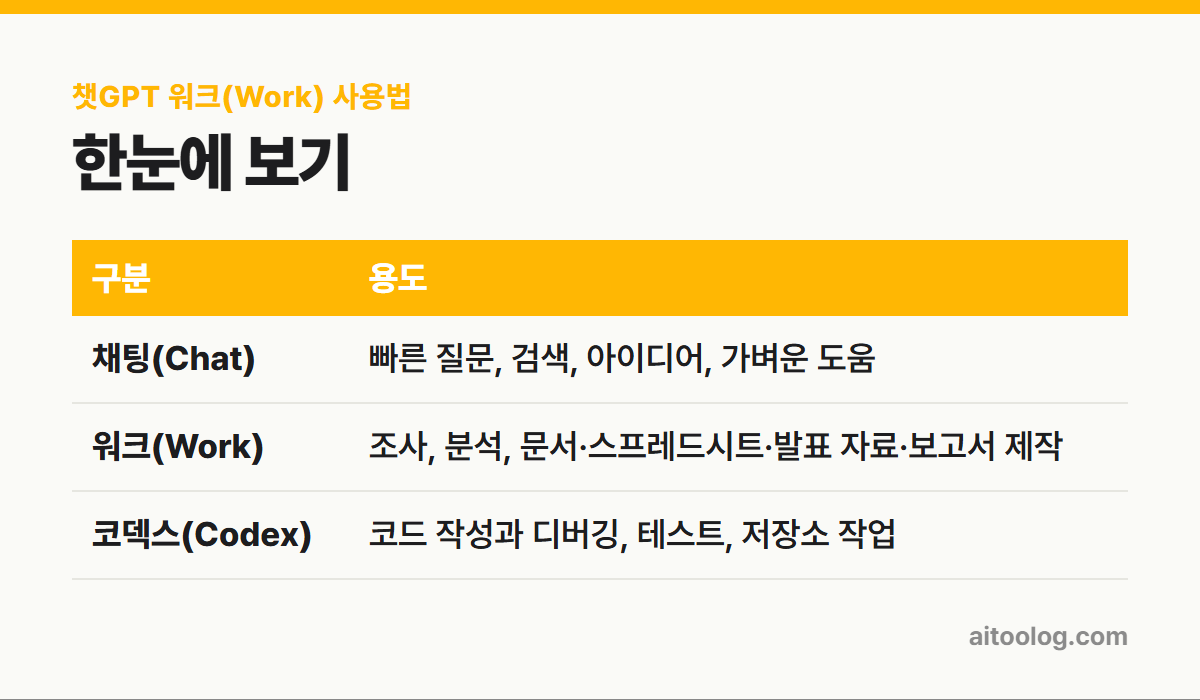
| 구분 | 용도 |
|---|---|
| 채팅(Chat) | 빠른 질문, 검색, 아이디어, 가벼운 도움 |
| 워크(Work) | 조사, 분석, 문서·스프레드시트·발표 자료·보고서 제작 |
| 코덱스(Codex) | 코드 작성과 디버깅, 테스트, 저장소 작업 |
워크는 길고 여러 단계로 이어지는 일을 맡는 에이전트라고 보면 됩니다.
어디서 쓸 수 있나
- 웹과 모바일 – 조건을 갖춘 유료 요금제에서 제공되며 클라우드에서 실행됩니다
- 데스크톱 앱 – 요금제와 워크스페이스가 허용하면 제공되고, 허락을 받아 컴퓨터의 파일과 앱까지 쓸 수 있습니다
데스크톱에서는 왼쪽 위에서 ChatGPT를 고르고, 위쪽 토글에서 Work를 선택합니다. 모바일은 화면 위 드롭다운에서 고릅니다. 클라우드 워크 대화는 웹, 모바일, 데스크톱 사이에 동기화됩니다.
사용량은 코덱스와 같은 구조를 따릅니다. 작업 크기에 따라 소모량이 달라집니다.
파일 만드는 순서
- 워크를 열고 무엇을 만들지, 어디에 쓸지 설명합니다
- 참고할 원본 자료를 첨부합니다
- 결과물 형식과 저장 위치를 적습니다
- 바꾸면 안 되는 것을 적습니다 — 수식, 레이아웃, 말투, 브랜드, 슬라이드 순서, 표 구조
- 결과를 검토하고 수정을 요청합니다
스프레드시트라면 시트 이름, 열, 수식, 차트를 짚어 주고, 발표 자료라면 섹션과 슬라이드 종류, 확인할 시각 요소를 적어 주면 결과가 정확해집니다.
기존 파일에 맞추기
참고 파일을 주면 그 형식을 따라 만듭니다. 이때 무엇을 맞추고 무엇을 바꿀지 분명히 적는 것이 요령입니다.
예: “이 발표 자료의 마스터 슬라이드와 섹션 순서는 그대로 쓰고, 내용만 첨부한 고객 조사 결과로 바꿔 줘.”
템플릿으로 반복 작업 줄이기
매주 쓰는 보고서처럼 형식이 반복된다면 템플릿으로 저장해 두면 됩니다. 템플릿은 참고 파일과 반복 지침을 묶은 것입니다. 한 번만 쓸 거라면 참고 파일로 충분합니다.
템플릿 만들기
- 워드(.docx), 엑셀(.xlsx), 파워포인트(.pptx) 파일이나 구글 문서·시트·슬라이드 링크를 준비합니다
- 입력창에서 @Template-Creator를 고릅니다
- 참고 파일을 하나 첨부합니다
- 유지할 것, 바꿀 것, 매번 넣을 정보를 설명합니다
- 완성되면 나타나는 설치 버튼을 누릅니다
웹에서는 라이브러리 → 새로 만들기 → 템플릿 보기 → 템플릿 만들기로도 열 수 있습니다. 구글 문서로 만든 템플릿은 원본을 바꾸지 않고 링크만 유지합니다.
템플릿 쓰기
입력창에서 @Documents, @Spreadsheets, @Presentations 중 하나를 고르면 템플릿 갤러리가 열립니다. 템플릿을 고르고 이번 작업 자료를 넣은 뒤 보내면 됩니다. 템플릿을 고른다고 바로 작업이 시작되지는 않습니다.
웹에서 만든 템플릿과 데스크톱 코덱스에 저장한 템플릿은 서로 동기화되지 않습니다. 만든 템플릿은 개인용이라, 팀과 나누려면 플러그인으로 묶어 관리자가 게시해야 합니다.
구글 문서·시트·슬라이드와 함께
관련 구글 워크스페이스 앱을 연결하면 워크가 구글 문서, 시트, 슬라이드를 직접 만들거나 고칠 수 있습니다. 계정이나 파일을 고르라고 하면 선택하고 동작을 승인하면 됩니다. 새로 만든 구글 파일은 공유하기 전에 위치와 공유 설정을 꼭 확인하시기 바랍니다.
엑셀은 데스크톱 앱에서
열려 있는 엑셀 파일을 직접 다루려면 데스크톱 앱의 코덱스와 ChatGPT for Excel 추가 기능을 씁니다. 파워포인트는 출시 시점 기준으로 이 데스크톱 흐름에 포함되지 않았습니다.
말로 일 시키기
웹과 모바일에서는 워크를 연 뒤 음성 버튼을 눌러 말로 작업을 맡길 수 있습니다. 연결한 앱을 쓰게 하거나 문서·발표 자료·스프레드시트를 만들게 할 수 있고, 통화를 끝내도 진행 중인 작업은 글로 이어집니다.
승인이 필요한 동작은 화면 버튼으로 확인해야 합니다. 말로 “허용해”라고 하는 것은 지원하지 않습니다. 웹과 모바일의 음성 워크는 하루 음성 사용량에서 차감됩니다.
정해진 때 자동으로 돌리기
워크는 한 번만 실행할 수도, 예약 작업으로 정해진 주기마다 반복하거나 변화를 감시하게 할 수도 있습니다. Plus 이상에서는 새 메일, 슬랙 메시지, 깃허브 활동이 생기면 실행되는 이벤트 기반 작업도 만들 수 있습니다.
만든 파일은 어디에
클라우드 워크에서 만든 파일은 가능한 경우 라이브러리에 저장됩니다. 데스크톱에서 로컬로 만든 결과물은 로컬 폴더에 남고 웹이나 모바일에 자동으로 나타나지 않습니다. 임시 채팅에서 만든 파일은 라이브러리에 저장되지 않습니다.
정리
워크는 완성된 문서와 자료를 맡기는 챗GPT의 업무용 모드입니다. 무엇을 만들지, 무엇을 바꾸지 말지를 분명히 적고, 반복되는 형식은 템플릿으로 저장해 두면 매주 같은 설명을 할 필요가 없습니다. 결과물의 수식과 숫자는 공유 전에 꼭 확인하시기 바랍니다.
함께 보면 좋은 글
· 챗GPT 앱 vs 웹 차이, 데스크톱·모바일에서만 되는 기능
· 챗GPT 프로젝트 기능 사용법, 대화·파일·지침을 한곳에
· 챗GPT로 엑셀 함수 만드는 법, 질문 하나로 끝내기
· AI로 PPT 만드는 법, 초안부터 디자인까지
※ 이 글은 2026년 9월 기준 OpenAI 고객센터 공식 안내를 참고했습니다. 메뉴 이름과 한도는 바뀔 수 있으니 최신 내용은 공식 페이지에서 확인하시기 바랍니다.