회의를 하면서 받아 적고, 끝나면 다시 정리하는 일은 은근히 시간이 많이 듭니다. 챗GPT의 녹음(Record) 기능은 회의나 음성 메모를 받아 적고 요약까지 해 줍니다.
요약은 캔버스로 저장되고, 이메일이나 프로젝트 계획으로 바로 바꿀 수 있습니다. 다만 쓸 수 있는 환경이 제한적이라 먼저 확인이 필요합니다. 공식 안내를 기준으로 정리했습니다.
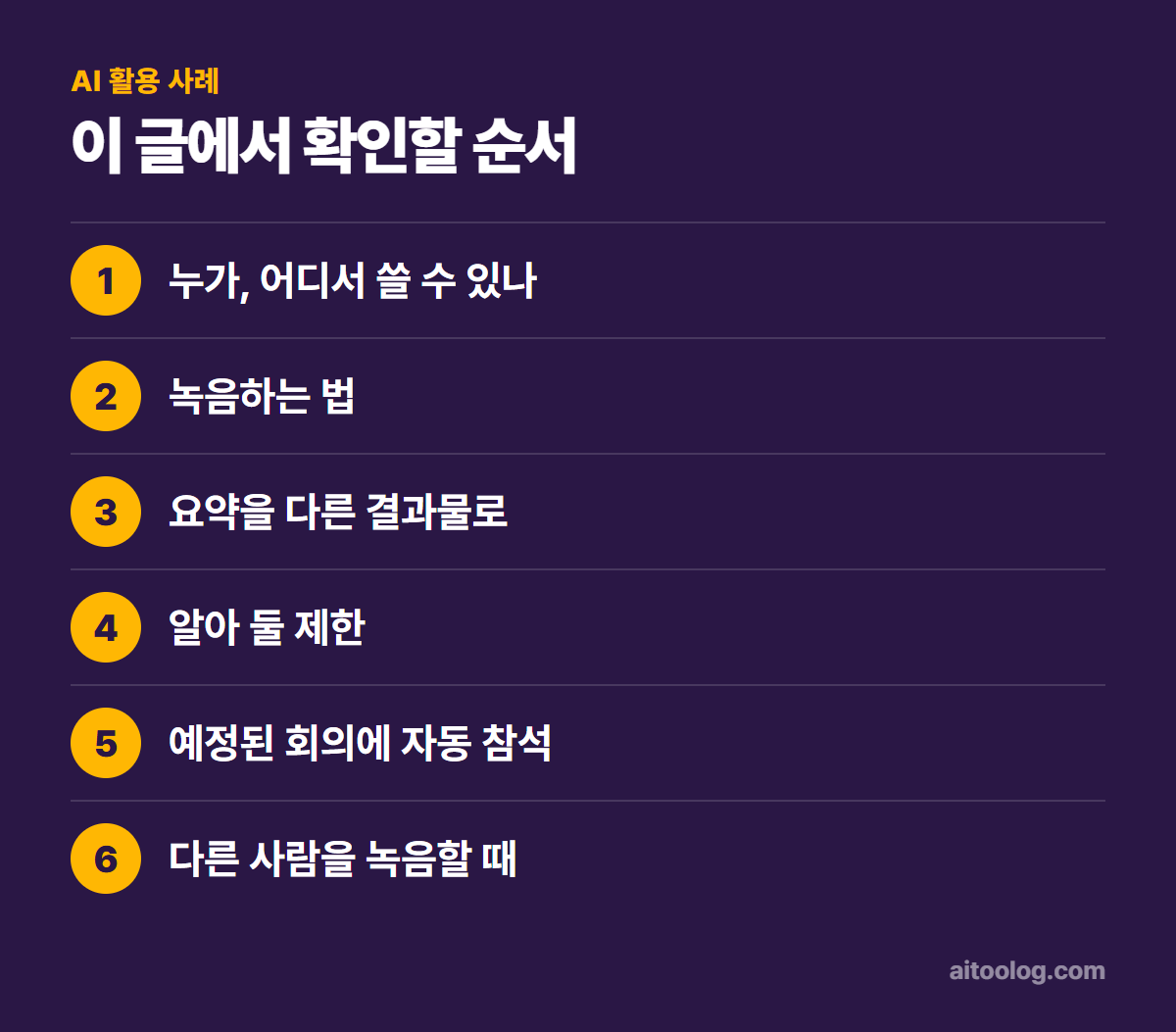
누가, 어디서 쓸 수 있나
현재 녹음 기능은 Plus, Pro, Business, Enterprise, Edu에서 제공되며, 맥(macOS) 데스크톱 앱에서만 쓸 수 있습니다. 윈도우 앱이나 웹, 휴대폰 앱에서는 버튼이 보이지 않습니다.
Enterprise와 Edu 워크스페이스는 기본으로 꺼져 있고 워크스페이스 소유자가 켜야 합니다. 출시 기준으로 추가 비용은 없습니다.
녹음하는 법
- 아무 대화 아래쪽의 Record 버튼을 누릅니다
- 처음이라면 마이크와 시스템 오디오 권한을 허용합니다
- 평소처럼 말합니다 — 실시간으로 받아 적고 경과 시간이 표시됩니다
- 멈추려면 정지 아이콘을 누릅니다
- 이어서 녹음하려면 Resume, 마치려면 Send를 누릅니다
Send를 누르면 녹취가 올라가고 생성된 노트가 열립니다. 시작 방식에 따라 대화 속 캔버스로, 또는 녹음에 붙은 노트로 나타납니다.
중간에 취소하려면
녹음 창 왼쪽 위 X를 누르면 세 가지를 고를 수 있습니다. Upload는 녹취와 요약 올리기, Delete는 녹음 삭제, Cancel은 녹음 창으로 돌아가 이어서 녹음하기입니다.
요약을 다른 결과물로
생성된 노트를 검토하고 직접 고칠 수 있습니다. “이메일로 다시 써 줘”, “프로젝트 계획으로 정리해 줘”처럼 요청하면 형태를 바꿔 줍니다. 회의 결정 사항을 공유 메일로 바로 만들 때 유용합니다.
알아 둘 제한
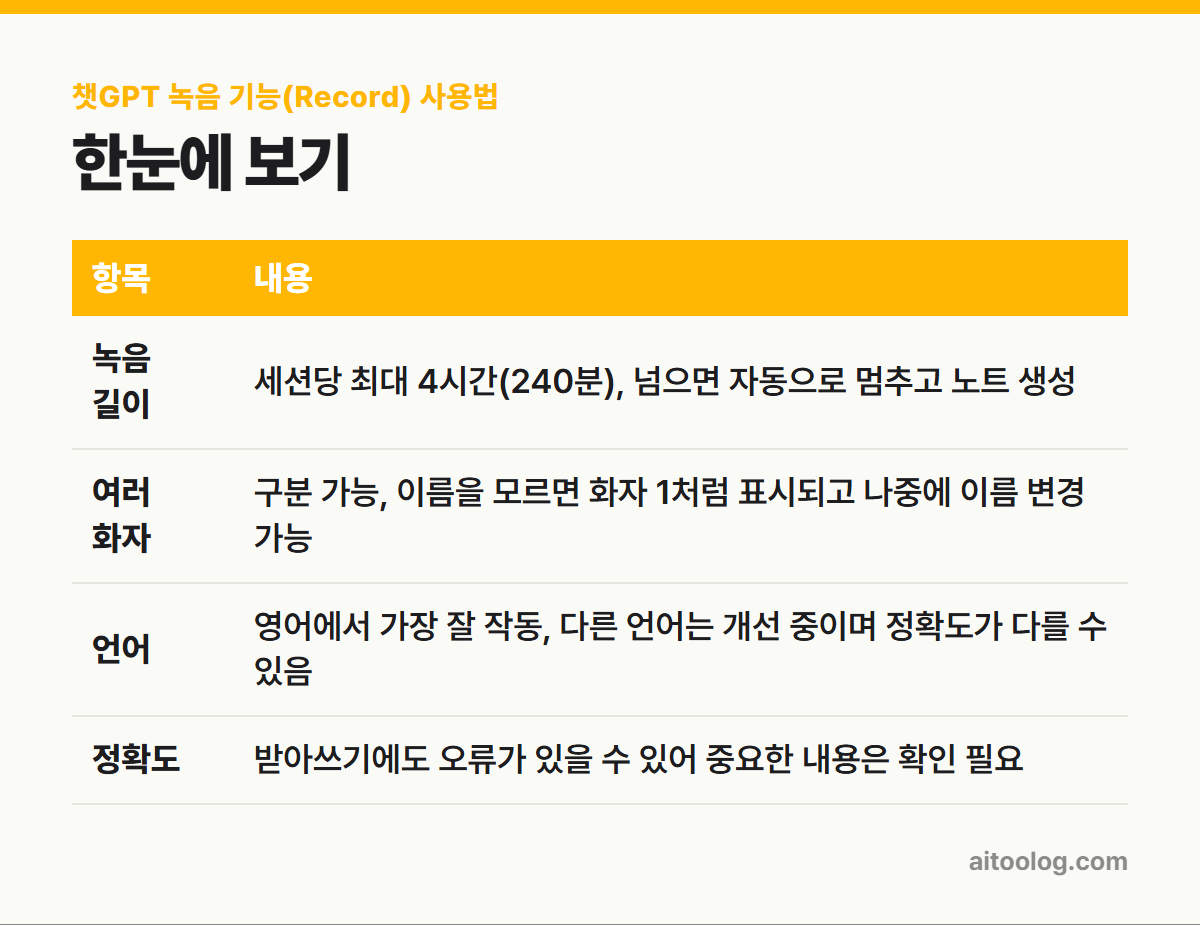
| 항목 | 내용 |
|---|---|
| 녹음 길이 | 세션당 최대 4시간(240분), 넘으면 자동으로 멈추고 노트 생성 |
| 여러 화자 | 구분 가능, 이름을 모르면 화자 1처럼 표시되고 나중에 이름 변경 가능 |
| 언어 | 영어에서 가장 잘 작동, 다른 언어는 개선 중이며 정확도가 다를 수 있음 |
| 정확도 | 받아쓰기에도 오류가 있을 수 있어 중요한 내용은 확인 필요 |
한국어 회의라면 세 번째 항목을 기억해 두시기 바랍니다. 공식 안내도 영어 외 언어는 정확도가 다를 수 있다고 적고 있습니다. 수치나 이름처럼 중요한 부분은 반드시 다시 확인해야 합니다.
예정된 회의에 자동 참석
구글 캘린더를 챗GPT에 연결하면 녹음 기능이 예정된 회의를 동기화해 일정에 맞춰 참여할 수 있습니다. 다만 캘린더 자동 참여는 현재 구글 미트 링크만 지원합니다. 줌, 팀즈, 웹엑스 회의는 맥 앱에서 직접 녹음을 시작해야 합니다.
다른 사람을 녹음할 때
공식 안내는 이 부분을 따로 강조합니다. 녹음하기 전에 지역 법규를 확인하고 필요한 동의를 받는 것은 사용자의 책임입니다. 회의 시작 전에 녹음 사실을 알리고 동의를 구하는 습관이 필요합니다.
녹음 파일은 학습에 쓰이나
- 음성 파일은 받아쓰기에만 쓰이고 이후 삭제되며, 모델 학습에 쓰이지 않습니다
- 녹취록과 캔버스는 Free, Plus, Pro에서 “모두를 위한 모델 개선”이 켜져 있으면 학습에 쓰일 수 있습니다
- Business, Enterprise, Edu는 기본적으로 학습에서 제외됩니다
회의 내용이 학습에 쓰이는 것이 싫다면 데이터 제어에서 모델 개선을 꺼 두시기 바랍니다. 대화를 삭제하면 그 안의 캔버스와 녹취도 30일 안에 삭제됩니다.
지난 녹음을 기억해서 답하기
녹음 기록 참조(Reference record history)를 켜면 챗GPT가 과거 녹음의 노트와 녹취를 참고해 답합니다. “월요일 로드맵 회의에서 뭐라고 결정했지?” 같은 질문이 가능해집니다. 설정의 개인 맞춤 설정에서 켜고 끌 수 있습니다.
녹음이 담긴 대화를 지우면 이후 참조에서 빠지지만, 반영까지 며칠 걸릴 수 있습니다.
회사 워크스페이스라면
Enterprise, Edu, Business 워크스페이스 소유자는 설정 → 워크스페이스 제어에서 녹음 기능과 녹음 기록 참조를 각각 켜고 끌 수 있습니다. 녹음이 만든 캔버스와 녹취는 워크스페이스의 다른 대화와 같은 보관 설정을 따르고, 음성 파일은 받아쓰기가 끝나면 자동으로 지워집니다.
안 될 때 점검
- Record 버튼이 없다 – 맥 앱을 최신으로 업데이트하고 지원 요금제로 로그인했는지 확인
- 권한 오류 – 시스템 설정 → 개인정보 보호 및 보안에서 마이크와 화면 및 시스템 오디오 녹음 모두 챗GPT 허용
- 녹취 품질이 낮다 – 헤드셋을 쓰고 주변 소음을 줄이기
- 캔버스가 안 보인다 – 녹음을 시작한 대화를 검색하거나, Record·Meetings에서 녹음을 열어 확인
정리
챗GPT 녹음은 맥 앱에서 회의를 받아 적고 요약까지 해 주는 기능입니다. 유료 요금제에서 추가 비용 없이 쓰며, 한 번에 4시간까지 녹음됩니다. 한국어 정확도는 확인이 필요하고, 다른 사람을 녹음할 때는 반드시 동의를 받아야 합니다.
함께 보면 좋은 글
· AI 회의록 자동 작성 툴 추천, 받아쓰기부터 요약까지
· 클로바노트 요금제 정리, 무료로 어디까지 되나
· 챗GPT 앱 vs 웹 차이, 데스크톱·모바일에서만 되는 기능
· 챗GPT 학습 데이터 끄기, 내 대화가 학습에 안 쓰이게
※ 이 글은 2026년 9월 기준 OpenAI 고객센터 공식 안내를 참고했습니다. 메뉴 이름과 한도는 바뀔 수 있으니 최신 내용은 공식 페이지에서 확인하시기 바랍니다.