
챗GPT가 오래된 정보를 말할 때가 있습니다. 어제 나온 소식을 물었는데 엉뚱한 답이 오면 답답합니다. 이럴 때 쓰는 것이 웹 검색입니다.
무료 계정도 쓸 수 있고, 로그인하지 않아도 됩니다. 공식 안내를 기준으로 쓰는 법과 결과를 믿어도 되는지 확인하는 방법을 정리했습니다.
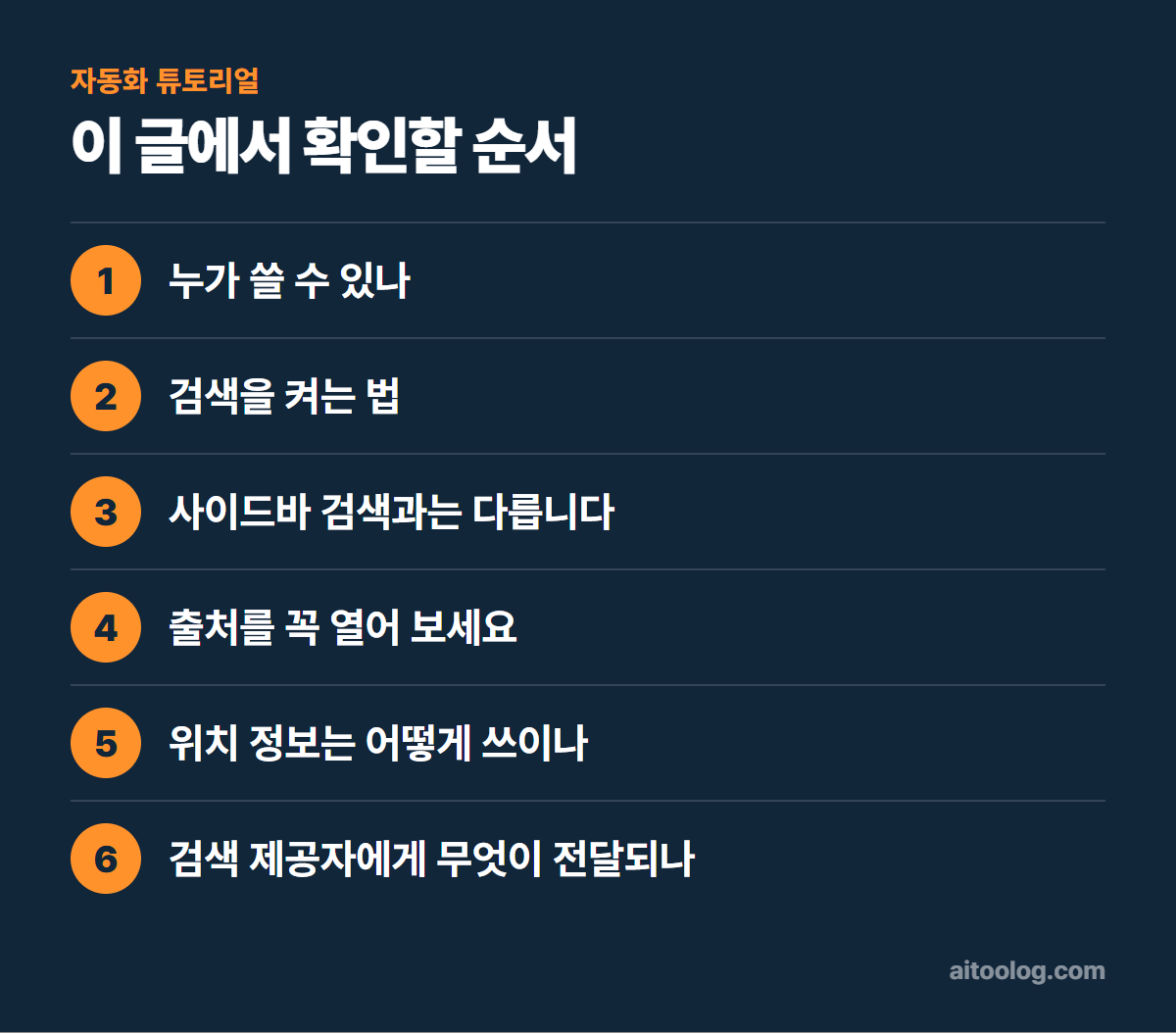
누가 쓸 수 있나
웹 검색은 무료, Go, Plus, Pro, Business, Enterprise, Edu 모두에서 제공됩니다. 로그인하지 않은 상태에서도 검색할 수 있습니다. chatgpt.com은 물론 데스크톱 앱과 모바일 앱에서도 됩니다.
다만 검색도 요금제의 사용량 한도를 따릅니다. 무제한은 아닙니다.
검색을 켜는 법
질문에 최신 정보가 필요하다고 판단되면 챗GPT가 알아서 검색하기도 합니다. 직접 켜고 싶다면 이렇게 합니다.
- 대화를 엽니다
- 모든 도구 보기를 선택합니다
- 검색을 고릅니다
- 질문을 적어 보냅니다
입력창에 /를 치고 검색을 골라도 됩니다. 이미 받은 답변을 검색 결과로 다시 받고 싶으면 새로고침 버튼에서 웹 검색을 고르면 됩니다.
사이드바 검색과는 다릅니다
헷갈리기 쉬운 부분입니다. 사이드바의 검색은 내 계정의 대화·프로젝트·파일을 찾는 기능이고, 웹 검색은 인터넷에서 정보를 찾는 기능입니다. 예전 대화를 찾고 싶다면 사이드바 쪽을 써야 합니다.
출처를 꼭 열어 보세요
검색을 쓴 답변에는 인용 표시가 붙습니다. 인용을 누르면 원문이 열리고, 데스크톱 웹에서는 마우스를 올리면 미리 볼 수 있습니다. 출처를 누르면 참고한 자료 목록이 나옵니다.
공식 안내도 분명히 적어 두었습니다. 검색 결과와 인용은 불완전하거나 오래됐거나 틀릴 수 있습니다. 그래서 이렇게 확인하는 편이 좋습니다.
- 인용된 원문을 열어 답변 내용이 실제로 있는지 봅니다
- 언제 작성·수정된 자료인지 확인합니다
- 정확성이 중요한 내용이면 공식 기관 자료로 한 번 더 확인합니다
- 결과가 이상하면 특정 사이트나 날짜, 지역을 지정해 다시 검색하게 합니다
위치 정보는 어떻게 쓰이나
챗GPT는 IP 주소를 바탕으로 대략적인 위치를 추정해 근처 맛집, 지역 뉴스, 날씨 결과를 보여 줍니다. 기기의 정밀 위치 공유는 선택 사항이고 기본은 꺼져 있습니다.
위치 설정 바꾸기
- 설정을 엽니다
- 데이터 제어를 고릅니다
- 위치를 선택합니다
- 권한을 확인하거나 바꿉니다
브라우저에서 이전에 거부했다면 chatgpt.com의 사이트 설정에서 위치를 허용으로 바꾸고 새로고침해야 합니다. 보호자 설정을 쓰는 경우 보호자가 청소년의 위치 공유를 끌 수 있습니다.
지역 결과가 엉뚱할 때
- 질문에 도시나 동네, 우편번호를 직접 적습니다
- VPN을 쓰고 있다면 끕니다 — IP 기반 추정이 흔들립니다
- 메모리에 저장된 지역 정보가 결과에 영향을 줄 수 있습니다
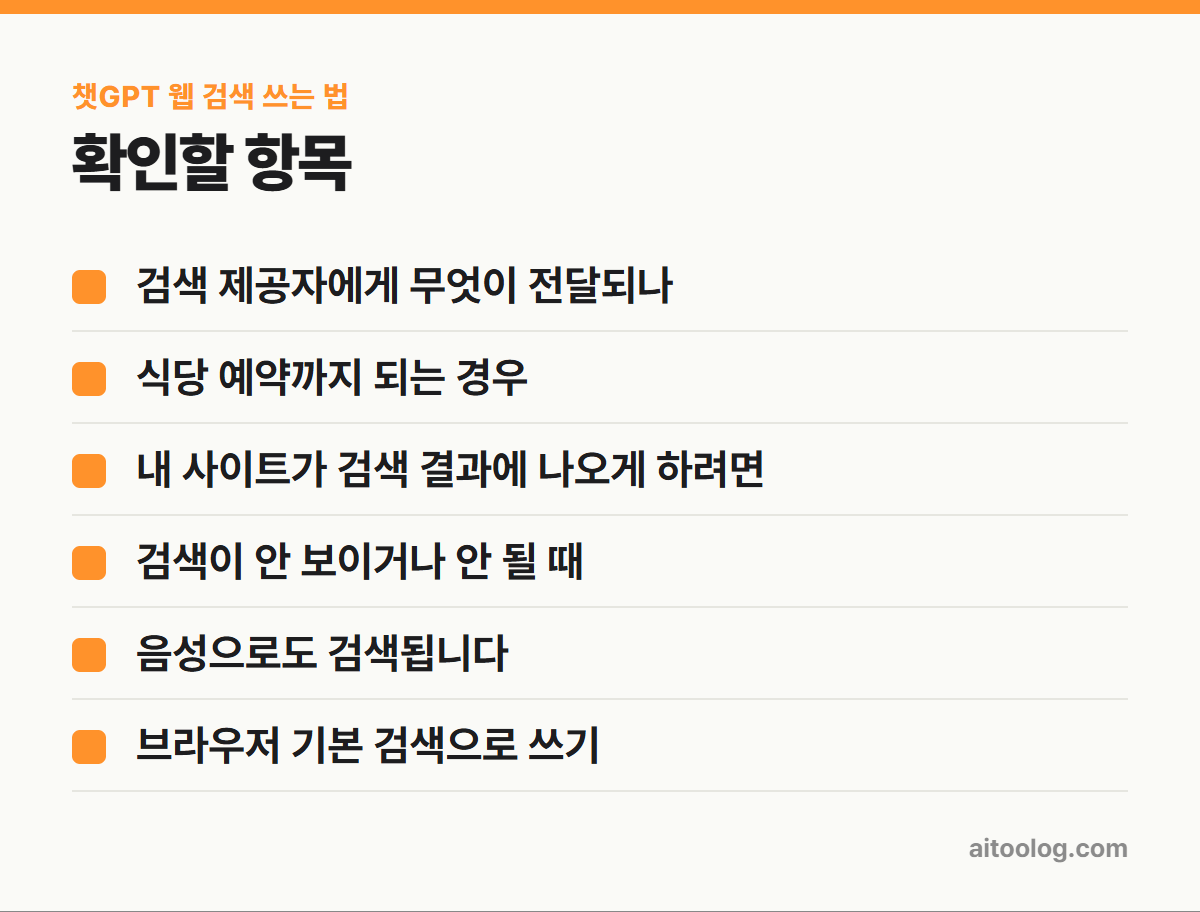
검색 제공자에게 무엇이 전달되나
챗GPT는 검색할 때 질문을 검색용 문장으로 바꿔 외부 검색 제공자에게 보냅니다. 이때 대략적인 위치 정보가 함께 전달될 수 있습니다.
다만 공식 안내에 따르면 IP 주소 자체나 계정 정보는 검색 제공자에게 전달하지 않습니다. 또 메모리가 켜져 있으면 저장된 정보가 검색어를 다듬는 데 쓰일 수 있습니다.
식당 예약까지 되는 경우
덜 알려진 기능이 하나 있습니다. 위치와 날짜, 시간, 인원, 취향을 말하면 예약 가능한 식당과 시간대를 보여 줍니다. 식당에 따라 오픈테이블, 레지, 옐프의 정보가 나옵니다.
- 개인 요금제의 웹·모바일·데스크톱에서, 특정 최신 모델을 쓸 때 제공됩니다
- 업무용(Work)과 Business·Enterprise·Edu에서는 제공되지 않습니다
- 오픈테이블은 전 세계, 레지는 미국, 옐프는 미국과 캐나다가 대상입니다
예약 과정에서 이름과 이메일을 제공업체에 공유할지 묻습니다. 한 번만 허용하거나, 앞으로 허용하거나, 거절하고 직접 입력할 수 있습니다. 허용한 권한은 설정 → 데이터 제어 → 앱과 공유된 정보에서 확인하면 됩니다.
예약을 마치면 제공업체가 확인 메일을 보냅니다. 챗GPT는 예약 내용을 저장하거나 변경·취소하지 않으므로, 바꾸려면 확인 메일이나 해당 업체를 통해야 합니다.
내 사이트가 검색 결과에 나오게 하려면
블로그나 회사 사이트를 운영한다면 알아 둘 부분입니다. 챗GPT 검색 결과에 포함되려면 OAI-Searchbot의 크롤링을 허용하고, 호스팅이나 CDN이 OpenAI가 공개한 검색봇 IP의 접속을 막지 않아야 합니다.
다만 공식 안내는 노출을 보장하지는 않는다고 분명히 밝히고 있습니다. 여러 기준으로 순위가 정해집니다.
검색이 안 보이거나 안 될 때
- 새 대화를 열고 도구 메뉴에 검색이 있는지 봅니다
- 앱을 업데이트하거나 브라우저에서 chatgpt.com으로 접속합니다
- 의도한 계정인지, 사용량 한도에 닿지 않았는지 확인합니다
- 회사 워크스페이스라면 관리자에게 검색이 허용돼 있는지 묻습니다
그래도 안 되면 요금제, 기기, 앱이나 브라우저 버전, 정확한 오류 문구를 정리해 고객센터에 문의하면 됩니다.
음성으로도 검색됩니다
음성 대화 중에도 웹 검색을 요청할 수 있습니다. 이때도 요금제의 사용량 한도를 따릅니다. 다만 식당 예약 검색은 음성에서 지원하지 않습니다.
브라우저 기본 검색으로 쓰기
크롬에서는 챗GPT 검색 확장을 설치하면 주소창 검색을 챗GPT로 보낼 수 있습니다. 이때 구글로 검색하고 싶으면 !g를 앞에 붙이면 됩니다.
정리
웹 검색은 무료 계정도 쓸 수 있는 최신 정보 확인 수단입니다. 다만 결과가 틀릴 수 있으니 출처를 한 번은 열어 보시기 바랍니다. 지역 결과가 이상하면 질문에 지역명을 직접 적는 것이 가장 확실합니다.
함께 보면 좋은 글
· AI 검색엔진 비교, 퍼플렉시티 vs 챗GPT vs 제미나이
· 챗GPT 딥리서치 사용법, 보고서까지 받는 조사 기능
· AI 쓰다 손해 본 실수 7가지, 미리 알면 피합니다
· 챗GPT 느릴 때 해결법, 답변이 늦거나 멈출 때 확인할 것
※ 이 글은 2026년 9월 기준 OpenAI 고객센터 공식 안내를 참고했습니다. 메뉴 이름과 한도는 바뀔 수 있으니 최신 내용은 공식 페이지에서 확인하시기 바랍니다.