
자료를 여기저기서 찾아 정리하는 일은 시간이 많이 듭니다. 챗GPT의 딥리서치는 이 과정을 대신합니다. 여러 자료를 읽고 종합해 출처가 달린 보고서로 만들어 줍니다.
일반 검색과 무엇이 다른지, 어떻게 쓰는지 공식 안내를 기준으로 정리했습니다.
검색과 딥리서치, 언제 무엇을
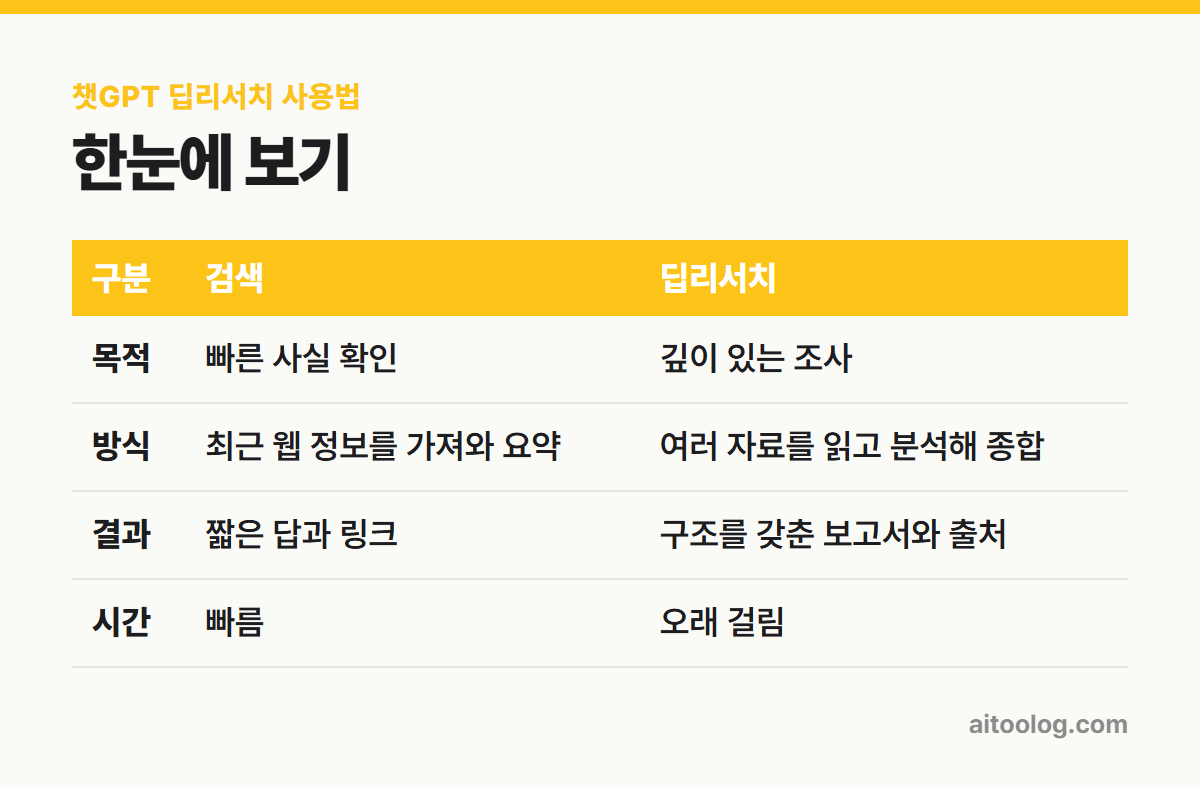
| 구분 | 검색 | 딥리서치 |
|---|---|---|
| 목적 | 빠른 사실 확인 | 깊이 있는 조사 |
| 방식 | 최근 웹 정보를 가져와 요약 | 여러 자료를 읽고 분석해 종합 |
| 결과 | 짧은 답과 링크 | 구조를 갖춘 보고서와 출처 |
| 시간 | 빠름 | 오래 걸림 |
공식 안내의 기준은 간단합니다. 빠른 사실 확인은 검색, 깊이와 꼼꼼함이 필요하면 딥리서치입니다. 급한 답이 필요할 때 딥리서치를 돌리면 오히려 답답할 수 있습니다.
시작하는 방법
- 입력창에 /Deepresearch를 칩니다
- 입력창의 도구 메뉴(+)에서 딥리서치를 고릅니다
- 사이드바 메뉴에서 딥리서치를 선택합니다
어떤 순서로 진행되나
- 원하는 결과를 설명합니다
- 필요하면 참고할 사이트나 파일을 지정합니다
- 챗GPT가 조사 계획을 제안합니다. 시작 전에 확인하고 고칠 수 있습니다
- 진행 상황을 실시간으로 보면서 중간에 방향을 바꿀 수 있습니다
- 출처가 달린 보고서를 받습니다
세 번째 단계가 결과를 좌우합니다. 계획이 엉뚱한 방향이면 그대로 조사가 흘러가므로, 계획 단계에서 범위와 관점을 고쳐 두는 편이 훨씬 낫습니다.
어떤 자료를 쓰나
기본적으로 공개된 웹, 내가 올린 파일, 연결한 앱을 씁니다. 요금제와 지역, 워크스페이스 설정에 따라 구글 드라이브나 셰어포인트 같은 문서 저장소도 자료로 쓸 수 있습니다.
중요한 점이 하나 있습니다. 딥리서치는 연결 앱의 읽기 동작만 씁니다. 조사 과정에서 앱에 무언가를 쓰거나 바꾸지는 않습니다.
특정 사이트만 보게 하기
입력창의 사이트 → 사이트 관리에서 참고할 주소를 지정할 수 있습니다. 두 가지 방식이 있습니다.
- 입력한 사이트와 도메인만 보게 제한하기
- 해당 사이트를 우선하되 웹 전체 검색도 허용하기
공식 자료나 특정 기관 발표만 근거로 삼고 싶다면 첫 번째가 유용합니다. 주소는 쉼표로 구분해 여러 개를 한 번에 넣을 수 있습니다.
좋은 요청 쓰는 법
공식 안내가 말하는 좋은 딥리서치 요청은 질문, 원하는 결과 형태, 조건이 분명한 것입니다.
- 질문 – 무엇을 알고 싶은지 한 문장으로
- 결과 형태 – 비교표, 요약 보고서, 체크리스트 등
- 조건 – 기간, 지역, 제외할 대상, 근거로 삼을 자료
시작 전에 챗GPT가 목적을 확인하는 질문을 던지기도 합니다. 여기에 성의껏 답할수록 결과가 좋아집니다.
결과 받아 보기
완성된 보고서는 전체 화면으로 열리고, 안에 세 가지가 있습니다.
- 긴 보고서를 이동하는 목차
- 참고한 자료를 모아 둔 사용된 출처
- 조사가 어떻게 진행됐는지 보여 주는 활동 기록
보고서는 마크다운, 워드, PDF 등으로 내려받을 수 있습니다. 모든 결과에는 인용이나 출처 링크가 붙으니, 그대로 쓰기 전에 원문을 확인하는 습관이 필요합니다.
한도와 사용 환경
딥리서치 사용량은 요금제마다 다릅니다. 남은 횟수는 제품 화면의 사용량 표시에서 확인할 수 있습니다. 월 단위로 정해진 요금제라면 처음 사용한 날로부터 30일마다 초기화됩니다.
나라와 지역에 따라 제공되지 않을 수도 있습니다. 모델은 기본적으로 최신 모델이 쓰이지만, 원하면 이전 모델을 골라 조사할 수도 있습니다.
조사 중에 할 수 있는 것
딥리서치는 한 번 돌리면 손을 못 대는 기능이 아닙니다. 공식 안내에 따르면 진행 중에도 이만큼 개입할 수 있습니다.
- 시작 전 조사 계획 수정
- 진행 상황 실시간 확인
- 중간에 중단하고 초점 조정
- 조사에 쓸 자료 범위 변경
방향이 어긋나는 것 같으면 끝날 때까지 기다리지 말고 중간에 잡는 편이 시간을 아낍니다.
앱이 자료 목록에 안 보일 때
앱을 연결했는데 딥리서치 자료로 잡히지 않는 경우가 있습니다. 공식 안내는 챗GPT에서 쓸 수 있는 앱이라고 해서 모두 딥리서치를 지원하는 것은 아니라고 못 박고 있습니다.
- 그 앱이 딥리서치를 지원하는지
- 요금제와 지역, 워크스페이스 설정에서 허용됐는지
- 개별 인증이 필요한 앱이라면 해당 자료에 접근 권한이 있는 계정으로 연결했는지
앱 연결은 원래 서비스의 권한이나 회사 정책을 넘어서지 못합니다. 내가 볼 수 없는 파일은 딥리서치도 볼 수 없습니다.
회사 계정에서의 관리
Enterprise와 Edu는 관리자가 역할 기반 접근 제어로 딥리서치 사용 권한을 정합니다. 워크스페이스에서 앱을 켰다고 해서 모든 구성원이 같은 자료를 쓸 수 있는 것은 아닙니다.
데이터 취급은 일반 대화와 같습니다. 보관 기간과 학습 관련 설정은 데이터 제어에서 관리하면 됩니다.
결과가 남는 기간
딥리서치 결과는 그 대화의 보관 정책을 따릅니다. 대화를 삭제하면 결과도 함께 사라집니다. 오래 보관할 보고서라면 내려받아 두시기 바랍니다.
정리
딥리서치는 시간이 걸리는 대신 근거가 남는 조사 도구입니다. 계획 단계에서 방향을 잡고, 필요하면 참고 사이트를 지정하고, 마지막에 출처를 확인하는 순서로 쓰면 됩니다. 급한 확인은 일반 검색이 낫습니다.
함께 보면 좋은 글
· 챗GPT 웹 검색 쓰는 법, 최신 정보와 출처 확인까지
· AI 검색엔진 비교, 퍼플렉시티 vs 챗GPT vs 제미나이
· AI로 PDF 요약하는 법, 무료로 긴 문서 핵심만 뽑기
· 챗GPT에 구글 드라이브·슬랙 연결하는 법과 권한 설정
※ 이 글은 2026년 9월 기준 OpenAI 고객센터 공식 안내를 참고했습니다. 메뉴 이름과 한도는 바뀔 수 있으니 최신 내용은 공식 페이지에서 확인하시기 바랍니다.