
제미나이에 문서나 동영상을 올렸는데 오류가 뜨거나 내용을 제대로 못 읽는 경우가 있습니다. 파일 하나만 올렸는데 저장 공간이 부족하다는 메시지가 나오기도 합니다.
제미나이 파일 업로드에는 개수, 용량, 길이, 저장 공간 한도가 따로 있습니다. 구글 공식 안내를 기준으로 정리했습니다.
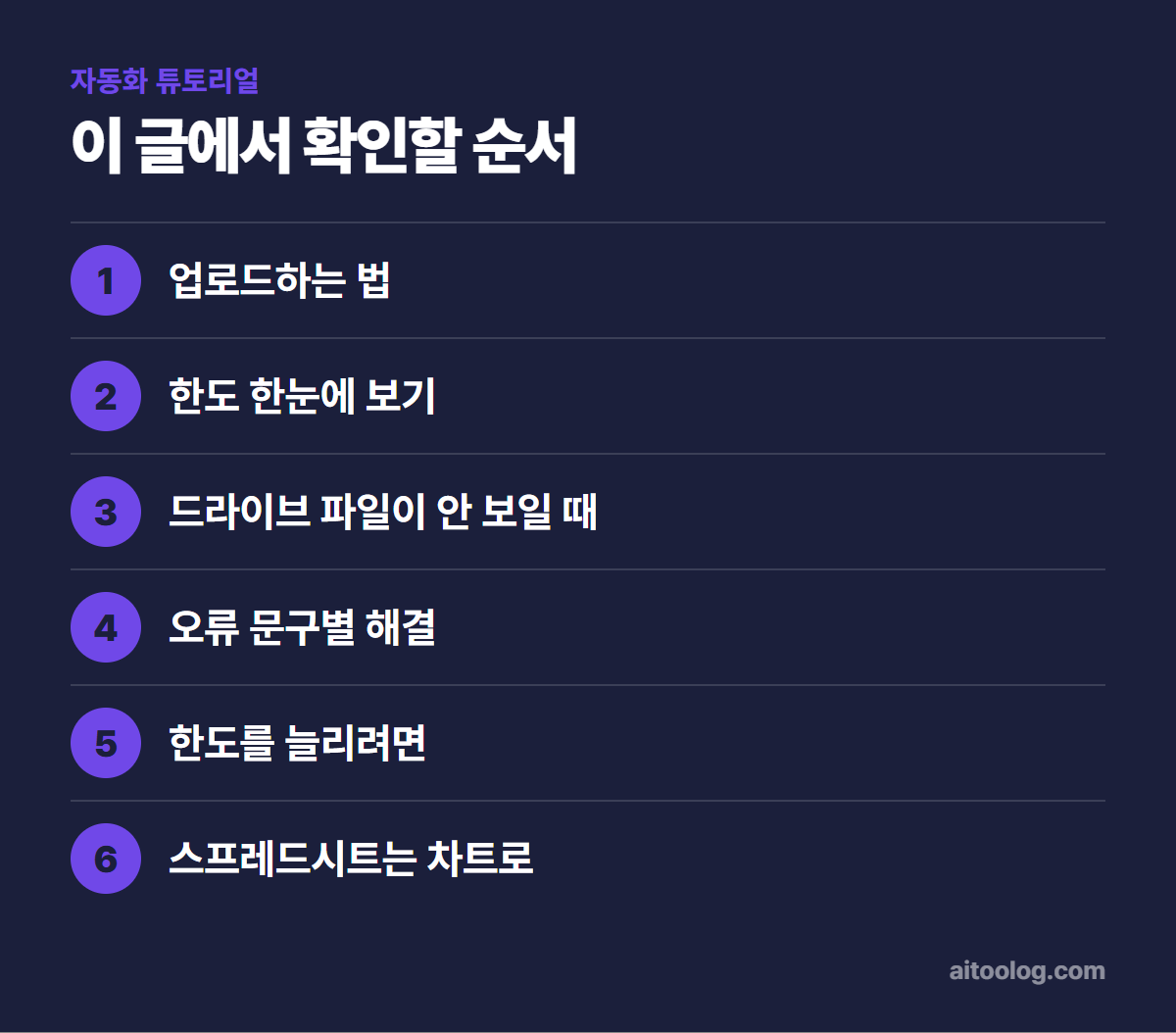
업로드하는 법
- gemini.google.com으로 들어갑니다
- 질문을 입력합니다
- 파일 추가를 누릅니다
- 기기 파일은 파일 업로드, 드라이브 파일은 Drive에서 파일 추가를 고릅니다
- 제출을 누릅니다
코드 폴더나 깃허브 저장소, NotebookLM 노트북도 추가할 수 있습니다. 로그인은 필수입니다.
코드와 노트북 추가하기
- 코드 폴더 – 업로드 더보기 → 코드 가져오기 → 폴더 업로드
- 깃허브 저장소 – 업로드 더보기 → 코드 가져오기 → 저장소나 브랜치 주소 입력
- NotebookLM 노트북 – 업로드 더보기 → Notebooks
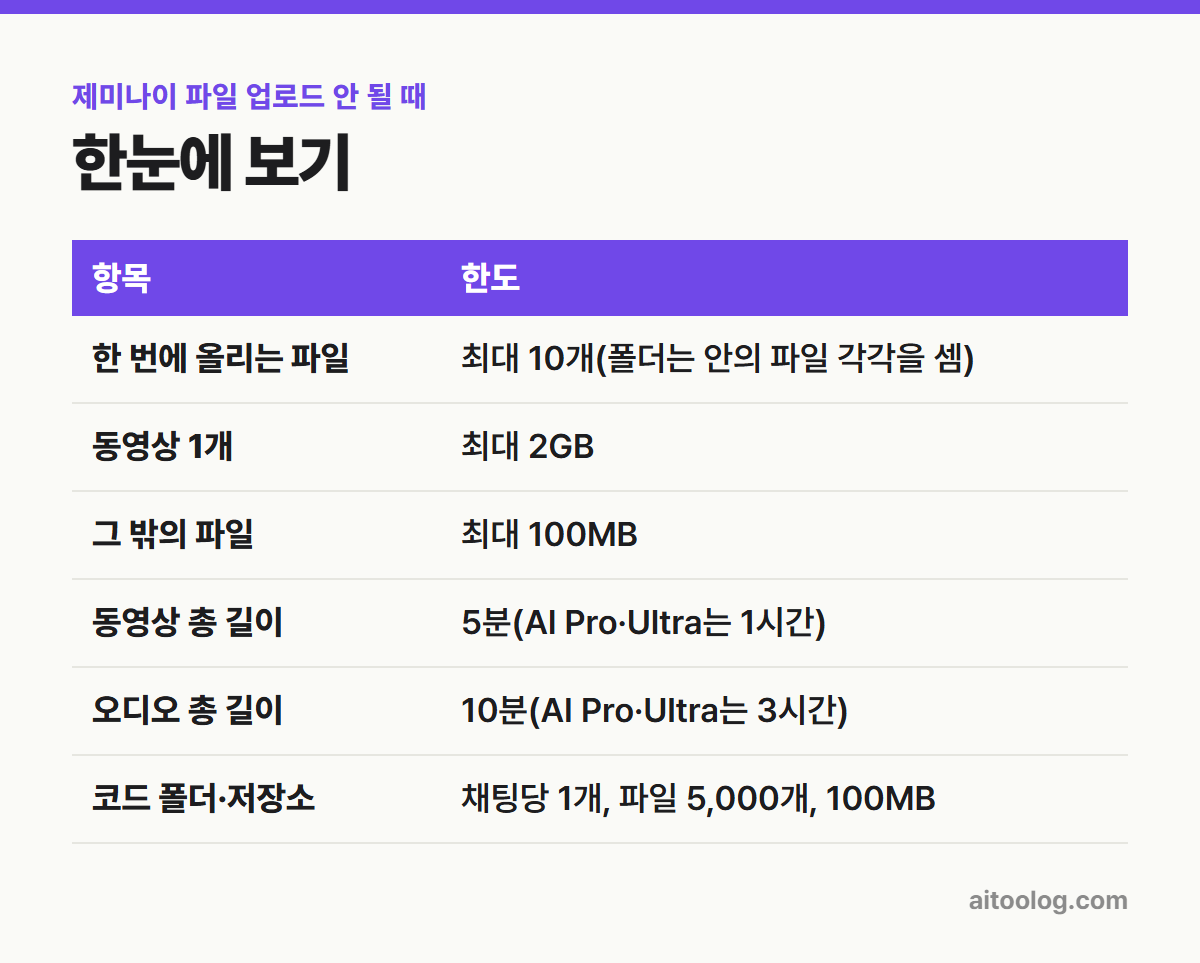
한도 한눈에 보기
| 항목 | 한도 |
|---|---|
| 한 번에 올리는 파일 | 최대 10개(폴더는 안의 파일 각각을 셈) |
| 동영상 1개 | 최대 2GB |
| 그 밖의 파일 | 최대 100MB |
| 동영상 총 길이 | 5분(AI Pro·Ultra는 1시간) |
| 오디오 총 길이 | 10분(AI Pro·Ultra는 3시간) |
| 코드 폴더·저장소 | 채팅당 1개, 파일 5,000개, 100MB |
| ZIP | 파일 10개, 100MB, 동영상·오디오 불가 |
회의 녹음을 올리려다 막혔다면 오디오 길이 한도를 먼저 의심해 보시기 바랍니다. 무료 기준 10분입니다.
드라이브 파일이 안 보일 때
드라이브 파일을 추가하려면 두 가지가 필요합니다. 활동 기록 보관이 켜져 있어야 하고, 구글 워크스페이스가 제미나이에 연결돼 있어야 합니다. 연결하지 않았다면 연결하라는 안내가 나옵니다.
회사나 학교 계정은 관리자가 제미나이의 앱 접근을 허용해야 드라이브 파일을 올릴 수 있습니다.
오류 문구별 해결
“파일을 업로드하려면 데이터를 삭제하세요”
제미나이 앱에는 저장 용량 한도가 따로 있습니다. 채팅과 올린 파일 같은 지난 활동이 여기 쌓입니다. 이 한도는 구글 드라이브나 워크스페이스 저장 용량과 별개입니다. 드라이브에 여유가 있어도 이 메시지가 뜰 수 있는 이유입니다.
- gemini.google.com으로 들어갑니다
- 설정 및 도움말 → 활동을 누릅니다
- 지울 활동을 고릅니다
동영상, 사진, 드라이브·NotebookLM 파일이 들어간 채팅이나 Gem이 공간을 많이 차지합니다. 지운 뒤 반영까지 몇 분 걸릴 수 있으니, 같은 메시지가 뜨면 잠시 기다렸다 다시 올려 보시기 바랍니다. 회사·학교 계정은 관리자만 활동을 지울 수 있습니다.
“파일이 포함된 채팅의 한도에 도달했습니다”
일정 기간 동안 올리고 분석할 수 있는 파일 양에 한도가 있고, 이 한도는 상황에 따라 변동합니다. 시간이 지나면 다시 초기화됩니다. 기다리거나 AI Pro·Ultra로 올리면 한도가 늘어납니다.
“업로드 용량이 너무 커서 최상의 결과를 얻지 못할 수 있습니다”
파일이 너무 크면 전체 흐름이나 세부 내용을 놓친 답이 나올 수 있습니다. 여러 파일에 흩어진 내용을 종합하는 질문에서 주로 생깁니다. 작은 파일로 나눠 올리거나, 100만 토큰 컨텍스트를 쓰는 AI Pro·Ultra를 쓰면 나아집니다.
100만 토큰이면 약 1,500쪽 분량의 텍스트나 3만 줄의 코드를 한 번에 이해할 수 있는 수준입니다. 다만 Deep Think를 쓸 때는 19만 2천 토큰입니다.
“파일을 올바르게 분석하지 못했습니다”
이 오류는 파일을 다시 올리는 것이 공식 안내의 해결책입니다.
회사·학교 계정의 “컨텍스트 윈도우 초과” 메시지
직장·학교 계정에서는 파일을 분석할 때 컨텍스트 윈도우를 초과했다는 메시지가 뜰 수 있습니다. 컨텍스트 윈도우는 제미나이가 한 번에 읽고 이해할 수 있는 양을 말합니다. 넘으면 내용 전체를 고려하지 못한 답이 나오므로, 파일을 나누거나 질문 범위를 좁히는 것이 해결책입니다.
한도를 늘리려면
구글 안내는 더 많은 파일을 올리거나, 여러 채팅에서 올린 파일을 참고하게 하려면 Google AI 요금제로 업그레이드하라고 안내합니다. 동영상과 오디오 길이 한도도 AI Pro·Ultra에서 크게 늘어납니다. 가끔 쓰는 정도라면 파일을 나눠 올리는 것만으로 충분한 경우가 많습니다.
스프레드시트는 차트로
웹에서는 올린 스프레드시트를 바탕으로 차트를 만들어 달라고 할 수 있습니다. 차트 아래 수정을 누르면 차트 종류나 라벨을 바꾸고 업데이트할 수 있습니다.
크롬에서 바로 올리기
크롬 상단의 Chrome의 Gemini를 열면 보고 있는 페이지를 분석하면서 파일도 함께 올릴 수 있습니다. 웹페이지의 이미지를 끌어다 놓거나 복사해 붙여 넣어도 됩니다.
정리
제미나이 업로드가 막히면 개수(10개) → 용량(동영상 2GB, 그 외 100MB) → 길이(동영상 5분, 오디오 10분) → 앱 저장 공간 순서로 확인하면 됩니다. 저장 공간 오류는 드라이브가 아니라 제미나이 활동을 지워야 풀린다는 점을 기억해 두시기 바랍니다.
함께 보면 좋은 글
· 제미나이 안 될 때, 로그인·계정·한도부터 차례로 확인
· 제미나이 요금제 정리, 무료와 유료 차이
· 챗GPT 파일 업로드 안 될 때, 용량·개수 한도부터 확인
· AI로 PDF 요약하는 법, 무료로 긴 문서 핵심만 뽑기
※ 이 글은 2026년 9월 기준 구글 Gemini 앱 고객센터 공식 안내를 참고했습니다. 메뉴 이름과 한도는 바뀔 수 있으니 최신 내용은 공식 페이지에서 확인하시기 바랍니다.