
클로드는 웹에서도 쓸 수 있지만 데스크톱 앱을 설치하면 할 수 있는 일이 늘어납니다. 내 컴퓨터의 파일을 바로 쓰고, 코워크와 클로드 코드를 한 앱에서 씁니다.
맥, 윈도우에 더해 리눅스(베타)도 지원합니다. 공식 안내를 기준으로 설치 방법과 요구 사양을 정리했습니다.
요금제별로 되는 기능
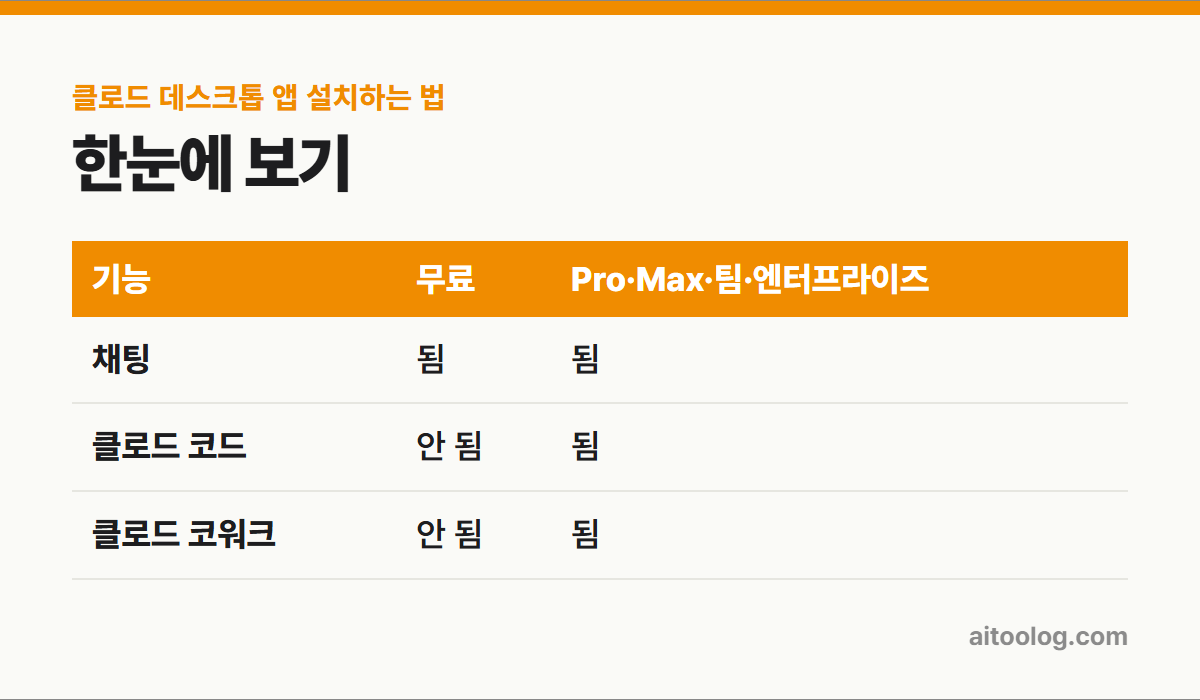
| 기능 | 무료 | Pro·Max·팀·엔터프라이즈 |
|---|---|---|
| 채팅 | 됨 | 됨 |
| 클로드 코드 | 안 됨 | 됨 |
| 클로드 코워크 | 안 됨 | 됨 |
무료 계정도 설치해서 채팅은 쓸 수 있습니다. 코워크와 클로드 코드는 유료 요금제부터입니다.
시스템 요구 사양
| 운영체제 | 조건 |
|---|---|
| 맥 | macOS 11(빅 서) 이상 |
| 윈도우 | 윈도우 10 이상 |
| 리눅스(베타) | 우분투 22.04 LTS 이상 또는 데비안 12 이상, x64·arm64 |
맥·윈도우 설치
- 클로드 다운로드 페이지(claude.com/download)로 갑니다
- 운영체제에 맞는 버전의 Download를 누릅니다
- 받은 파일을 열어 설치를 마칩니다
- 맥은 응용 프로그램 폴더, 윈도우는 시작 메뉴에서 클로드를 실행합니다
- 계정으로 로그인합니다
리눅스 설치 — apt 권장
리눅스는 앤트로픽의 apt 저장소로 설치하는 것이 권장됩니다. 그래야 시스템의 일반 패키지 업데이트로 새 버전을 받습니다. 우분투나 데비안 터미널에서 공식 문서의 명령으로 저장소 키와 목록을 추가한 뒤 sudo apt install claude-desktop으로 설치합니다.
설치 후에는 응용 프로그램 메뉴에서 실행하거나 터미널에서 claude-desktop을 입력하고 로그인하면 됩니다.
업데이트는 시스템에서
리눅스판은 앱이 스스로 업데이트하지 않습니다. sudo apt update와 sudo apt upgrade로 다른 패키지와 함께 업데이트됩니다.
.deb 파일로 설치하면
apt를 쓸 수 없다면 다운로드 페이지에서 아키텍처에 맞는 .deb 파일을 받아 설치할 수 있습니다. 다만 이 방법은 정기 업데이트를 받지 않으므로 가능하면 apt 저장소를 설정하는 편이 낫습니다. 원하면 서명 키 지문을 확인해 내려받은 파일을 검증할 수도 있습니다.
.deb 파일로 설치할 때는 내려받은 폴더에서 sudo apt install ~/Downloads/claude-desktop_amd64.deb처럼 실행합니다. 아키텍처(x64·arm64)에 맞는 파일을 받았는지 먼저 확인하시기 바랍니다.
리눅스판의 제한
- 컴퓨터 사용(computer use)을 쓸 수 없습니다
- 받아쓰기를 쓸 수 없습니다
- 빠른 입력 단축키는 X11에서 작동하고, 웨이랜드에서는 데스크톱의 전역 단축키 기능에 따릅니다
웹과 데스크톱 앱은 무엇이 다른가
데스크톱 앱은 웹의 기능에 더해 내 컴퓨터와 연결되는 기능을 씁니다. 연결한 폴더의 로컬 파일을 올리지 않고 바로 다루고, 데스크톱 확장으로 내 앱과 데이터를 잇고, 유료라면 코워크와 클로드 코드를 한 앱에서 씁니다. 웹에서 시작한 코워크 작업이 내 컴퓨터의 파일이나 브라우저를 써야 할 때도 데스크톱 앱이 열려 있어야 합니다.
설치 후 해 볼 것
- 로그인 후 자주 쓰는 서비스를 커넥터로 연결합니다
- 설정 → 확장에서 필요한 데스크톱 확장을 둘러봅니다
- 유료라면 코워크로 간단한 파일 정리 작업을 맡겨 봅니다
데스크톱 확장
데스크톱 확장은 브라우저 확장처럼 설치하는 꾸러미로, 클로드를 내 컴퓨터의 앱과 데이터에 연결합니다.
- 로컬 파일, 캘린더, 메일, 메신저 앱과 한 번에 연결
- 파일 시스템 접근 같은 검증된 확장을 앱 안에서 찾아 설치
- 코드 서명, API 키 같은 민감 정보 암호화 저장, 기업 정책 제어
설치 후 앱의 설정 → 확장에서 둘러볼 수 있습니다.
코워크를 쓰려면
유료 요금제라면 데스크톱 앱에서 코워크를 씁니다. 여러 단계 작업을 맡기면 로컬 파일을 직접 읽고, 연결한 폴더 안에서만 파일을 읽고 쓰며, 네트워크는 설정한 범위를 따릅니다.
리눅스에서 코워크를 쓰려면
- 하드웨어 가상화(KVM) — 꺼져 있으면 BIOS·UEFI에서 켜기
- 가상화 사용 권한 — KVM 그룹에 사용자 추가 후 다시 로그인
- QEMU 등 필요한 패키지 — apt로 설치하면 자동 포함
- 여유 공간 약 25GB, 메모리 8GB 이상(실행 중 4GB 사용)
코워크가 “가상화를 쓸 수 없다”고 할 때
리눅스에서 이런 메시지가 뜨면 펌웨어에서 가상화가 꺼져 있는 경우가 많습니다. BIOS나 UEFI 설정에서 가상화를 켜고 다시 시작합니다. 그다음 sudo usermod -aG kvm $USER로 KVM 그룹에 자신을 추가하고 로그아웃했다가 다시 로그인하면 됩니다. .deb로 설치했다면 QEMU 관련 패키지를 따로 설치해야 할 수 있습니다.
정리
클로드 데스크톱 앱은 claude.com/download에서 받아 설치하고 로그인하면 끝입니다. 무료는 채팅만, 유료는 코워크와 클로드 코드까지 씁니다. 리눅스는 apt 저장소로 설치해야 업데이트를 자동으로 받는다는 점을 기억해 두시기 바랍니다.
함께 보면 좋은 글
· 클로드 코워크 사용법, 일을 맡겨두고 결과만 받기
· 클로드 코드 Pro·Max로 쓰는 법, 설치부터 한도 대처까지
· 클로드(Claude) AI 사용법과 요금 총정리
· 클로드 커넥터 연결하는 법, 구글 드라이브·슬랙과 함께 쓰기
※ 이 글은 2026년 9월 기준 Anthropic(클로드) 고객센터 공식 안내를 참고했습니다. 메뉴 이름과 한도는 바뀔 수 있으니 최신 내용은 공식 페이지에서 확인하시기 바랍니다.