30분짜리 영상을 다 보지 않고 핵심만 확인하고 싶을 때 쓰는 방법입니다. 결론부터 말씀드리면, 자막이 있는 영상은 무료로 요약할 수 있고 자막이 없으면 방법이 제한됩니다. 아래에 자막 여부에 따라 나눠서 정리했습니다.
이 글은 2026년 8월 8일 기준으로 정리했습니다.
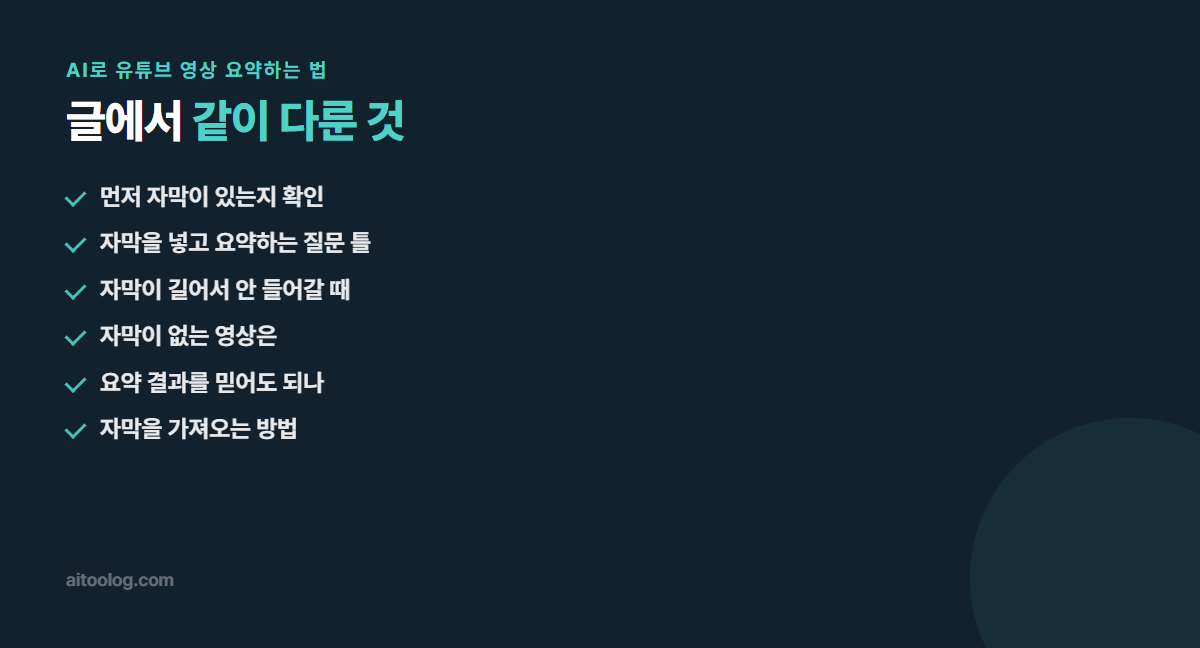
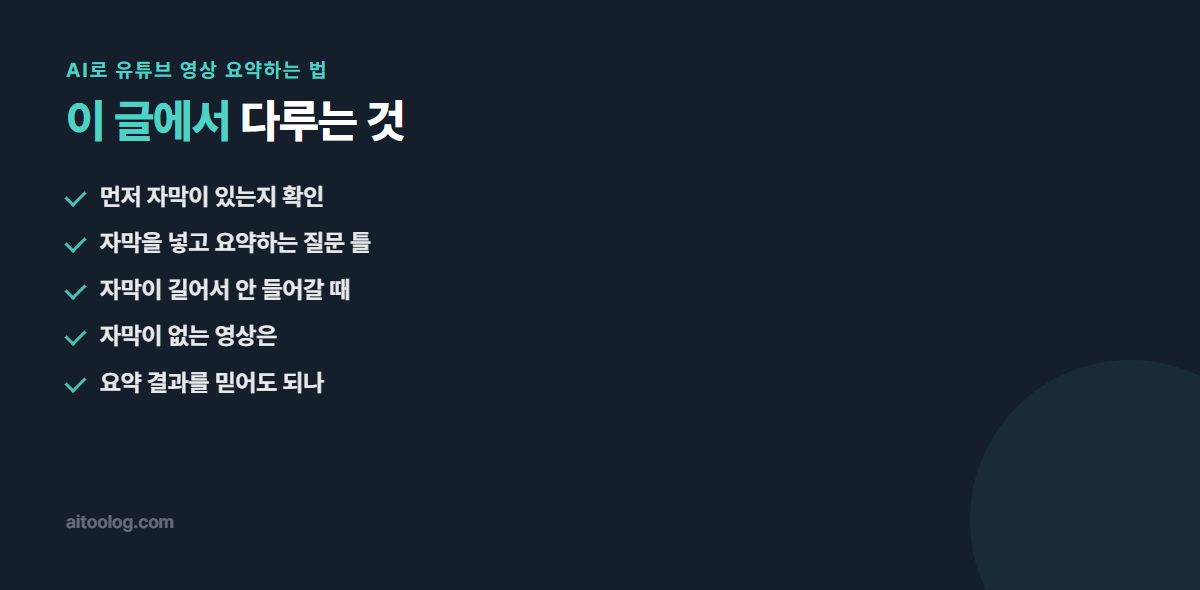
먼저 자막이 있는지 확인
유튜브 영상 아래 설명란을 열면 자막(스크립트) 보기가 있습니다. 여기서 전체 텍스트를 볼 수 있다면 그대로 복사해 AI에 넣으면 됩니다. 이 방법이 가장 정확하고, 무료 플랜으로도 가능합니다.
한국어 영상은 자동 생성 자막이 붙어 있는 경우가 많고, 해외 영상도 영어 자막이 있으면 그대로 넣어서 한국어 요약을 받을 수 있습니다.
자막을 넣고 요약하는 질문 틀
아래는 유튜브 영상의 자막입니다. 다음 형식으로 정리해 주십시오. 1) 한 문단 요약 2) 핵심 주장 3가지 3) 언급된 숫자·고유명사 목록 4) 이 영상을 봐야 할 사람. 자막에 없는 내용은 추측하지 말고 “언급 없음”이라고 적어 주십시오.
마지막 문장이 중요합니다. 자막에 없는 내용을 지어내지 말라고 못 박아야 잘못된 요약을 걸러낼 수 있습니다.
자막이 길어서 안 들어갈 때
한 시간 넘는 영상은 자막이 길어 한 번에 넣기 어려울 수 있습니다. 두 가지 방법이 있습니다.
- 나눠 넣기. 자막을 3~4등분해 순서대로 넣고 “지금까지 내용을 기억해 두고, 마지막에 전체를 요약해 주십시오”라고 요청합니다.
- 한 번에 넣을 수 있는 분량이 큰 서비스 쓰기. 요금제별로 한 번에 넣을 수 있는 분량이 다릅니다. 챗GPT 요금제별 입력 한도는 무료 vs 유료 정리 글에, 100만 토큰까지 받는 모델은 키미 K3 정리에 적어두었습니다.
자막이 없는 영상은
자동 자막조차 없는 영상은 음성을 텍스트로 바꾸는 단계가 먼저 필요합니다. 화면 녹음이나 오디오 파일을 만들어 음성 인식 서비스에 넣은 뒤, 나온 텍스트를 AI에 요약시키는 순서입니다. 한국어 음성 인식은 클로바노트가 무료 한도를 제공합니다.
다만 이 방식은 영상 저작권 문제가 생길 수 있어, 개인적으로 내용을 확인하는 용도로만 쓰시길 권합니다.
요약 결과를 믿어도 되나
요약은 원문이 있는 작업이라 비교적 안정적이지만, 숫자와 인용은 반드시 영상에서 직접 확인해야 합니다. 특히 자동 생성 자막은 고유명사와 숫자를 잘못 받아쓰는 경우가 많습니다. 요약본에서 중요한 숫자가 나오면 해당 구간으로 이동해 눈으로 확인하시는 편이 안전합니다.
자막을 가져오는 방법
요약의 성패는 자막 텍스트를 얼마나 깔끔하게 가져오느냐에서 갈립니다. 방법마다 장단점이 있습니다.
유튜브에서 직접 복사
영상 아래 더보기 → 스크립트 표시를 누르면 자막이 시간과 함께 나옵니다. 드래그해 복사하면 되는데, 이때 타임스탬프가 같이 붙습니다.
숫자가 섞여 있어도 요약에는 큰 지장이 없습니다. 오히려 “몇 분쯤에 나온 내용인지도 같이 알려 줘”라고 하면 필요한 구간을 찾기 쉬워집니다.
확장 프로그램 이용
자막을 한 번에 긁어 주는 브라우저 확장 프로그램도 있습니다. 편하긴 하지만 권한을 많이 요구하는 것들이 있어 설치 전에 무엇을 읽어 가는지 확인하시는 편이 좋습니다.
영상 링크만 넣는 방법
일부 AI는 유튜브 링크만 넣어도 내용을 읽어 옵니다. 가장 편하지만 항상 되지는 않습니다. 비공개 영상이나 자막이 없는 영상은 실패합니다.
안 될 때는 결국 자막을 직접 넣는 방식으로 돌아가야 하니, 두 방법을 다 알아 두시는 것이 안전합니다.
목적에 따라 요약을 다르게 시키는 법
같은 영상이라도 왜 보는지에 따라 필요한 요약이 다릅니다. 목적을 말해 주면 결과가 확 달라집니다.
- 내용만 빨리 알고 싶을 때 – “핵심 주장 3개와 근거를 항목으로”
- 따라 해야 할 때 – “실행 순서를 단계별로, 준비물도 같이”
- 정보를 검증하고 싶을 때 – “숫자와 출처가 언급된 부분만 그대로 뽑아 줘”
- 공부용으로 볼 때 – “개념과 설명을 용어집 형태로”
특히 세 번째가 유용합니다. 영상에서 근거 없이 던지는 주장과 출처가 붙은 주장을 분리해 볼 수 있어서, 그대로 믿어도 될지 판단이 빨라집니다.
요약이 어긋나는 경우
요약본이 영상 내용과 다르게 나오는 경우가 있습니다. 원인은 대체로 정해져 있습니다.
- 자동 자막의 오류 – 발음이 뭉개진 부분은 엉뚱한 단어로 잡힙니다. 전문 용어나 고유명사가 특히 자주 틀립니다
- 영상 속 화면 정보 – 말로 하지 않고 화면에만 띄운 표나 그래프는 자막에 안 들어갑니다
- 말투와 뉘앙스 – 반어법이나 농담이 사실처럼 요약되기도 합니다
그래서 중요한 판단이 걸린 내용은 요약만 믿지 말고 해당 구간을 직접 확인하시는 편이 안전합니다. 요약은 어디를 봐야 하는지 찾아 주는 용도로 쓸 때 가장 유용합니다.
자주 묻는 질문
영상 링크만 던져도 되나요?
서비스와 시점에 따라 링크를 읽는 경우도 있지만, 자막을 직접 붙여넣는 방식이 가장 확실합니다. 링크만 넣으면 제목과 설명만 보고 답할 수 있습니다.
영어 영상을 한국어로 요약할 수 있나요?
됩니다. 영어 자막을 그대로 넣고 “한국어로 요약해 주십시오”라고 요청하면 됩니다. 번역과 요약을 한 번에 처리합니다.
무료로 계속 쓸 수 있나요?
자막 복사·붙여넣기 방식은 대화 한 번이면 끝나서 무료 한도로 충분합니다. 긴 영상을 매일 여러 개 처리한다면 한도에 걸릴 수 있습니다.
함께 보면 좋은 글: 영상에 자막을 붙이는 도구는 AI 자막 생성 사이트 추천
함께 보면 좋은 글: PDF 문서 요약은 AI로 PDF 요약하는 법
함께 보면 좋은 글: 영상 내레이션을 AI로 만들려면 AI 목소리 만들기