
복잡한 엑셀 모델을 넘겨받으면 숫자 하나가 어디서 왔는지 따라가기도 벅찹니다. 클로드 엑셀 추가 기능(Claude for Excel)은 엑셀 안에서 이런 일을 돕습니다.
열린 통합 문서에 대해 질문하고, 수식 관계를 유지한 채 가정을 바꾸고, 오류를 추적하고, 모델을 만듭니다. 공식 안내를 기준으로 정리했습니다.
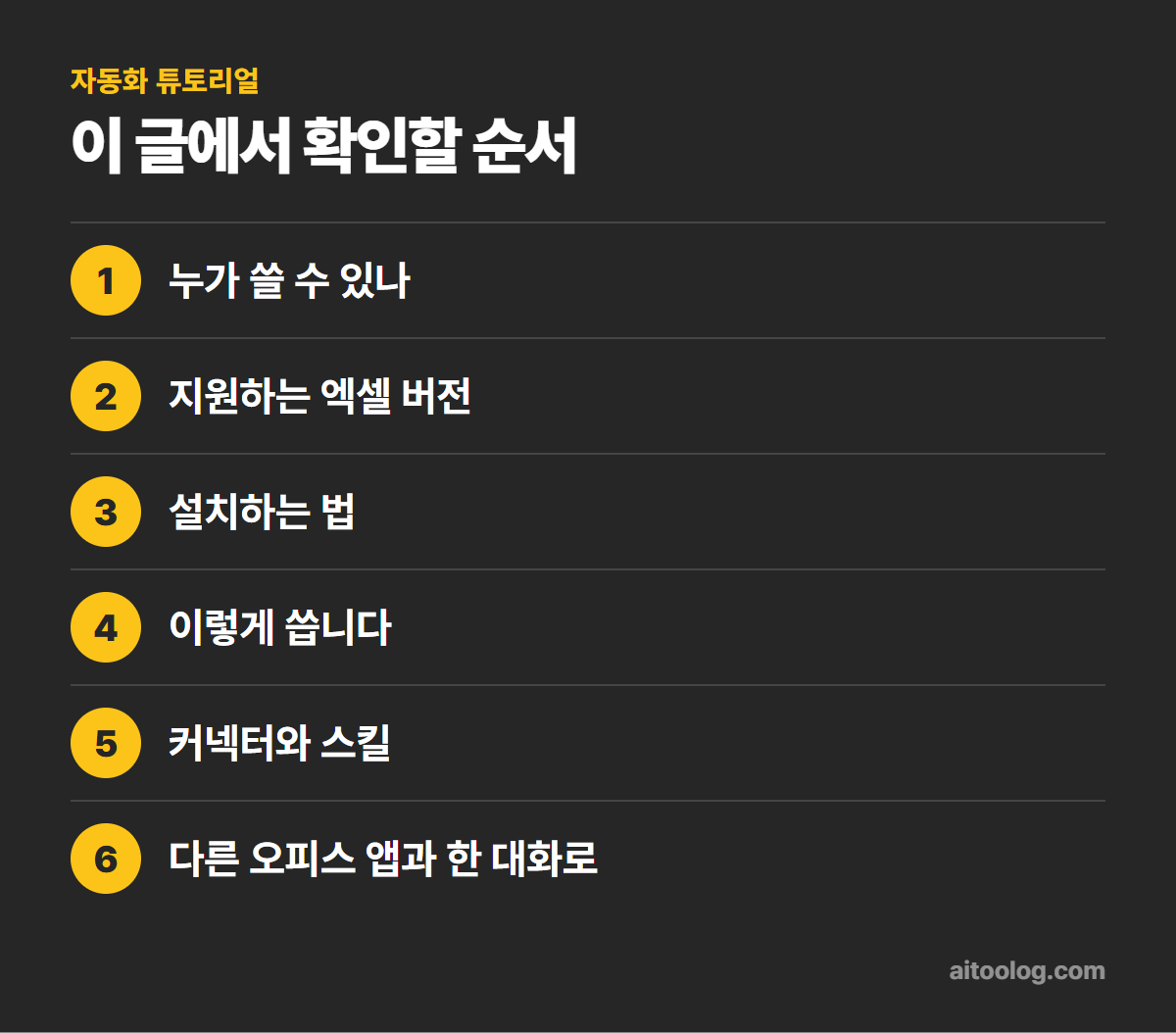
누가 쓸 수 있나
Pro, Max, 팀, 엔터프라이즈에서 정식 제공됩니다. 무료 요금제는 해당되지 않습니다. 기존 클로드 계정의 사용량 한도가 그대로 적용됩니다.
지원하는 엑셀 버전
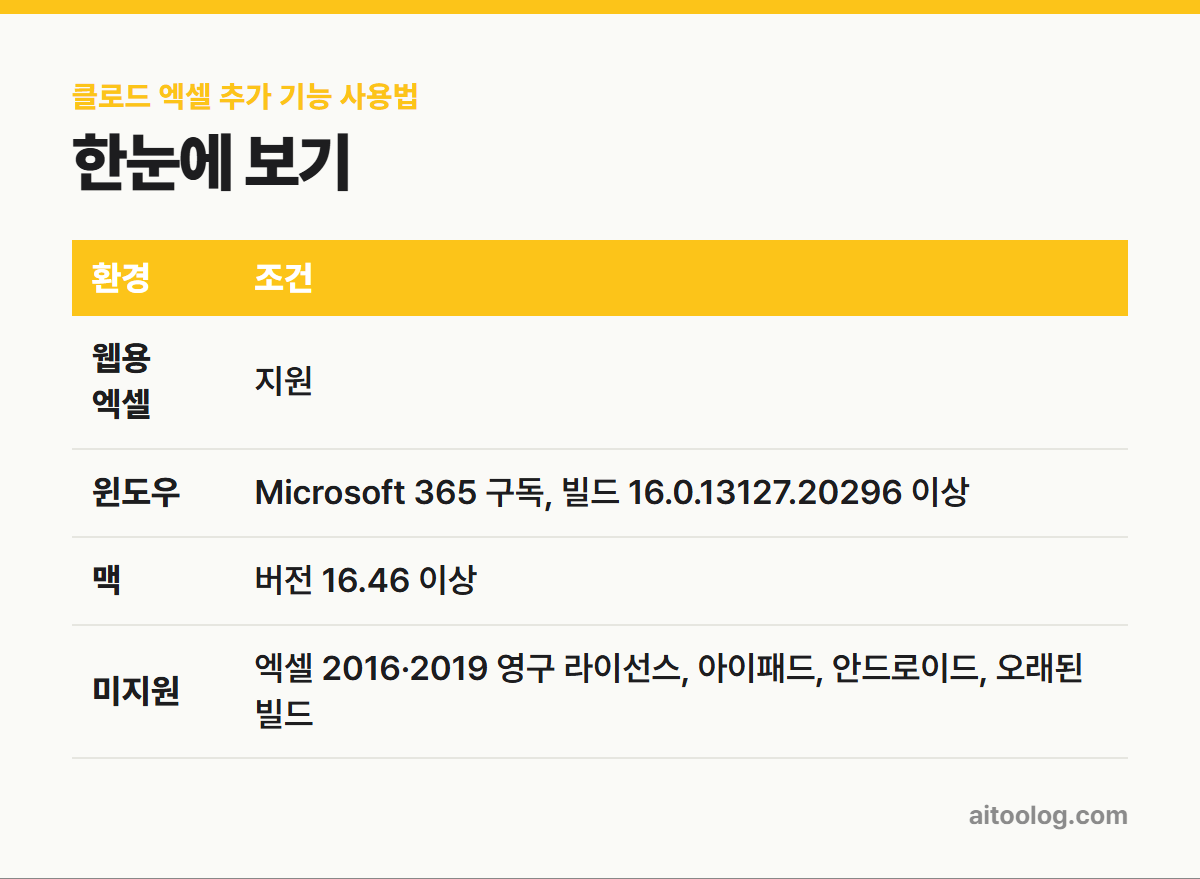
| 환경 | 조건 |
|---|---|
| 웹용 엑셀 | 지원 |
| 윈도우 | Microsoft 365 구독, 빌드 16.0.13127.20296 이상 |
| 맥 | 버전 16.46 이상 |
| 미지원 | 엑셀 2016·2019 영구 라이선스, 아이패드, 안드로이드, 오래된 빌드 |
회사에서 엑셀 2019 같은 영구 라이선스를 쓴다면 설치해도 작동하지 않습니다. 이 경우 웹용 엑셀로 여는 방법이 있습니다.
설치하는 법
- Microsoft AppSource에서 Claude for Microsoft 365를 찾습니다
- Get it now를 눌러 설치합니다
- 엑셀을 열어 추가 기능을 활성화하고 클로드 계정으로 로그인합니다
회사 전체 배포는 관리자가 Microsoft 365 관리 센터의 통합 앱에서 할 수 있습니다.
이렇게 씁니다
모델 이해하기
“C42 셀의 매출이 어떻게 계산됐는지 설명해 줘”, “매출총이익률 전망을 좌우하는 가정이 뭐야?”처럼 물으면, 답에 셀 단위 출처가 붙어 눌러서 바로 해당 셀로 이동할 수 있습니다.
가정 안전하게 바꾸기
“할인율을 8%로 바꾸고 연결된 계산 업데이트해 줘”라고 하면 수식 관계를 유지한 채 값을 바꿔 아래쪽 셀이 제대로 다시 계산됩니다.
모델 만들기
기존 템플릿에 값을 채우거나, 설명만으로 새 모델을 만듭니다. 예: “이 시산표로 재무제표 3종 모델 만들어 줘.”
오류 찾기
“요약 탭의 #REF! 오류 원인 찾아 줘”, “H15가 왜 #DIV/0을 내는지 추적해 줘”처럼 근본 원인을 찾아 고칠 방법을 제안합니다.
엑셀 기본 작업
정렬, 필터, 피벗 테이블 편집, 조건부 서식, 데이터 유효성 드롭다운도 말로 요청하면 됩니다.
커넥터와 스킬
커넥터로 S&P Global, LSEG, Daloopa 같은 외부 데이터를 통합 문서로 가져올 수 있고, 켜 둔 스킬은 작업하는 동안 자동으로 적용됩니다. 금융 데이터를 자주 붙여 넣는 분이라면 이 연결이 시간을 많이 줄여 줍니다.
다른 오피스 앱과 한 대화로
클로드 엑셀은 파워포인트, 워드, 아웃룩 추가 기능과 맥락을 공유합니다. 한 대화에서 열린 통합 문서, 발표 자료, 문서, 메일함을 함께 다룰 수 있어, 분석한 숫자를 바로 발표 자료 차트로 옮기는 식의 작업이 됩니다.
쓸 수 있는 모델은 오피스 작업에 맞게 고른 일부라서 claude.ai보다 목록이 짧을 수 있고, 조직의 모델 접근 설정도 그대로 적용됩니다.
매번 적용할 지침
추가 기능 사이드바의 설정 → Instructions에 “숫자는 천 단위 구분 기호로”, “열 제목은 항상 굵게” 같은 규칙을 적어 두면 엑셀의 모든 대화에 적용됩니다. 이 지침은 엑셀에만 적용되고 파워포인트·워드 지침과는 별개입니다.
데이터는 어디에 남나
- 대화 기록은 내 브라우저에 로컬 저장됩니다. 클로드 서버에 저장되지 않고 기기 간 동기화도 안 됩니다
- 입력과 출력은 서버에서 30일 안에 삭제됩니다
- 추가 기능을 다시 설치해도 로컬 기록은 지워지지 않으며, 설정에서 직접 지울 수 있습니다
다른 컴퓨터에서 이어서 작업하려는데 대화가 안 보인다면 이 구조 때문입니다.
긴 작업과 덮어쓰기 방지
대화가 길어지면 자동으로 압축해 새 대화로 이어 갑니다. 기존 데이터를 덮어쓰기 전에는 경고를 띄워 실수로 지우는 일을 막습니다.
지원하지 않는 것과 주의할 것
- 데이터 표와 매크로·VBA는 지원하지 않습니다
- 사람이 검토하지 않은 최종 고객 제출물, 감사용 계산에는 권장하지 않습니다
- 민감하거나 규제 대상인 데이터는 적절한 통제 없이 다루지 않습니다
외부 파일은 조심
공식 안내는 프롬프트 인젝션 위험을 따로 경고합니다. 내려받은 템플릿, 거래처 파일, 가져온 데이터에 숨겨진 지시가 있으면 클로드가 데이터를 빼내거나 수정하도록 조작될 수 있습니다. 믿을 수 있는 파일에서만 쓰고, 위험한 작업에 대한 확인 요청은 꼼꼼히 보시기 바랍니다.
회사에 배포할 때 알려진 문제
Microsoft Entra의 권한 있는 ID 관리(PIM)로 관리자 역할을 활성화한 경우, 통합 앱 페이지가 그 역할을 인식하지 못해 배포가 실패하는 마이크로소프트 쪽 알려진 문제가 있습니다. 필요한 역할이 상시 활성화된 관리자 계정으로 배포하면 됩니다. 개인 설치는 그대로 가능합니다.
잘 쓰는 요령
- 크게 고치기 전에 원본 복사본을 만들어 두기
- 바꿀 범위를 구체적으로 말하기
- 결과가 회사 기준에 맞는지 직접 확인하기
정리
클로드 엑셀 추가 기능은 수식 추적, 가정 변경, 오류 찾기를 엑셀 안에서 하는 도구입니다. 유료 요금제에서 쓰며, 대화 기록은 내 브라우저에만 남습니다. 외부에서 받은 파일에 쓸 때는 특히 조심하시기 바랍니다.
함께 보면 좋은 글
· 엑셀·구글 시트에서 챗GPT 쓰는 법, 추가 기능 설치부터
· 챗GPT로 엑셀 함수 만드는 법, 질문 하나로 끝내기
· 클로드 스킬(Skills) 사용법, 내 업무 방식을 가르치는 법
· 직장인 AI 툴 추천 6가지, 매일 쓰게 되는 것만
※ 이 글은 2026년 9월 기준 Anthropic(클로드) 고객센터 공식 안내를 참고했습니다. 메뉴 이름과 한도는 바뀔 수 있으니 최신 내용은 공식 페이지에서 확인하시기 바랍니다.