
클로드에 보고서를 올렸는데 “파일이 너무 크다”는 오류가 뜨거나, PDF 속 표와 그래프를 못 읽는 경우가 있습니다. 엑셀 파일이 아예 안 올라가기도 합니다.
클로드는 대화에 올릴 때와 프로젝트에 올릴 때 한도가 다르고, PDF는 쪽수에 따라 읽는 방식이 달라집니다. 공식 안내를 기준으로 정리했습니다.
올릴 수 있는 파일
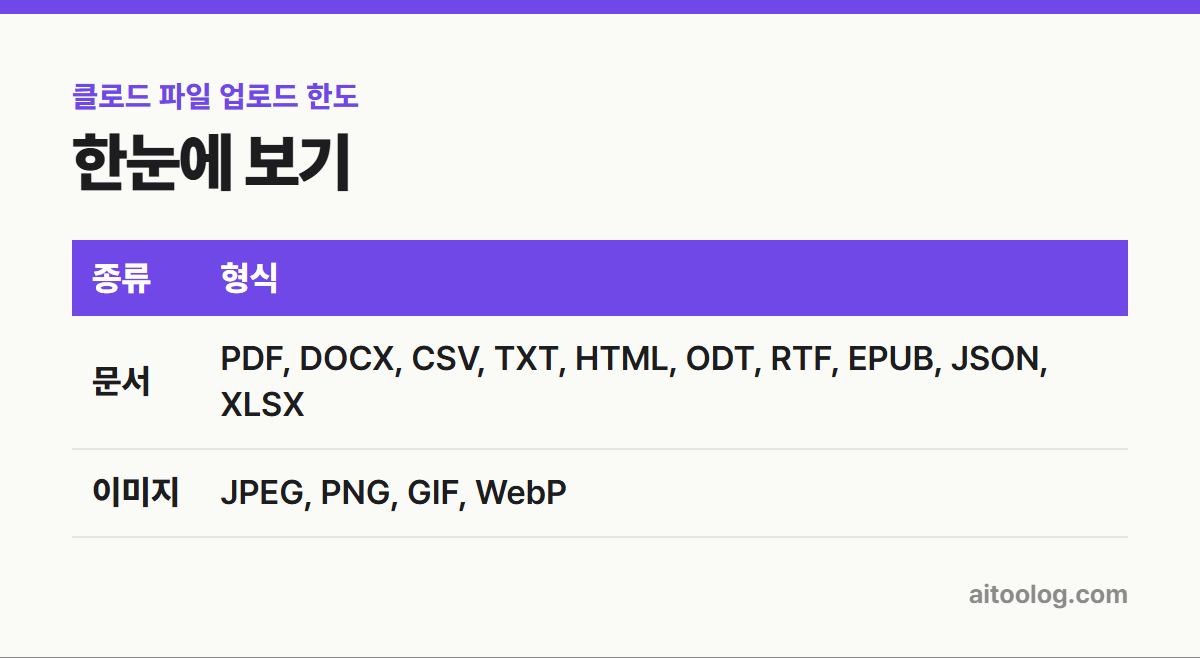
| 종류 | 형식 |
|---|---|
| 문서 | PDF, DOCX, CSV, TXT, HTML, ODT, RTF, EPUB, JSON, XLSX |
| 이미지 | JPEG, PNG, GIF, WebP |
엑셀(XLSX)이 안 올라간다면
XLSX는 코드 실행 및 파일 생성 기능을 켜야 올릴 수 있습니다. 개인 요금제라면 설정 → 기능에서 켜면 됩니다. 켜기 어려운 상황이라면 CSV로 저장해 올리는 방법도 있습니다.
대화와 프로젝트의 한도 차이
| 항목 | 대화 업로드 | 프로젝트 파일 |
|---|---|---|
| 파일 하나 크기 | 500MB | 30MB |
| 파일 개수 | 대화당 20개 | 제한 없음(컨텍스트 창 안에 들어가야 함) |
| 읽는 방식 | 형식에 따라 텍스트·시각 요소 | 텍스트 추출(멀티모달 PDF 제외) |
여기서 자주 막힙니다. 대화에서는 잘 올라가던 파일이 프로젝트에서는 30MB 제한에 걸립니다. 큰 파일을 프로젝트 자료로 쓰고 싶다면 나눠서 올려야 합니다.
이미지는 가로세로 8000×8000픽셀까지입니다. 추출된 내용이 길면 토큰 한도가 추가로 적용될 수 있습니다.
PDF는 100쪽이 기준
- 100쪽 이하 – 글자와 함께 이미지, 차트, 그래프 같은 시각 요소까지 분석합니다
- 101~1000쪽 – 글자만 처리하고 시각 요소는 분석하지 않습니다
- 1000쪽 초과 – 올릴 수 없고 “Uploaded file is too large” 오류가 뜹니다
두꺼운 보고서에서 그래프 해석이 필요하다면, 해당 부분만 100쪽 이하로 잘라서 올리는 것이 방법입니다.
파일 종류별로 읽는 방식
| 파일 | 클로드가 읽는 것 |
|---|---|
| PDF 100쪽 이하 | 글자 + 이미지·차트·그래프 |
| PDF 101~1000쪽 | 글자만 |
| DOCX, TXT 등 다른 문서 | 글자만(안에 든 그림은 못 읽음) |
| 이미지(JPEG, PNG, GIF, WebP) | 이미지 내용 |
올리는 법
- 대화창 왼쪽 아래 +를 누릅니다
- Add files or photos를 고릅니다
- 파일을 선택하고 엽니다
대화창에 끌어다 놓아도 되고, 이미지는 복사해 붙여 넣어도 됩니다. 여러 대화에서 계속 참고할 자료라면 프로젝트의 파일 영역에 올려 두면 됩니다.
결과를 잘 받는 요령
- 이미지는 1000×1000픽셀 이상 – 작거나 흐린 이미지는 피합니다
- PDF 쪽수는 뷰어 기준으로 – 문서에 인쇄된 쪽 번호가 아니라 PDF 뷰어에 표시되는 번호로 말해야 정확합니다
- 큰 문서는 나누기 – 한도 안에 들어오도록 구간별로 올립니다
- PDF가 아닌 문서의 이미지 – DOCX 같은 파일은 글자만 추출하므로 안에 든 그림은 읽지 못합니다
두 번째 요령은 의외로 자주 필요합니다. 표지와 목차 때문에 인쇄된 쪽 번호와 PDF 쪽 번호가 다른 경우가 많아서, “12쪽 표 설명해 줘”라고 했는데 엉뚱한 쪽을 보는 일이 생깁니다.
파일이 그림으로 된 문서라면
워드 파일에 표를 이미지로 붙여 넣었거나, 스캔한 문서를 워드로 만든 경우에는 클로드가 내용을 읽지 못합니다. 이럴 때는 PDF로 저장해서 올리거나, 필요한 표를 이미지로 따로 올리면 됩니다. 100쪽 이하 PDF는 시각 요소까지 분석하기 때문입니다.
프로젝트에 자료를 많이 넣으려면
프로젝트는 파일 개수 제한은 없지만 전체 내용이 컨텍스트 창 안에 들어가야 합니다. 유료 요금제라면 자료가 한계에 가까워질 때 클로드가 자동으로 RAG 모드로 전환해 용량을 최대 10배까지 늘립니다. 무료라면 핵심 자료만 골라 넣는 편이 좋습니다.
대화에 올릴까, 프로젝트에 올릴까
| 상황 | 추천 |
|---|---|
| 한 번 보고 끝낼 큰 파일 | 대화(500MB까지) |
| 여러 대화에서 계속 참고할 자료 | 프로젝트(파일당 30MB) |
| 그래프가 중요한 긴 보고서 | 100쪽 이하로 잘라 대화에 |
| 엑셀 원본 분석 | 코드 실행 켜고 대화에 |
업로드가 실패할 때 점검 순서
- 지원하는 형식인지 확인합니다
- 엑셀이라면 코드 실행 및 파일 생성이 켜져 있는지 봅니다
- 크기를 봅니다 — 대화 500MB, 프로젝트 30MB
- PDF라면 1000쪽을 넘지 않는지 확인합니다
- 이미지라면 8000×8000픽셀 이하인지 확인합니다
- 대화에 이미 20개를 올렸다면 새 대화에서 올립니다
한도와 사용량은 별개
파일을 올릴 수 있다고 사용량이 무한한 것은 아닙니다. 큰 파일일수록 대화에서 처리하는 양이 커져 사용량 한도를 빨리 씁니다. 자주 쓰는 자료는 프로젝트에 넣어 두면 반복 업로드를 줄일 수 있습니다.
정리
클로드 업로드는 대화 500MB·20개, 프로젝트 30MB이고, PDF는 100쪽 이하일 때만 그래프까지 읽습니다. 엑셀이 안 올라가면 코드 실행 기능부터 켜고, 쪽 번호는 PDF 뷰어 기준으로 말하면 대부분의 문제가 풀립니다.
함께 보면 좋은 글
· 클로드 프로젝트 사용법, 자료 올려두고 계속 쓰기
· 챗GPT 파일 업로드 안 될 때, 용량·개수 한도부터 확인
· 제미나이 파일 업로드 안 될 때, 용량·개수·저장 공간 확인
· AI로 PDF 요약하는 법, 무료로 긴 문서 핵심만 뽑기
※ 이 글은 2026년 9월 기준 Anthropic(클로드) 고객센터 공식 안내를 참고했습니다. 메뉴 이름과 한도는 바뀔 수 있으니 최신 내용은 공식 페이지에서 확인하시기 바랍니다.