
읽어야 할 자료는 쌓이는데 앉아서 읽을 시간이 없을 때가 있습니다. 제미나이의 AI 오디오 오버뷰는 문서를 팟캐스트 형식의 대화로 바꿔 줍니다. 출퇴근길에 듣기 좋습니다.
구글 공식 안내를 기준으로 만드는 법과 조건을 정리했습니다.
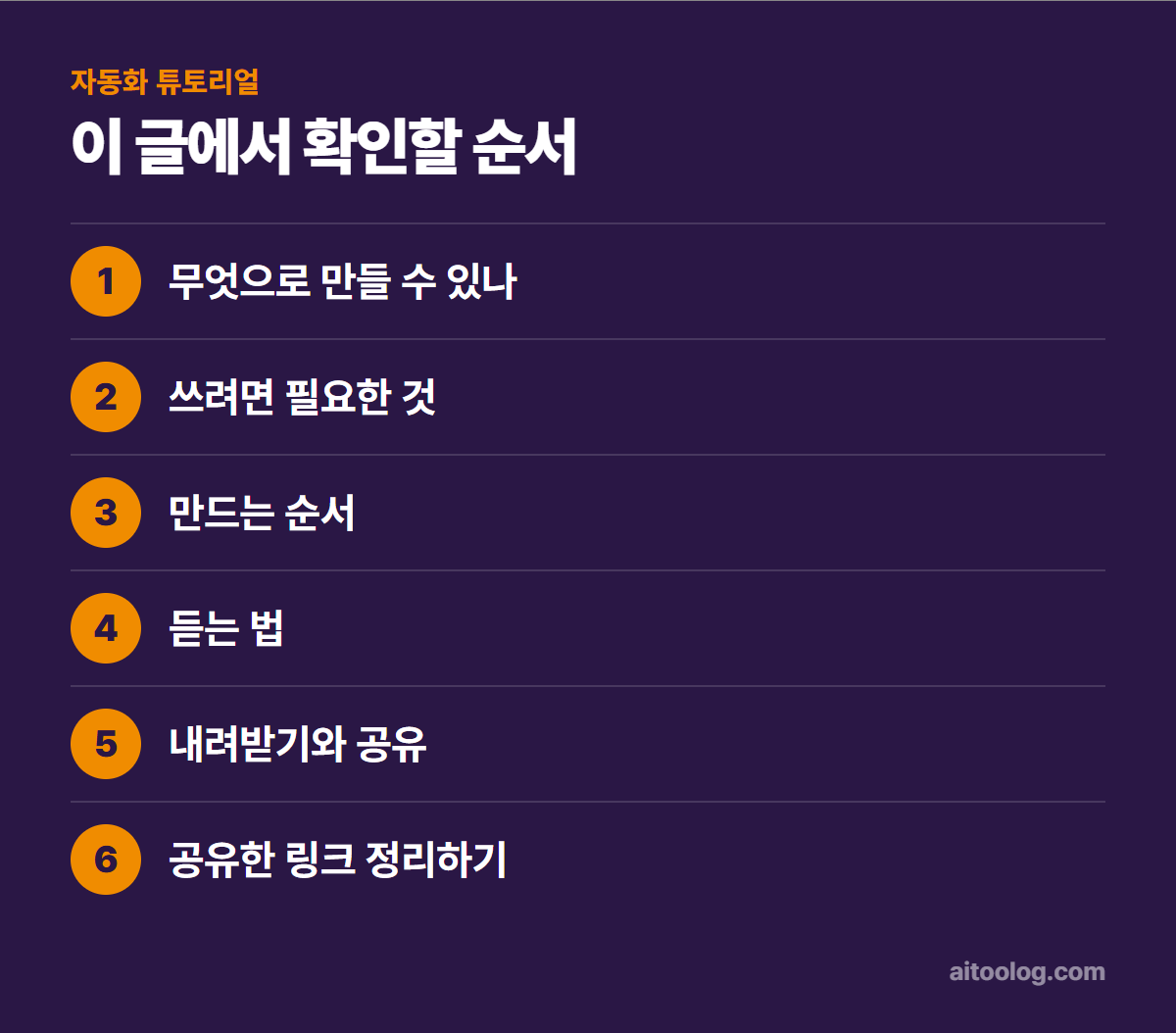
무엇으로 만들 수 있나
- 문서
- 슬라이드
- NotebookLM 노트북
- 딥리서치 보고서
내가 가진 자료를 올려서 만들 수도 있고, 제미나이로 만든 조사 보고서를 그대로 음성으로 바꿀 수도 있습니다.
쓰려면 필요한 것
두 가지 조건이 있습니다. 만 18세 이상이어야 하고, 제미나이에 로그인해야 합니다. 미성년 계정에서는 이 기능이 보이지 않습니다.
만드는 순서
- 컴퓨터에서 gemini.google.com으로 들어갑니다
- 파일 추가를 눌러 자료를 올립니다
- 프롬프트로 “AI 오디오 오버뷰를 만들어 줘”라고 요청합니다
- 3~5분 정도 기다립니다
기다리는 동안 그 채팅에서 나가 다른 대화를 시작해도 됩니다. 준비되면 알려 줍니다.
캔버스에서 만들기
캔버스로 작업한 문서가 있다면 더 간단합니다. 캔버스 패널 오른쪽 위에서 만들기 → AI 오디오 오버뷰를 누르면 됩니다.
딥리서치 보고서로 만들기
딥리서치로 만든 보고서도 같은 방식으로 음성으로 바꿀 수 있습니다. 5~10분 걸려 만든 보고서를 다시 읽을 시간이 없을 때 유용합니다.
듣는 법
- gemini.google.com으로 들어갑니다
- 채팅이 숨겨져 있으면 위쪽 메뉴를 누릅니다
- 측면 패널에서 해당 채팅을 고릅니다
- 재생 버튼을 누릅니다
내려받기와 공유
플레이어의 더보기 메뉴에서 두 가지를 할 수 있습니다.
- 다운로드 – 음성 파일로 저장
- 대화 공유하기 – 공개 링크 만들기
공유는 g.co/gemini/share 주소로 만들어집니다. 링크를 복사해 메신저나 메일에 붙여 넣거나, 소셜 플랫폼에 바로 올릴 수 있습니다.
여기서 한 가지 확인할 점이 있습니다. 대화 공유로 만든 공개 링크는 링크를 가진 누구나 열 수 있습니다. 회사 자료로 만든 음성이라면 공유보다 다운로드를 쓰는 편이 안전합니다.
공유한 링크 정리하기
공유한 음성 링크는 대화 공유 링크와 같은 곳에서 관리합니다. gemini.google.com 아래쪽 설정 및 도움말 → 내 공개 링크에서 지울 수 있고, 한꺼번에 지우려면 모든 링크 삭제를 누르면 됩니다.
- 링크를 지워도 외부 사이트에 올린 게시물은 그대로입니다
- 내 제미나이 앱 활동의 대화는 지워지지 않습니다
- 앱 활동에서 대화를 지울 때 링크도 사라지는지는 구글 도움말끼리 설명이 엇갈립니다. 확실히 없애려면 내 공개 링크에서 직접 삭제하시기 바랍니다
회사나 학교 계정이라면 관리자가 공유 기능을 꺼 두었을 수 있습니다. 공유 메뉴가 보이지 않는다면 관리자에게 확인해야 합니다.
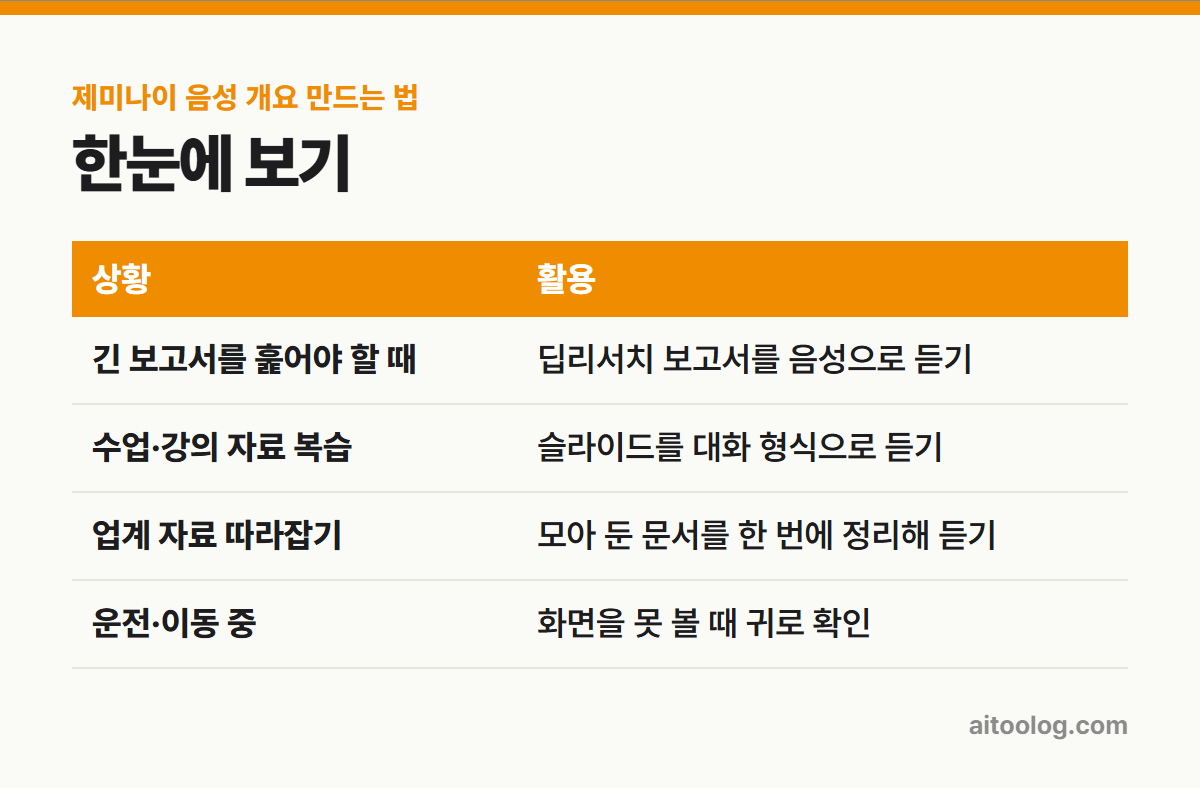
이런 자료에 잘 맞습니다
| 상황 | 활용 |
|---|---|
| 긴 보고서를 훑어야 할 때 | 딥리서치 보고서를 음성으로 듣기 |
| 수업·강의 자료 복습 | 슬라이드를 대화 형식으로 듣기 |
| 업계 자료 따라잡기 | 모아 둔 문서를 한 번에 정리해 듣기 |
| 운전·이동 중 | 화면을 못 볼 때 귀로 확인 |
한계도 있습니다
- 만 18세 미만은 사용할 수 없습니다
- 만드는 데 3~5분이 걸립니다. 즉시 듣기는 어렵습니다
- 자동 생성이므로 내용이 틀릴 수 있습니다. 중요한 수치나 결론은 원문을 확인해야 합니다
- 자료의 품질이 낮으면 음성도 그만큼입니다
특히 세 번째는 꼭 기억해 두시기 바랍니다. 듣기 편하게 대화 형태로 각색되기 때문에, 원문에 없던 뉘앙스가 섞였는지 확인하기 어렵습니다. 업무에 쓸 내용이라면 음성은 훑어보기용으로, 판단은 원문으로 하시기 바랍니다.
준비가 끝났는지 확인하는 법
만드는 동안 다른 채팅으로 옮겨 가도 괜찮습니다. 완성되면 제미나이가 해당 채팅 목록 옆에 알림을 표시합니다. 여러 개를 만들어 두었다면 채팅 제목을 알아보기 쉽게 바꿔 두는 편이 나중에 찾기 편합니다.
글로 읽는 요약과 언제 나눠 쓸까
| 상황 | 더 나은 쪽 |
|---|---|
| 수치와 근거를 정확히 봐야 할 때 | 글로 된 보고서 |
| 전체 흐름만 빨리 잡고 싶을 때 | 음성 개요 |
| 나중에 인용하거나 붙여 넣을 때 | 글로 된 보고서 |
| 이동 중이라 화면을 못 볼 때 | 음성 개요 |
둘 중 하나만 고를 필요는 없습니다. 음성으로 먼저 흐름을 잡고, 필요한 부분만 원문에서 확인하는 순서가 시간을 가장 아낍니다.
자료가 영어로 되어 있어도 활용할 수 있습니다. 다만 음성 개요도 자동 생성이라, 전문 용어나 고유명사는 원문 표기와 다르게 들릴 수 있습니다. 중요한 이름과 숫자는 원문에서 한 번 더 확인하시기 바랍니다.
활용 요령
- 자료를 미리 정리해서 올리기 – 불필요한 부분을 뺀 문서가 결과도 낫습니다
- 딥리서치와 묶어 쓰기 – 조사 → 보고서 → 음성 순서로 이어집니다
- 캔버스와 함께 쓰기 – 문서를 다듬은 뒤 바로 음성으로 바꿉니다
- 퀴즈와 병행 – 공부용이라면 캔버스에서 퀴즈도 같이 만들어 확인합니다
정리
AI 오디오 오버뷰는 읽을 시간이 없는 자료를 귀로 넘기는 도구입니다. 문서, 슬라이드, 딥리서치 보고서를 3~5분이면 팟캐스트처럼 바꿔 줍니다. 만 18세 이상만 쓸 수 있고, 공유 링크는 누구에게나 열린다는 점을 기억해 두시기 바랍니다.
함께 보면 좋은 글
· 제미나이 딥리서치 사용법, 조사 계획부터 보고서까지
· 제미나이 캔버스 사용법, 문서·앱·슬라이드 만들기
· AI로 PDF 요약하는 법, 무료로 긴 문서 핵심만 뽑기
· AI 공부 도구 5가지, 실력 느는 사용법까지
※ 이 글은 2026년 9월 기준 구글 Gemini 앱 고객센터 공식 안내를 참고했습니다. 메뉴 이름과 한도는 바뀔 수 있으니 최신 내용은 공식 페이지에서 확인하시기 바랍니다.