
메일함에서 지난달 받은 견적서를 찾고, 드라이브의 계약서에서 금액을 확인하고, 캘린더에 일정을 넣는 일. 제미나이에 구글 워크스페이스 앱을 연결하면 말 한마디로 처리할 수 있습니다.
다만 연결하려면 미리 켜 둬야 하는 설정이 있고, 제미나이가 못 하는 일도 있습니다. 구글 공식 안내를 기준으로 정리했습니다.
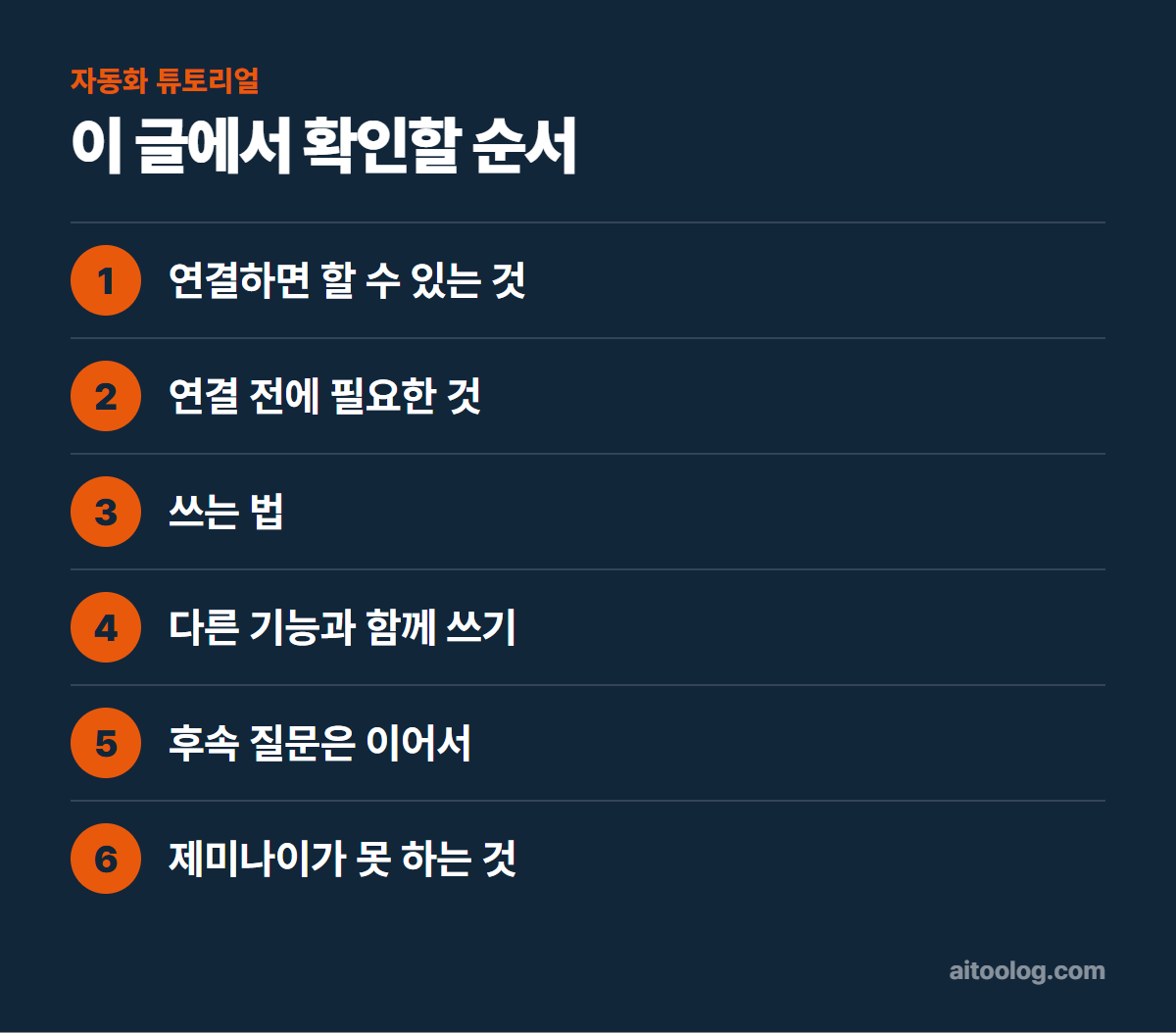
연결하면 할 수 있는 것
- 지메일, 문서, 드라이브 – 정보 찾기, 빠른 답 확인, 요약
- Tasks – 할 일과 리마인더 추가, 수정, 가져오기
- Keep – 메모와 목록 작성, 가져오기
- 캘린더 – 일정 만들고 관리하기
연결하면 지메일 내용을 바탕으로 한 맞춤형 응답도 받을 수 있습니다.
연결 전에 필요한 것
- 제미나이에 워크스페이스와 같은 계정으로 로그인합니다
- 활동 기록 보관을 켭니다 — 꺼져 있으면 연결할 수 없습니다
- 지메일 설정에서 다른 구글 제품의 스마트 기능을 켭니다
세 번째가 가장 많이 걸리는 부분입니다. 지메일의 스마트 기능 및 맞춤설정이 꺼져 있으면 연결이 되지 않습니다. 켠 뒤에는 제미나이를 새로고침하고 다시 연결해 보시기 바랍니다.
쓰는 법
같은 계정으로 로그인했는지 확인하고, 워크스페이스의 정보를 가져오라고 요청하면 됩니다. 연결되지 않았다면 연결 안내가 나오니 화면 안내를 따르면 됩니다. 입력창에 @를 치고 서비스를 골라 지정할 수도 있습니다.
요청 잘 하는 요령
- 서비스 이름을 넣기 – 지메일·이메일, 문서, 드라이브·PDF, 캘린더·일정, Tasks·할 일, Keep·메모
- 새 대화마다 첫 질문에서 명시 – 같은 대화의 후속 질문에서는 다시 말하지 않아도 됩니다
- URL을 붙여 넣지 않기 – 문서나 메일 주소 대신 내용의 키워드로 찾게 합니다
예시
- “지호가 이메일에서 제안한 설악산 여행 날짜가 언제였지?”
- “내 드라이브에서 가장 최근 임대 계약서를 찾아 보증금 금액 확인해 줘”
- “4월 워크숍 관련해 받은 문서를 찾아 제안 사항을 5가지로 요약해 줘”
- “이번 주말 속초 여행 메일 확인하고 캘린더에 추가해 줘”
- “캠핑 준비물 목록 만들고 Tasks에 리마인더로 넣어 줘”
다른 기능과 함께 쓰기
- 딥리서치 – 워크스페이스를 연결하면 조사 소스에 지메일과 드라이브를 넣을 수 있습니다. 내 메일과 문서만으로 보고서를 만들 수도 있습니다
- 파일 업로드 – 파일 추가에서 Drive에서 파일 추가가 활성화됩니다
- Gemini Live – 말로 일정 추가나 메모 저장을 요청할 수 있습니다(개인 계정 기준, 일부 서비스)
반대로 활동 기록 보관을 끄면 이 연결이 모두 끊기므로, 개인정보 때문에 끄려 한다면 자동 삭제 기간을 줄이는 방법을 먼저 검토해 보시기 바랍니다.
후속 질문은 이어서
처음 질문에서 서비스를 짚어 주면, 같은 대화 안에서는 다시 말하지 않아도 이어서 답합니다. 예를 들어 “학교에서 온 최근 메일 요약해 줘”라고 물은 뒤 “파자마 데이는 언제야?”라고만 물어도 같은 메일에서 찾아 줍니다.
Keep과 Tasks 활용 예
- “교토에서 가 볼 만한 곳 추천하고 Keep에 저장해 줘”
- “애플파이 레시피 찾아서 재료를 Keep에 적어 줘”
- “오늘 내 일정이 어떻게 돼?”
대화에서 정한 내용을 곧바로 할 일이나 메모로 넘길 수 있어서, 계획을 세운 뒤 따로 옮겨 적는 수고가 줄어듭니다.
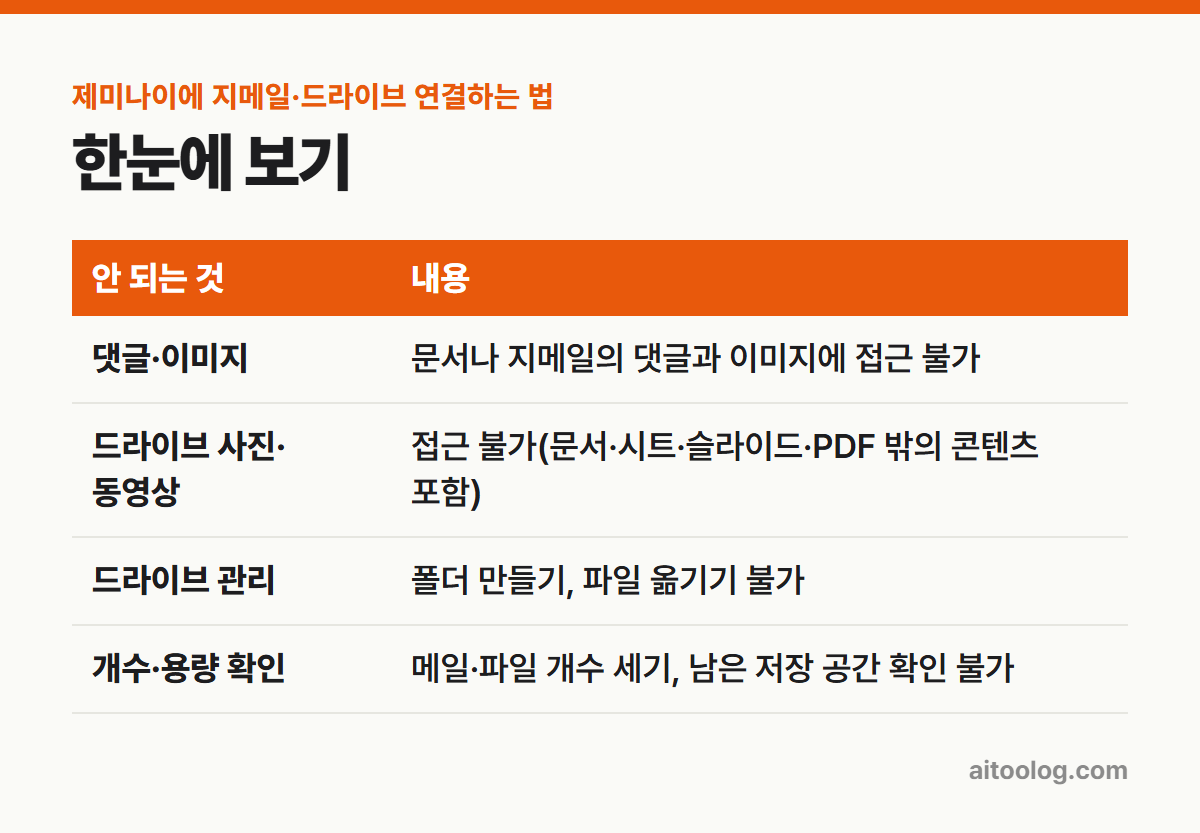
제미나이가 못 하는 것
| 안 되는 것 | 내용 |
|---|---|
| 댓글·이미지 | 문서나 지메일의 댓글과 이미지에 접근 불가 |
| 드라이브 사진·동영상 | 접근 불가(문서·시트·슬라이드·PDF 밖의 콘텐츠 포함) |
| 드라이브 관리 | 폴더 만들기, 파일 옮기기 불가 |
| 개수·용량 확인 | 메일·파일 개수 세기, 남은 저장 공간 확인 불가 |
“드라이브 정리해 줘”나 “메일 몇 통 남았어?” 같은 요청이 안 되는 이유가 여기에 있습니다.
답을 그대로 믿지 않기
공식 안내가 직접 경고하는 부분입니다. 제미나이는 없는 내용을 지어내거나, 오래된 정보를 가져올 수 있습니다. 예를 들어 최근 메일 대신 예전 메일에서 정보를 뽑을 수 있습니다. 답변 다음에 나오는 출처를 눌러 원문을 확인하시기 바랍니다.
금액, 날짜, 계약 조건처럼 틀리면 곤란한 정보는 특히 원문 확인이 필요합니다.
연결이 안 될 때
- 제미나이와 워크스페이스에 같은 계정으로 로그인했는지 확인
- 활동 기록 보관이 켜져 있는지 확인
- 지메일의 스마트 기능이 켜져 있는지 확인
- 회사·학교 계정이라면 관리자가 앱 연결을 허용했는지 확인
- 설정을 바꿨다면 제미나이를 새로고침하고 다시 연결
Live에서는 일부만
음성 대화인 Gemini Live에서 쓸 수 있는 워크스페이스 서비스는 제한적입니다. 직장·학교 계정은 현재 Live에서 캘린더, Keep, Tasks만 쓸 수 있습니다.
연결 해제
더 이상 필요 없다면 연결된 앱 설정에서 워크스페이스 앱을 해제하면 됩니다.
정리
제미나이에 워크스페이스를 연결하려면 같은 계정, 활동 기록 보관, 지메일 스마트 기능 세 가지가 켜져 있어야 합니다. 연결 후에는 서비스 이름을 넣어 요청하고, 중요한 정보는 출처를 눌러 원문으로 확인하시기 바랍니다.
함께 보면 좋은 글
· 제미나이 딥리서치 사용법, 조사 계획부터 보고서까지
· 제미나이 대화 기록 삭제와 자동 삭제 설정하는 법
· 챗GPT에 구글 드라이브·슬랙 연결하는 법과 권한 설정
· 제미나이 Gems 만드는 법, 반복 작업 전용 AI 만들기
※ 이 글은 2026년 9월 기준 구글 Gemini 앱 고객센터 공식 안내를 참고했습니다. 메뉴 이름과 한도는 바뀔 수 있으니 최신 내용은 공식 페이지에서 확인하시기 바랍니다.