
클로드에게 복잡한 질문을 하면 한 번 검색하고 끝내는 경우가 있습니다. 리서치(Research)를 켜면 달라집니다. 클로드가 스스로 여러 번 검색하고, 앞 검색 결과를 바탕으로 다음에 무엇을 찾을지 정합니다.
몇 분 안에 출처가 달린 답을 줍니다. 공식 안내를 기준으로 쓰는 법과 주의점을 정리했습니다.
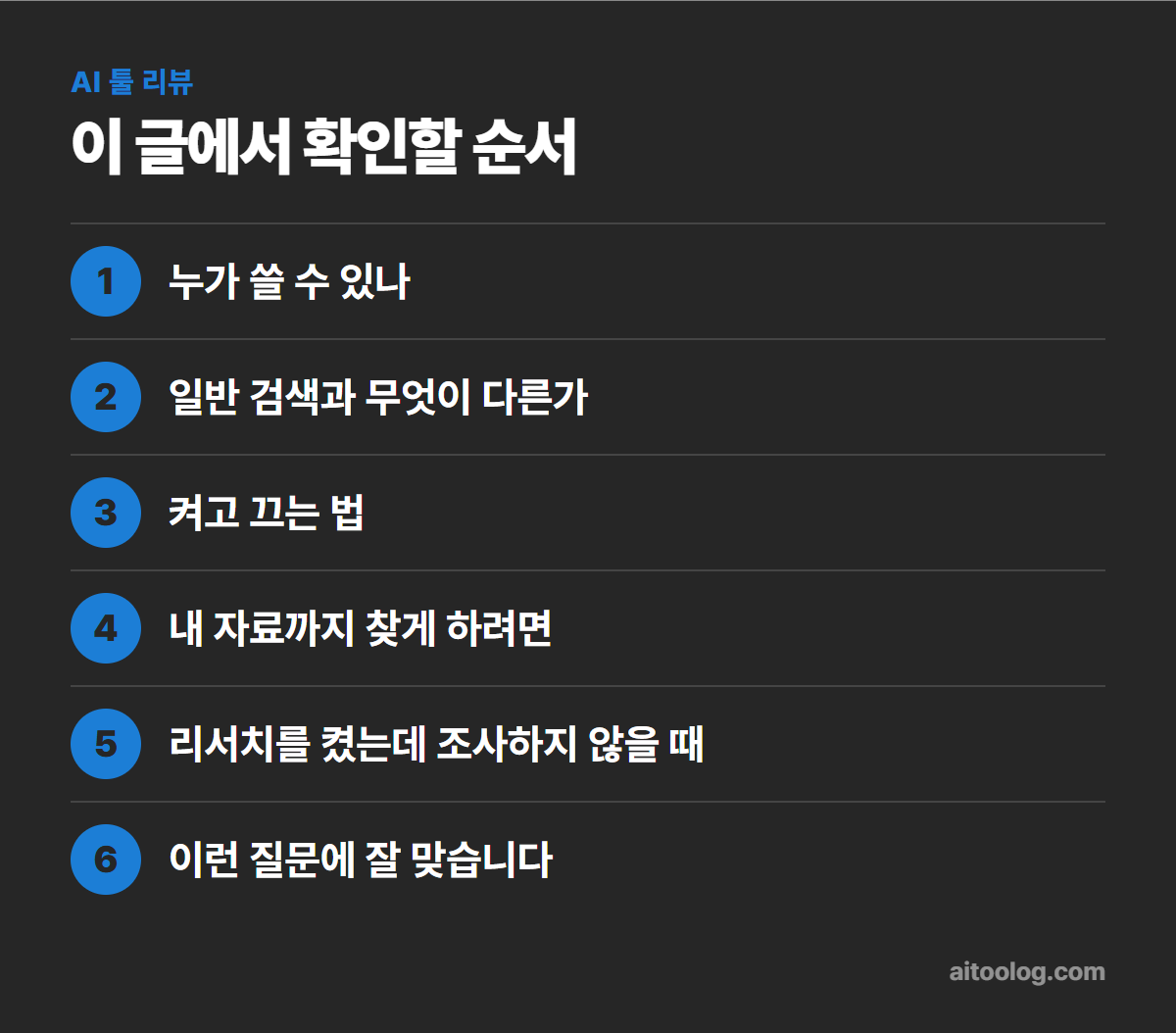
누가 쓸 수 있나
유료 요금제(Pro, Max, 팀, 엔터프라이즈)에서 쓸 수 있습니다. 웹, 데스크톱 앱, 모바일 앱 모두 됩니다. 무료 요금제에는 없습니다.
한 가지 조건이 있습니다. 웹 검색이 켜져 있어야 리서치가 작동합니다. 리서치를 켰는데 반응이 없다면 웹 검색부터 확인하시기 바랍니다.
일반 검색과 무엇이 다른가
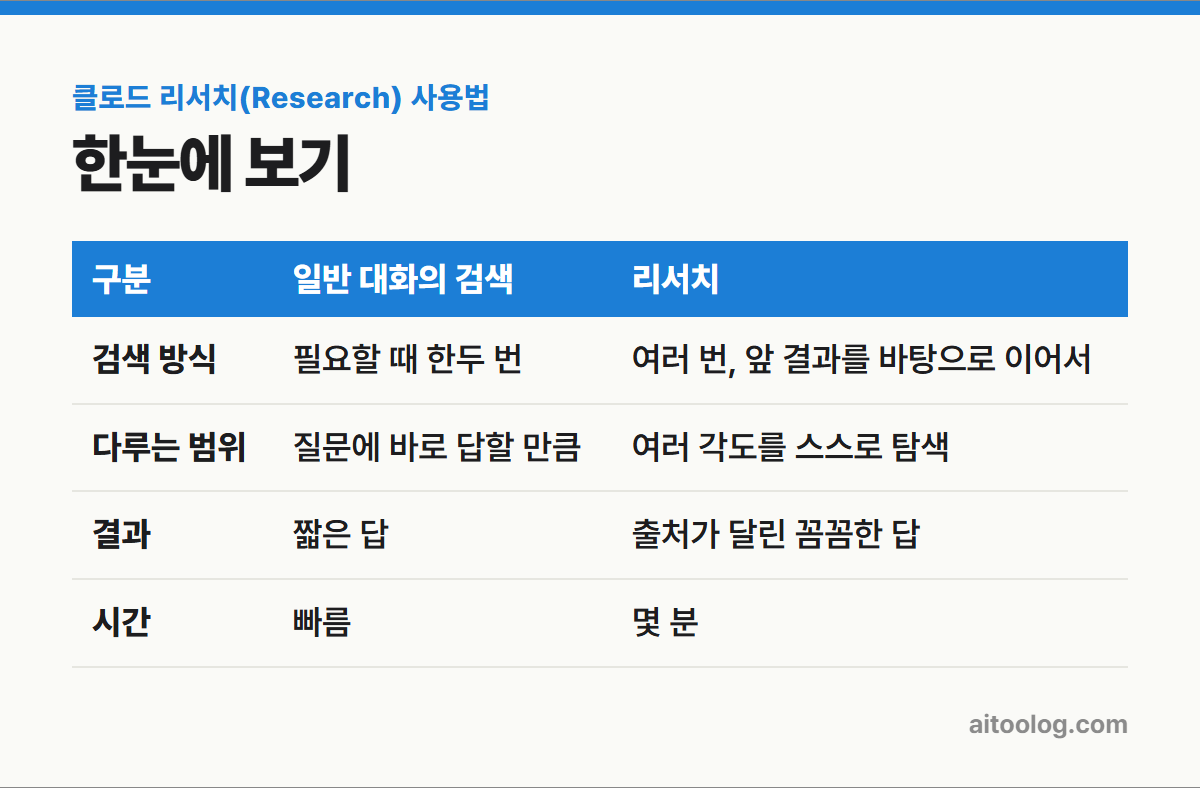
| 구분 | 일반 대화의 검색 | 리서치 |
|---|---|---|
| 검색 방식 | 필요할 때 한두 번 | 여러 번, 앞 결과를 바탕으로 이어서 |
| 다루는 범위 | 질문에 바로 답할 만큼 | 여러 각도를 스스로 탐색 |
| 결과 | 짧은 답 | 출처가 달린 꼼꼼한 답 |
| 시간 | 빠름 | 몇 분 |
공식 안내 표현대로 리서치에서 클로드는 에이전트처럼 움직입니다. 질문의 여러 측면을 자동으로 살피고, 풀리지 않은 부분을 차례로 파고듭니다.
켜고 끄는 법
- 대화창 왼쪽 아래 +를 누릅니다
- Research를 고릅니다
- 대화창 아래에 파란 표시가 생기면 켜진 것입니다
끄려면 파란 표시를 다시 누르면 됩니다. 켠 상태로 질문하면 클로드가 웹과 연결된 내부 자료를 함께 조사합니다.
내 자료까지 찾게 하려면
지메일, 구글 캘린더, 구글 문서를 연결해 두었다면 리서치가 웹과 함께 내 자료도 조사합니다. 예를 들어 팀 워크숍을 계획할 때 메일로 받은 후보지와 캘린더 일정을 함께 살펴보게 할 수 있습니다.
연결했는데 내 자료를 안 볼 때
공식 안내가 제시하는 방법은 직접 짚어 주는 것입니다. “관련 내용을 [구글 문서 같은 자료 출처]에서 가져와 줘”처럼 요청하면 됩니다.
리서치를 켰는데 조사하지 않을 때
켜 두었는데도 바로 답해 버린다면 “리서치 도구를 써서 ~을 조사해 줘”라고 명시하면 됩니다. 질문이 간단하면 조사할 필요가 없다고 판단할 수 있기 때문입니다.
이런 질문에 잘 맞습니다
공식 안내가 예로 드는 것은 팀 워크숍 계획입니다. 후보 장소를 웹에서 찾고, 메일로 받은 제안과 캘린더 일정을 함께 살펴 조건에 맞는 안을 정리하는 식입니다. 이처럼 여러 출처를 오가며 판단해야 하는 질문에 효과가 큽니다.
- 여러 제품이나 서비스를 조건별로 비교할 때
- 처음 접하는 분야의 흐름을 빠르게 잡을 때
- 내 메일·문서와 공개 자료를 함께 따져야 할 때
- 보고서 초안에 쓸 근거를 모을 때
반대로 날짜, 정의, 단순 수치처럼 한 번 찾으면 끝나는 질문은 리서치를 끄고 묻는 편이 빠르고 한도도 아낍니다.
사용량은 더 빨리 줄어듭니다
리서치도 일반 대화와 같은 사용량 한도를 씁니다. 다만 여러 출처를 가져오고 꼼꼼한 답을 만들어서 한도가 더 빨리 줄어듭니다. 사용 크레딧을 켜 둔 경우에도 리서치는 토큰을 빠르게 쓰는 작업으로 안내돼 있습니다.
아껴 쓰는 요령
- 간단한 사실 확인은 리서치를 끄고 묻기
- 조사 범위와 원하는 결과 형태를 처음부터 분명히 적기
- 관계없는 주제로 넘어갈 때는 새 대화 시작하기
질문을 잘 쓰는 법
- 목적 – “구매 결정을 위해”, “보고서 초안을 위해”
- 범위 – 기간, 지역, 비교 대상
- 결과 형태 – 비교표, 장단점, 추천 순위
- 근거 조건 – “공식 자료 위주로”, “최근 1년 자료로”
리서치는 결과에 확인하기 쉬운 출처를 붙여 줍니다. 중요한 숫자나 결론은 출처를 한 번 열어 원문과 맞는지 확인하시기 바랍니다.
결과를 받은 뒤
리서치 답에는 출처가 붙어 있으니 핵심 주장마다 한 번씩 눌러 보시기 바랍니다. 특히 수치, 날짜, 가격은 원문이 언제 작성됐는지까지 확인하는 편이 안전합니다. 방향이 마음에 들지 않으면 같은 대화에서 “이번엔 국내 자료 위주로 다시 찾아 줘”처럼 범위를 좁혀 이어서 요청하면 됩니다. 처음부터 새로 묻는 것보다 앞선 조사 결과를 활용하므로 효율적입니다.
다른 AI의 조사 기능과 비교
| 항목 | 클로드 리서치 | 챗GPT 딥리서치 | 제미나이 딥리서치 |
|---|---|---|---|
| 요금제 | 유료 | 요금제별 한도 | 만 18세 이상 |
| 내 자료 | 연결한 구글 워크스페이스 등 | 업로드 파일, 연결 앱 | 지메일, 드라이브, NotebookLM |
| 결과 시간 | 몇 분 | 작업에 따라 | 보통 5~10분 |
세 서비스 모두 웹과 내 자료를 함께 조사하는 방향으로 가고 있습니다. 이미 쓰는 도구와 연결한 앱을 기준으로 고르면 됩니다.
정리
클로드 리서치는 여러 번 이어서 검색하고 출처를 달아 답하는 조사 기능입니다. 유료 요금제에서 웹 검색을 켠 상태로 + → Research를 누르면 됩니다. 반응이 없으면 “리서치 도구를 써서”라고 명시하고, 한도가 빨리 준다는 점을 감안해 필요한 질문에만 쓰시기 바랍니다. 간단한 확인은 일반 대화로, 여러 자료를 엮어야 하는 판단은 리서치로 나눠 쓰는 것이 가장 효율적입니다.
함께 보면 좋은 글
· 챗GPT 딥리서치 사용법, 보고서까지 받는 조사 기능
· 제미나이 딥리서치 사용법, 조사 계획부터 보고서까지
· 클로드 커넥터 연결하는 법, 구글 드라이브·슬랙과 함께 쓰기
· 클로드 한도 넘겨도 계속 쓰는 법, 사용 크레딧 정리
※ 이 글은 2026년 9월 기준 Anthropic(클로드) 고객센터 공식 안내를 참고했습니다. 메뉴 이름과 한도는 바뀔 수 있으니 최신 내용은 공식 페이지에서 확인하시기 바랍니다.