
구글 드라이브나 슬랙을 챗GPT에 연결했는데 파일을 못 찾거나, “관리자에 의해 비활성화됨”이 뜨거나, 연결은 됐다는데 아무 반응이 없는 경우가 있습니다.
공식 안내는 연결에 성공했다고 이후 단계가 모두 되는 것은 아니라고 설명합니다. 앱 찾기, 계정 연결, 요청 시작, 결과 찾기, 내용 읽기, 동작 실행이 각각 다른 단계라서입니다. 증상별로 정리했습니다.
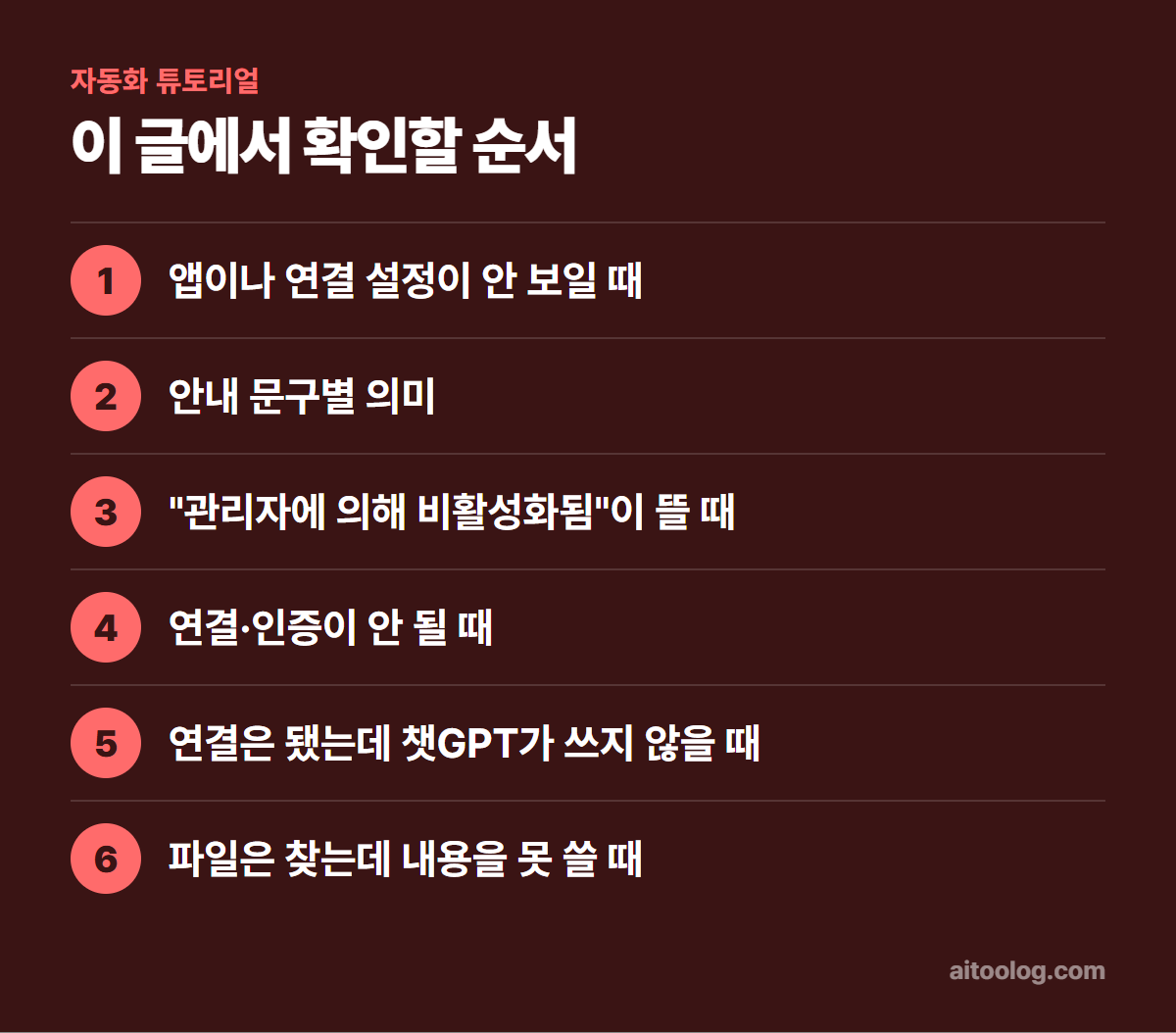
앱이나 연결 설정이 안 보일 때
- 앱 또는 플러그인 화면에서 원하는 앱을 찾습니다
- 설치가 필요한 플러그인이면 설치됐는지 확인합니다
- 앱의 요금제, 지역, 계정, 사용 환경 조건을 확인합니다
- 의도한 챗GPT 계정이나 워크스페이스로 들어왔는지 봅니다
- 설정 → 앱 또는 플러그인에서 해당 항목을 엽니다
목록에 있다고 설치된 것은 아니고, 설치됐어도 안에 든 앱이 꺼져 있거나 인증이 안 된 상태일 수 있습니다. 플러그인 상세를 열고 새로고침한 뒤 판단하는 것이 좋습니다.
안내 문구별 의미
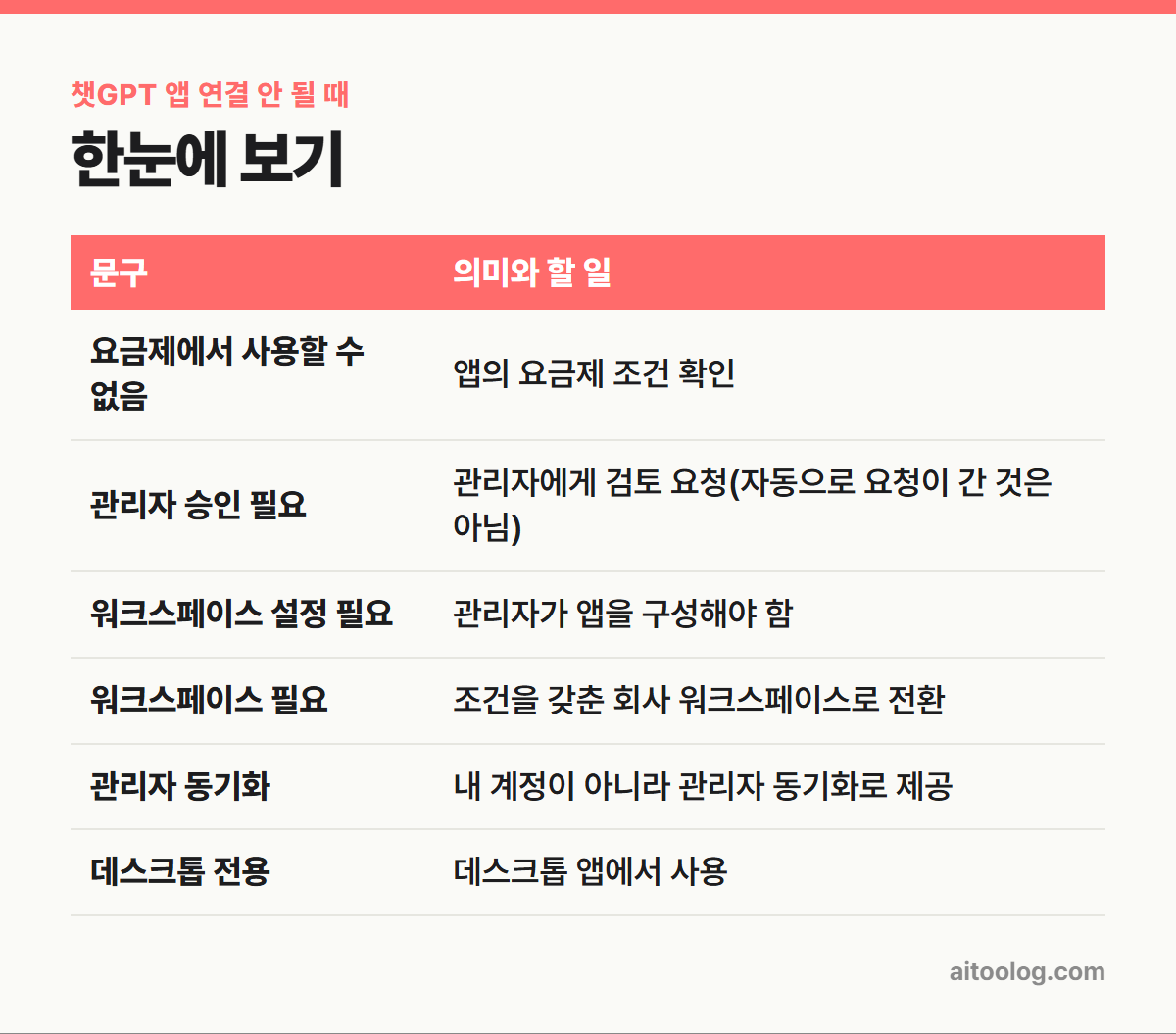
| 문구 | 의미와 할 일 |
|---|---|
| 요금제에서 사용할 수 없음 | 앱의 요금제 조건 확인 |
| 관리자 승인 필요 | 관리자에게 검토 요청(자동으로 요청이 간 것은 아님) |
| 워크스페이스 설정 필요 | 관리자가 앱을 구성해야 함 |
| 워크스페이스 필요 | 조건을 갖춘 회사 워크스페이스로 전환 |
| 관리자 동기화 | 내 계정이 아니라 관리자 동기화로 제공 |
| 데스크톱 전용 | 데스크톱 앱에서 사용 |
“관리자에 의해 비활성화됨”이 뜰 때
회사 워크스페이스라면 관리자에게 워크스페이스 설정의 앱·플러그인 항목을 확인해 달라고 요청해야 합니다. Enterprise·Edu는 역할별 권한도, Business는 워크스페이스 전체 활성화 여부도 봐야 합니다.
개인 계정인데 이 문구가 뜬다면 관리자가 막았다는 뜻은 아닙니다. 요금제, 지역, 연결 계정, 앱 버전, 사용 환경을 점검하고, 그래도 계속되면 고객센터에 문의합니다.
연결·인증이 안 될 때
- 원하는 계정을 골랐는지
- 그 서비스에서 해당 정보를 직접 볼 수 있는지
- 선택한 서비스에 필요한 권한을 모두 허용했는지
- 회사가 허용한 계정 도메인인지
- 서비스 쪽 관리자 승인이 따로 필요한지
“모든 권한이 필요합니다”가 뜨면 다시 연결을 누르고 요청된 권한을 모두 승인합니다. 구글 앱에서 “ChatGPT needs all requested permissions”가 뜨면 다시 시도를 누르고 구글 승인 화면에서 모두 선택을 고르면 됩니다. 연결할 구글 앱 수를 줄이고 싶다면 “앱 줄여서 선택”을 쓰되, 고른 앱의 권한은 모두 허용해야 합니다.
연결은 됐는데 챗GPT가 쓰지 않을 때
앱이 “연결됨”으로 보여도 지금 대화, 선택한 모델, 사용 환경에서는 쓸 수 없을 수 있습니다.
- 의도한 워크스페이스와 계정인지 확인
- 선택한 모델과 환경에서 그 앱을 지원하는지 확인
- 새 대화를 열고 “제목으로 문서 찾아 줘”처럼 구체적인 요청하기
그래도 안 되면 계속 다시 연결하지 말고 서비스 상태를 확인한 뒤 고객센터에 문의하라고 안내돼 있습니다.
파일은 찾는데 내용을 못 쓸 때
파일 이름을 찾았다고 내용까지 가져온 것은 아닙니다. 예를 들어 연결 서비스에서 동영상을 찾을 수는 있어도 분석은 못 할 수 있습니다. 기능이 지원하는 파일 형식을 확인하고, 필요하면 권한 범위 안에서 다른 형식으로 내보내 쓰면 됩니다.
동작(보내기·수정)이 안 될 때
읽기는 되는데 만들기·수정·보내기·삭제가 안 되는 경우입니다. 앱이 그 동작을 지원하는지, 계정에 권한이 있는지, 관리자가 허용했는지, 챗GPT가 내 승인을 기다리는지, 안전 장치가 막았는지 확인합니다.
연결 해제 메뉴를 못 찾을 때
설정 → 앱 또는 플러그인에서 앱을 열고, 연결된 계정의 더보기(•••)나 연결 항목을 봅니다. 한 계정만 끊어도 다른 계정이나 관리자 동기화는 남을 수 있고, 마지막 계정을 끊으면 일부 플러그인이 함께 제거될 수 있습니다.
그 밖에 막히는 경우
- 사용 한도 – 앱 사용도 요금제 한도, 딥리서치 같은 기능별 한도, 앱 제공업체의 한도에 포함될 수 있습니다
- 잠금 모드(Lockdown Mode) – 외부 서비스에 실시간으로 접속하는 앱을 제한할 수 있습니다. 보안 설정은 효과를 알고 권한이 있을 때만 바꿔야 합니다
- 예전 동기화 앱 – 개인이 직접 인증하던 동기화 방식은 종료돼 되살릴 수 없습니다. 지금 제공되는 앱으로 다시 연결해야 합니다
- 음성 대화 – 앱에 따라 음성에서는 안 될 수 있으니 글로 된 대화에서 시도합니다
고객센터에 문의할 때
- 앱과 플러그인 이름
- 해당 계정이나 워크스페이스
- 정확한 안내 문구
- 선택한 모델과 쓴 앱·화면
- 시도한 방법
- 날짜, 시각, 시간대
- 민감 정보를 지운 화면 캡처
비밀번호, 액세스 토큰, 민감한 대화 내용은 문의에 넣지 말아야 합니다.
정리
챗GPT 앱 문제는 설치 → 인증 → 사용 가능 환경 → 읽기 → 동작 중 어디서 막혔는지 가르는 것이 먼저입니다. 권한 오류는 모든 권한을 다시 승인하면 풀리는 경우가 많고, 연결됐는데 안 쓰이면 새 대화에서 구체적으로 요청해 보시기 바랍니다.
함께 보면 좋은 글
· 챗GPT에 구글 드라이브·슬랙 연결하는 법과 권한 설정
· 챗GPT 플러그인이란, 앱과 뭐가 다르고 어떻게 쓰나
· 챗GPT 오류 해결법, 뜨는 문구별로 원인과 대처 정리
· 챗GPT 라이브러리 사용법, 올린 파일 찾고 정리하기
※ 이 글은 2026년 9월 기준 OpenAI 고객센터 공식 안내를 참고했습니다. 메뉴 이름과 한도는 바뀔 수 있으니 최신 내용은 공식 페이지에서 확인하시기 바랍니다.